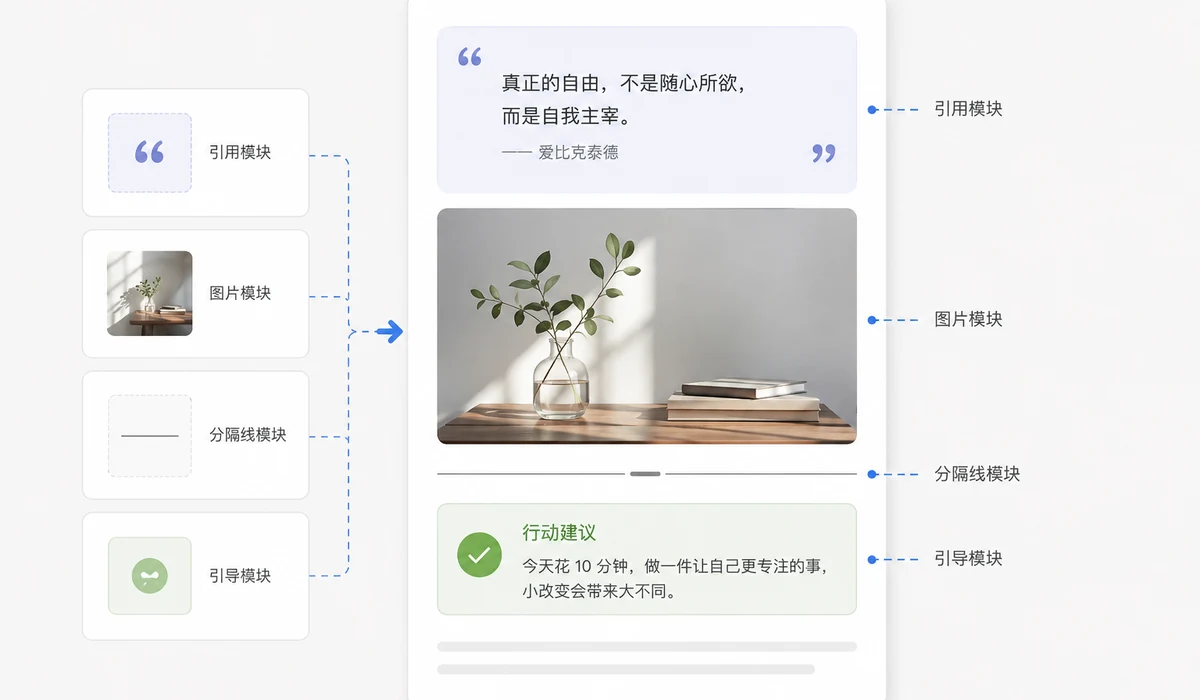
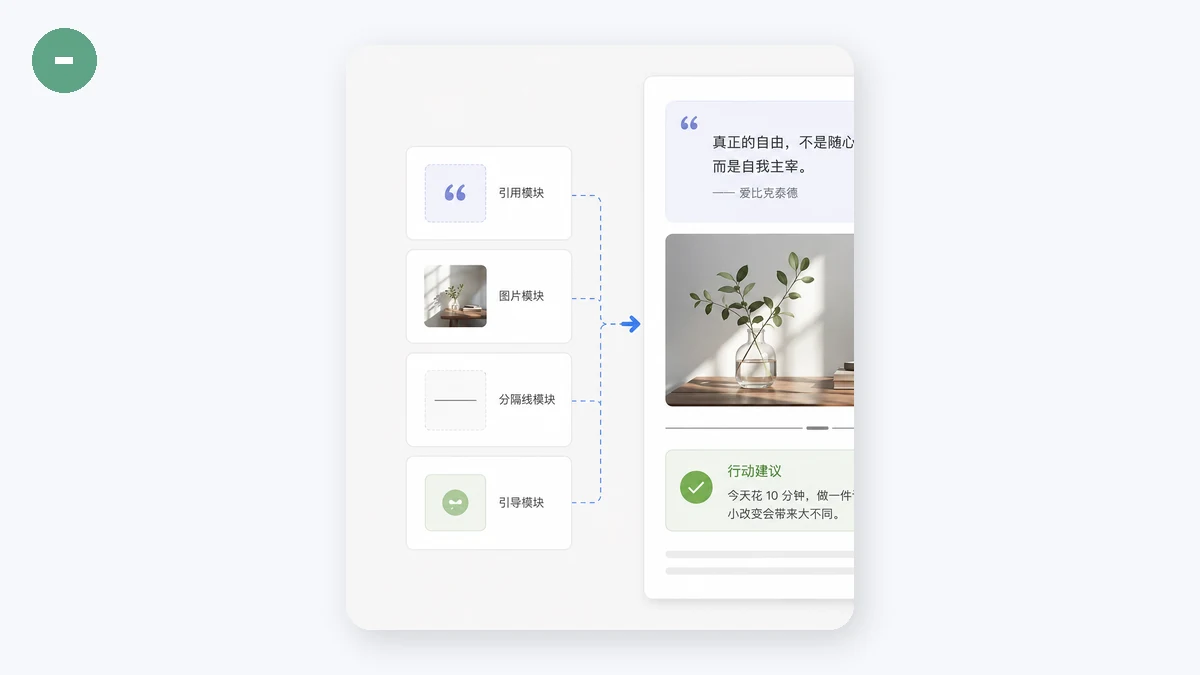
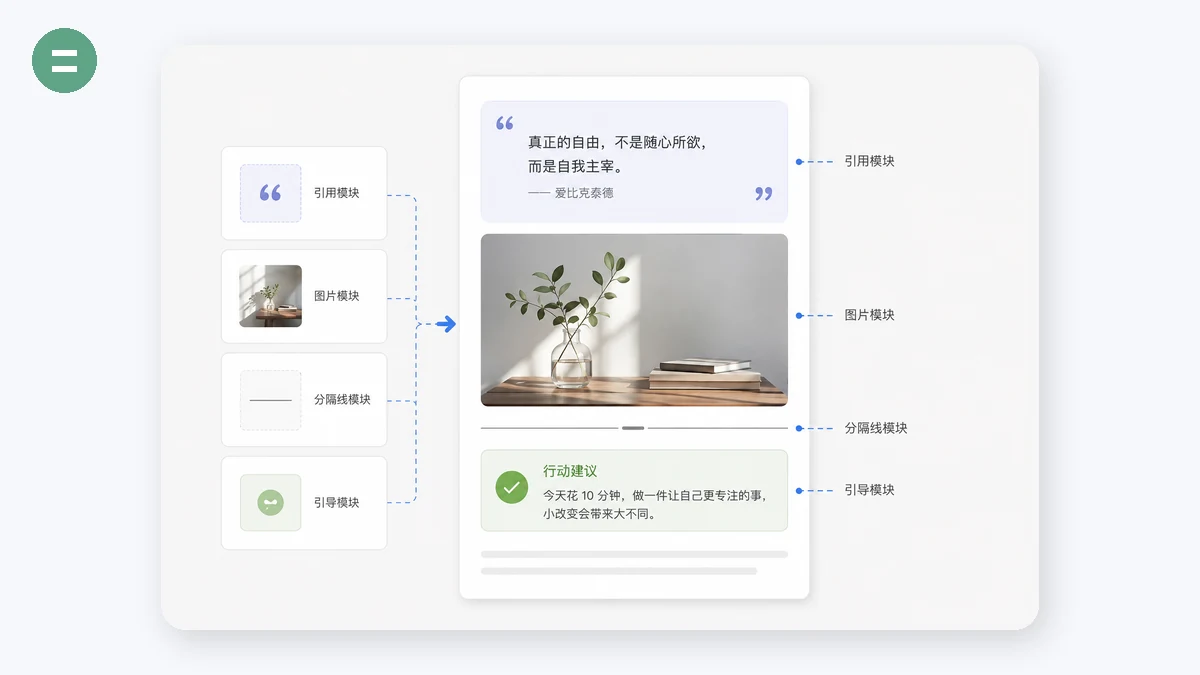
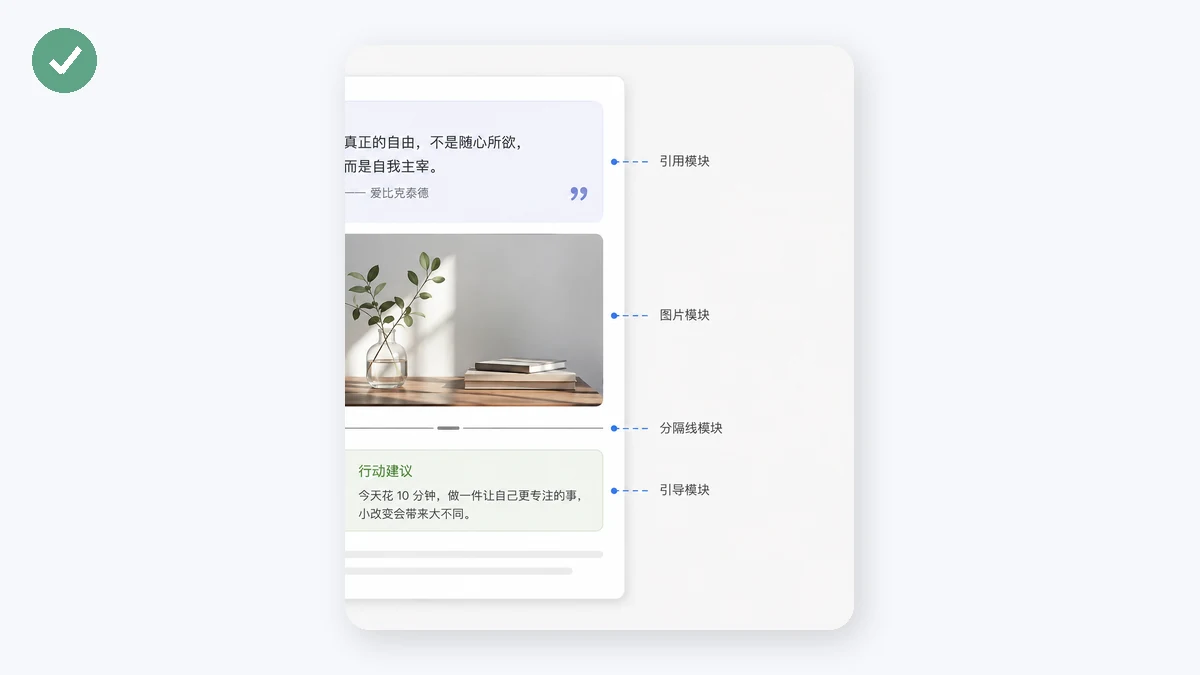
Wenn Sie einen offiziellen WeChat-Account (oder eine beliebige Rich-Text-Publikation) betreiben, haben Sie Layouts gesehen, die Sie gern wiederverwenden würden — eine betitelte Abschnittskarte, ein Folgen-Sie-uns-Block, ein gestaltetes Zitat, eine Trennlinie. Sie von Hand zu kopieren bedeutet, sich durch verschachteltes HTML zu wühlen, und eine falsche Änderung zerstört das ganze SVG. Dieses Tool erledigt den mühsamen Teil für Sie: Fügen Sie einen Artikel ein, und es zieht jeden gestalteten Block als eigenständiges, wiederverwendbares Modul heraus.
Von dort können Sie die Bilder in einem Block tauschen (ein neues hochladen oder eine URL einfügen), ihn umfärben, indem Sie eine beliebige verwendete Farbe anklicken, den Block als Inline-HTML kopieren, bereit zum Einfügen in den WeChat-Editor, ein CMS oder ein beliebiges Rich-Text-Feld — und die gefallenden in einer lokalen Bibliothek speichern, die in diesem Browser lebt. Nichts wird hochgeladen; Ihre Materialien gehören Ihnen.
Da alles clientseitig mit den Clipboard- und localStorage-APIs läuft, gibt es kein Konto, keine Cloud und kein Backend — dieselbe Local-First-Idee wie beim Rest von tools.faxianai.com.
So geht's
- Artikel einfügenKopieren Sie einen WeChat-Artikel (oder beliebigen Rich-Content) und fügen Sie ihn in das Feld ein. Sie können auch rohen HTML-Quellcode einfügen.
- Module extrahierenKlicken Sie auf Extrahieren — jeder gestaltete Block erscheint als eigene Vorschaukarte, isoliert, damit Seitenstile nicht stören können.
- Bearbeiten und wiederverwendenTauschen Sie Bilder, färben Sie um und klicken Sie dann auf HTML kopieren, um es anderswo einzufügen, oder auf Speichern, um es für das nächste Mal in Ihrer lokalen Bibliothek abzulegen.
Warum Layout-Module extrahieren statt sie neu aufzubauen
Die gut aussehenden Blöcke in WeChat-Artikeln – betitelte Abschnittskarten, Folge-uns-Aufforderungen, gestaltete Zitate, SVG-Trennlinien – sind fast immer von Hand zusammengesetztes Inline-HTML und -SVG. Einen von Grund auf neu aufzubauen bedeutet, Innenabstand, Farben, Verläufe und verschachtelte Spans exakt zu treffen, und eine einzige falsche Änderung lässt das SVG zusammenbrechen. Den fertigen Block stattdessen zu extrahieren hält jedes Detail intakt und macht daraus etwas, das Sie in Sekunden wiederverwenden können.
Dieses Tool analysiert den Artikel, den Sie einfügen, und hebt jeden gestalteten Block als eigenständiges Modul heraus. Sie schaben nicht eine ganze Seite in einen Klumpen; Sie erhalten eine ordentliche Liste einzelner, wiederverwendbarer Teile – genau das, was Sie wollten, als Sie ein schönes Layout im Post eines anderen sahen.
Local-First, damit die Assets wirklich Ihnen gehören
Cloud-Editoren halten Ihre gespeicherten Blöcke hinter einem Konto auf ihren Servern. Hier lebt die Bibliothek über localStorage in Ihrem eigenen Browser, und Sie können sie in eine JSON-Datei exportieren, um sie zu sichern oder zwischen Rechnern zu bewegen. Nichts wird hochgeladen, es gibt keine Anmeldung, und das Parsen, der Bildaustausch und die Umfärbung laufen alle auf Ihrem Gerät mit den browsereigenen DOM- und Clipboard-APIs.
Der praktische Nutzen ist eine persönliche, portable Modulbibliothek, die mit Ihrer Arbeit wächst: Fügen Sie einen Artikel ein, behalten Sie die zwei oder drei wiederverwendbaren Blöcke, und ziehen Sie sie nächstes Mal direkt wieder als Inline-HTML heraus.
Wofür man es nutzt
Ein Layout wiederverwenden, das Ihnen gefiel — Sehen Sie eine schöne betitelte Karte oder Trennlinie in einem anderen Artikel – extrahieren Sie sie, färben Sie sie in Ihre Markenfarbe um und kopieren Sie sie in Ihren eigenen Entwurf.
Ein Haus-Stil-Kit aufbauen — Sammeln Sie die Abschnittsüberschriften, Zitatstile und Folge-uns-Karten, die Sie jede Ausgabe nutzen, in einer lokalen Bibliothek.
Die Bilder in einem Vorlagenblock austauschen — Behalten Sie ein bevorzugtes Bildkarten-Layout und ersetzen Sie einfach jedes Mal das Bild durch Ihren eigenen Upload.
In Ihre Markenfarbe umfärben — Ändern Sie die Akzentfarbe eines Blocks überall auf einmal, statt sich durch Inline-Stile zu wühlen.
Blöcke zwischen Editoren bewegen — Kopieren Sie Inline-HTML, das mit intaktem Stil in den WeChat-Editor, ein CMS oder ein beliebiges Rich-Text-Feld einfügt.
Ein privates, portables Depot führen — Exportieren Sie Ihre Bibliothek als JSON, um sie zu sichern oder in einen anderen Browser mitzunehmen – kein Konto, keine Cloud.
Die guten Layout-Blöcke stecken in den Artikeln anderer Leute fest
Wer ein offizielles WeChat-Konto betreibt, sammelt Layout-Blöcke auf die langsame Art. Sie lesen einen Artikel mit einer schönen SVG-Titelkarte, einem aufgeräumten „Folge uns"-Panel, einer Abschnittsüberschrift mit einer farbigen Lasche an der Seite, und denken: Diese Struktur will ich. Also kopieren Sie den ganzen Artikel in Ihren Editor und verbringen dann zwanzig Minuten damit, alles außer dem einen gewünschten Block zu löschen, in der Hoffnung, kein verirrtes <span> zu erwischen, das das SVG zusammenbrechen lässt. WeChats SVG-Typografie ist notorisch fragil – ein falsch platziertes Attribut, ein an der falschen Stelle skaliertes Bild, und die Karte erscheint auf der Hälfte der Leser-Telefone als kaputter Kasten. Die Blöcke, die Sie wollen, sind echt, wiederverwendbar und liegen genau dort im HTML, aber es gibt keinen sauberen Weg, einen herauszulösen und zu behalten.
Die andere Hälfte des Schmerzes ist der Besitz. Die naheliegende Antwort ist ein Vorlagen-Editor wie 秀米 oder 135编辑器: riesige Bibliotheken, Drag-and-Drop, wirklich mächtig. Aber die Elemente leben in deren Cloud, hinter einem Konto und oft hinter einer Mitgliedschaftsstufe. Ihr sorgfältig zusammengestelltes Stil-Kit ist kein Ordner, den Sie besitzen – es ist ein Login, den Sie mieten. Wollen Sie einem Kollegen einen Block übergeben, eine Farbe über alle Karten auf einmal ändern oder einfach eine persönliche Bibliothek der fünf Überschriften pflegen, die Sie tatsächlich wiederverwenden, arbeiten Sie im Produkt eines Fremden zu dessen Bedingungen.
Dieses Werkzeug wählt den umgekehrten Ansatz. Sie fügen einen Artikel ein (oder beliebige Rich-Inhalte oder rohes HTML), und es parst das Markup direkt in Ihrem Browser und zieht jeden wiederverwendbaren gestalteten Block heraus – SVG-Typografiekarten, betitelte Abschnittsüberschriften, Folge-uns-Karten, gestaltete Zitate, Trennlinien – als jeweils eigenes, unabhängiges Modul. Von dort bearbeiten Sie jedes direkt: das Bild in einer Karte austauschen, sie umfärben, sie als sauberes Inline-HTML kopieren, bereit zum Einfügen in den WeChat-Editor oder ein beliebiges Rich-Text-Feld, und in einer lokalen Bibliothek speichern, die Sie als JSON exportieren können. Nichts wird hochgeladen, es gibt kein Konto, und sobald die Seite geladen ist, funktioniert sie offline weiter. Eine ehrliche Grenze gleich vorweg: Es kann einen Artikel nicht über seine URL abrufen – Browser blockieren seitenübergreifende Anfragen an mp.weixin.qq.com, sodass die Eingabe immer Kopieren-und-Einfügen ist.
Was den Unterschied macht
- Lokal zuerst, nichts hochgeladen. Das Parsen geschieht im Browser mit
DOMParser. Der eingefügte Artikel verlässt nie Ihr Gerät – kein Server, kein Konto, kein Backend. - Extraktion pro Modul. Jeder gestaltete Block kommt als separates, in sich geschlossenes Modul heraus statt als Wand aus verworrenem Markup, das Sie von Hand beschneiden müssen.
- Bildtausch, an Ort und Stelle. Ersetzen Sie das Bild in einer Karte, indem Sie ein neues hochladen oder eine Bild-URL einfügen – ohne die umgebende SVG-Struktur zu berühren, die sie fragil macht.
- Überall auf einmal umfärben. Klicken Sie eine beliebige von einem Modul verwendete Farbe an und ändern Sie sie über den ganzen Block in einem Zug, sodass eine Karte zu Ihrer Marke passt, ohne Hex-Codes durchsuchen zu müssen.
- Sauberes Inline-HTML-Kopieren. Ein Klick legt das Modul als Inline-HTML (über die Clipboard-API) in Ihre Zwischenablage, bereit zum direkten Einfügen in den WeChat-Editor, ein CMS oder ein beliebiges Rich-Text-Feld.
- Eine Bibliothek, die Ihnen gehört. Speichern Sie Module im lokalen Speicher und exportieren oder importieren Sie die ganze Sammlung als JSON – ein echtes, portables Asset-Kit, kein gemieteter Login.
- Isolierte Vorschauen. Jedes Modul wird im Shadow DOM gerendert, sodass die Stile eines Blocks nicht in einen anderen durchsickern und die Vorschau genau das zeigt, was Sie einfügen werden.
- Funktioniert offline, sobald geladen. Nach dem Laden der Seite ist keine Verbindung nötig, um zu extrahieren, zu bearbeiten oder zu kopieren.
tools.faxianai.com im Vergleich zu anderen Layout-Werkzeugen
| tools.faxianai.com Modul-Extraktor | 秀米 (xiumi.us) | 135编辑器 | i排版 | HTML von Hand kopieren | |
|---|---|---|---|---|---|
| Kernzweck | Wiederverwendbare Blöcke extrahieren & besitzen | Vollständiger Vorlagen-Editor | Vollständiger Vorlagen-Editor | Vollständiger Vorlagen-Editor | — |
| Vorlagenbibliothek | Keine (Sie bauen aus dem, was Sie einfügen) | Riesig | Riesig | Groß | Keine |
| Konto erforderlich | Nein | Ja | Ja | Ja | Nein |
| Irgendetwas hochgeladen | Nein | Ja (Cloud) | Ja (Cloud) | Ja (Cloud) | Nein |
| Assets besitzen | Ja (lokales JSON) | Gemietet / Cloud | Gemietet / Cloud | Gemietet / Cloud | Ja, aber manuell |
| Bildtausch pro Block | Ja | Ja (im Editor) | Ja (im Editor) | Ja (im Editor) | Manuell |
| Ganzen Block umfärben | Ja, ein Klick | Ja (im Editor) | Ja (im Editor) | Ja (im Editor) | Manuell |
| Funktioniert offline | Ja, sobald geladen | Nein | Nein | Nein | Ja |
| Preis | Kostenlos | Kostenlose Stufe + kostenpflichtig | Kostenlose Stufe + kostenpflichtig | Kostenlose Stufe + kostenpflichtig | Kostenlos |
Fairerweise: Das ist kein Ersatz für einen Vorlagen-Editor, und es gibt sich auch nicht dafür aus. 秀米, 135编辑器 und i排版 sind ausgereifte Produkte mit enormen Vorlagenbibliotheken, Live-Drag-and-Drop-Layout und jahrelangem Feinschliff – wenn Sie einen reichen Artikel von Grund auf bauen, gehen Sie dorthin, und sie verdienen ihren Ruf. Was sie Ihnen nicht geben, ist ein privater, portabler Ordner der konkreten Blöcke, die Sie wiederverwenden, bearbeitbar ohne Login und frei davon, dass irgendetwas Ihr Gerät verlässt. Dieses Werkzeug ist ein Extraktor und Organisator, kein Editor: Es verwandelt Blöcke, die Sie in freier Wildbahn bewundern, in Module, die Ihnen gehören, die Sie umfärben, neu bebildern und überall einfügen. Nutzen Sie die großen Editoren zum Komponieren; nutzen Sie dieses, um die Teile zu behalten.
Warum tools.faxianai.com
Block-Extraktion
Zieht SVG-Karten, Header, Zitate und Trennlinien als eigenständige Module heraus.
Bilder inline tauschen
Ersetzen Sie jedes Bild in einem Block durch Ihr eigenes — per Upload oder URL.
Umfärben per Klick
Klicken Sie eine beliebige Farbe eines Blocks an und ändern Sie sie überall auf einmal.
Inline-HTML kopieren
Fügen Sie es direkt in den WeChat-Editor, ein CMS oder ein beliebiges Rich-Text-Feld ein.
Lokale Bibliothek
Speichern Sie Module in diesem Browser und exportieren/importieren Sie sie als JSON.
Kein Upload
Läuft vollständig in Ihrem Browser — Ihre Materialien verlassen nie Ihr Gerät.