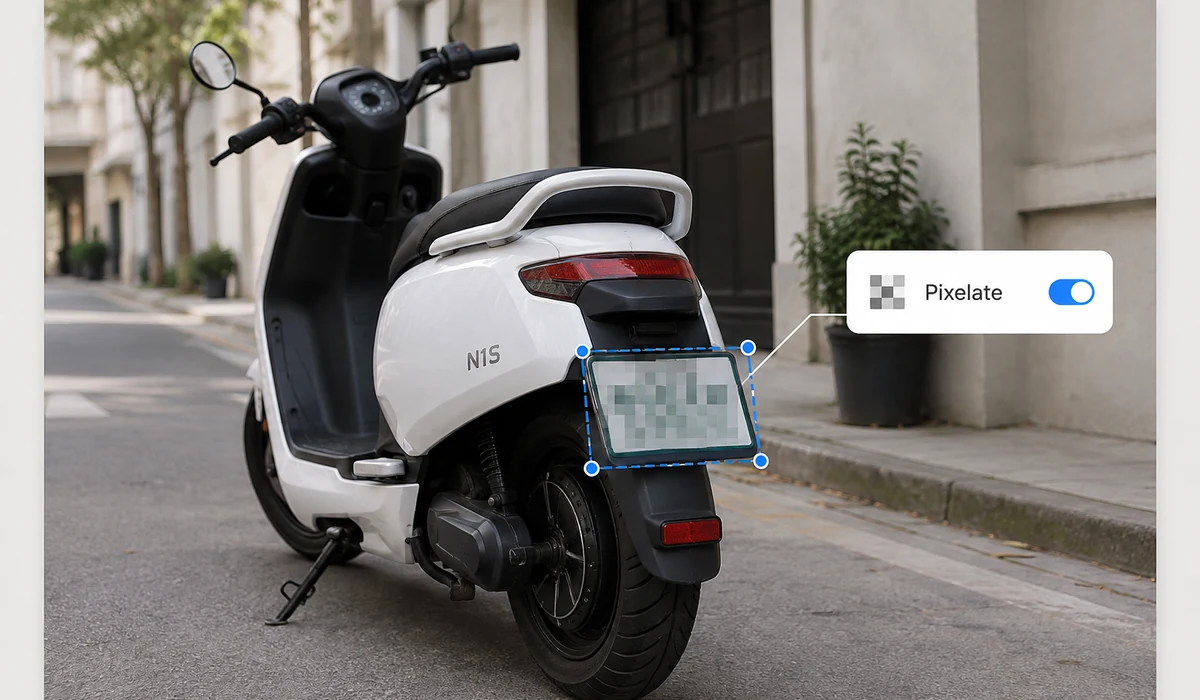
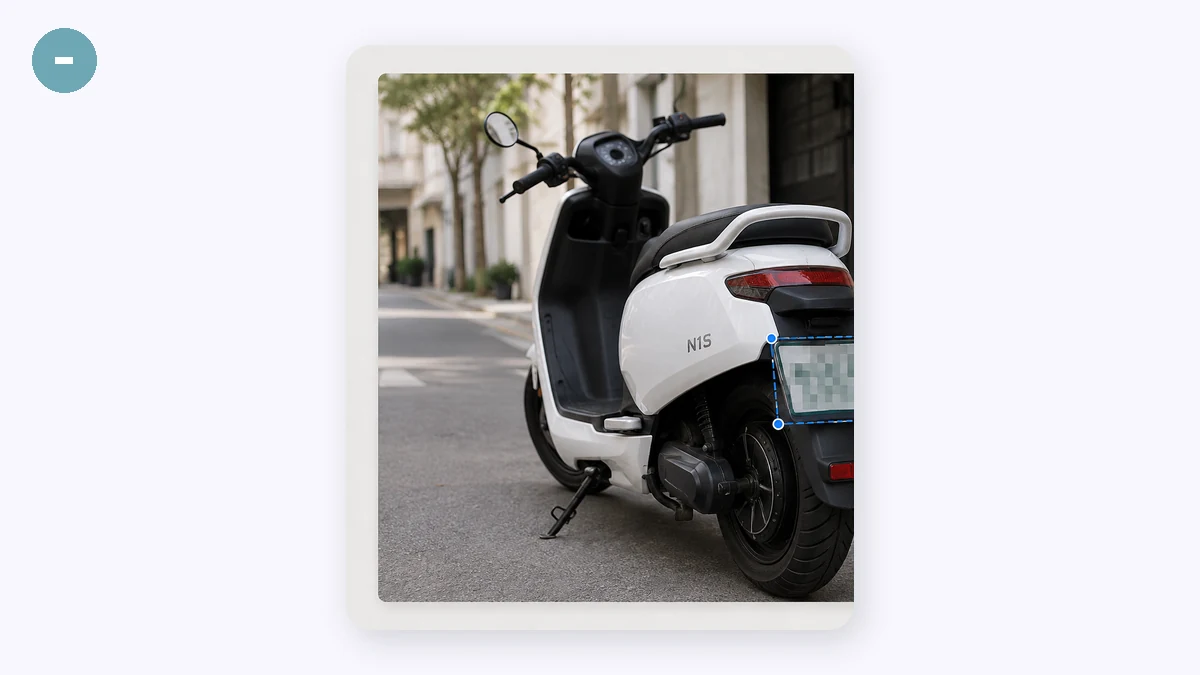
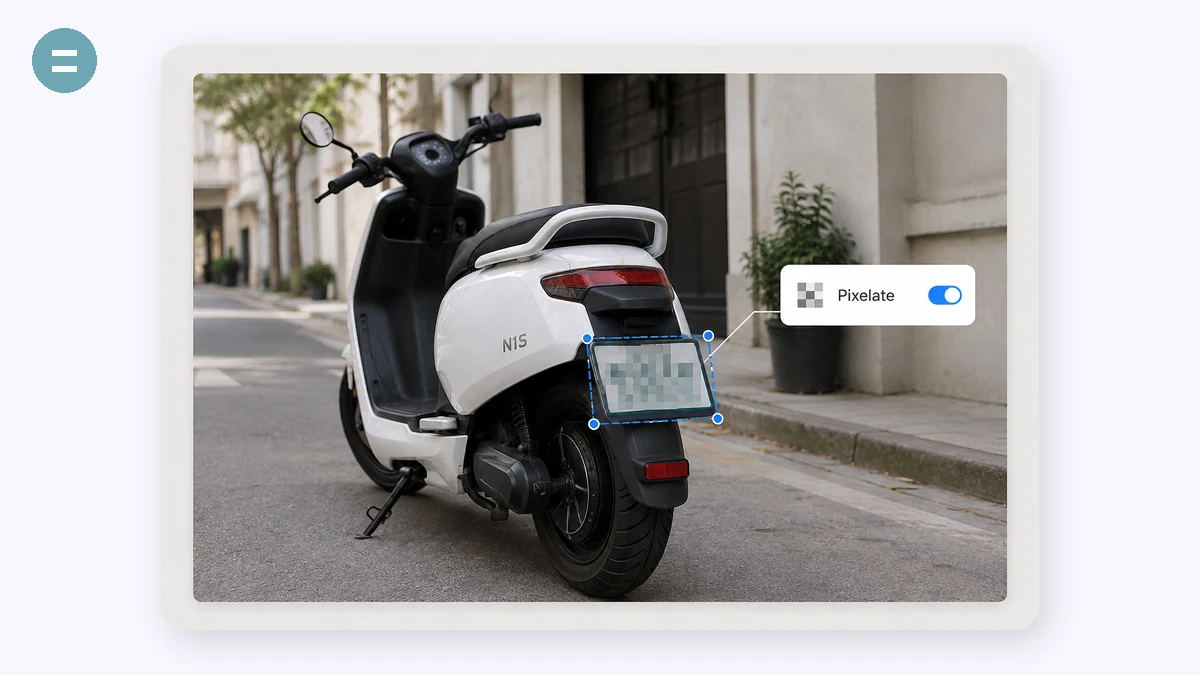
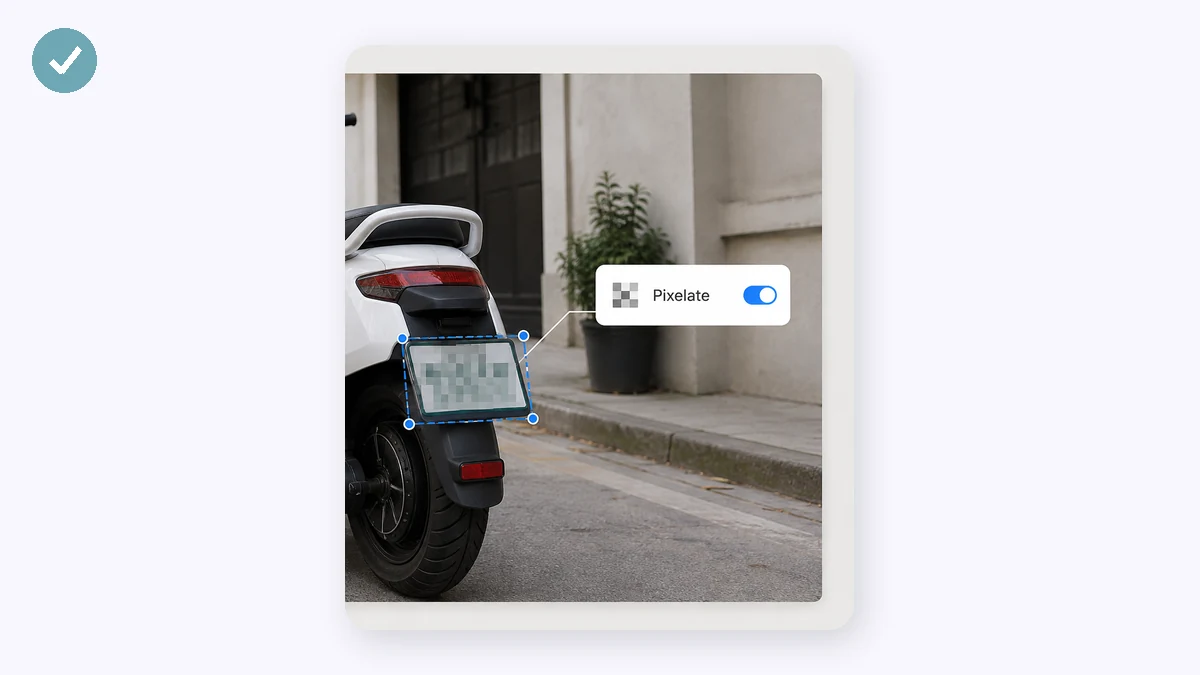
Bevor Sie einen Screenshot oder ein Foto posten, müssen Sie oft etwas verbergen: ein Gesicht, ein Kennzeichen, eine Adresse, eine Bestellnummer, einen Namen in einem Chat. Ziehen Sie ein Rechteck über jedes Element, das verschwinden soll, und es wird sofort verpixelt, verwischt oder mit einem schwarzen Kasten abgedeckt. Fügen Sie so viele Rahmen hinzu, wie Sie brauchen.
Der ganze Sinn ist Privatsphäre, daher wäre es widersinnig, Ihr Bild hochzuladen — das tut es nicht. Alles geschieht in Ihrem Browser, und das Verpixeln zerstört tatsächlich die zugrunde liegenden Pixel (anders als eine Unschärfe, die clevere Tools manchmal rückgängig machen können).
So geht's
- Bild hinzufügenZiehen Sie den Screenshot oder das Foto hinein.
- Über das zu Verbergende ziehenWählen Sie Verpixeln, Verwischen oder Schwarzer Kasten und ziehen Sie dann ein Rechteck über jeden sensiblen Bereich.
- HerunterladenSpeichern Sie das zensierte PNG. Rückgängig entfernt den letzten Rahmen, falls Sie übers Ziel hinausschießen.
Alles Sensible mit einer gezogenen Box verdecken
Ziehen Sie ein Rechteck über den Teil des Bildes, den Sie verbergen möchten – ein Gesicht, ein Kennzeichen, eine Wohnadresse, eine E-Mail, eine Bestellnummer –, und es verschwindet unter einem Pixel-Block, einer Unschärfe oder einem schwarzen Kasten, mit einer von Ihnen gesteuerten Stärke. Fügen Sie so viele Boxen hinzu, wie das Bild braucht, mischen Sie Pixelierung und Schwarz im selben Bild, und machen Sie die letzte rückgängig, wenn Sie sie falsch platzieren. Wenn es sauber aussieht, exportieren Sie ein PNG.
Die ganze Arbeit läuft auf Ihrem eigenen Gerät mit dem Canvas des Browsers. Nichts wird hochgeladen, es gibt kein Konto, und es funktioniert nach dem Laden der Seite offline weiter. Genau das ist der Punkt: Wenn Sie sensible Informationen verbergen, sollte das unverdeckte Original nie Ihren Rechner verlassen, und hier tut es das nie.
Pixelierung und schwarzer Kasten sind sicher; Unschärfe kann durchsickern
Pixelierung mittelt jeden Block auf eine einzige flache Farbe herunter, sodass bei grob genuger Größe das Detail nicht verborgen, sondern zerstört ist. Ein schwarzer Kasten malt die Region massiv über, mit nichts darunter. Beide sind in der exportierten Datei wirklich unumkehrbar.
Unschärfe ist die, die mit Vorsicht zu behandeln ist. Sie verschmiert Pixel, statt sie zu löschen, und das ist teilweise umkehrbar – Software kann eine leichte Unschärfe zum Original hin nachschärfen, und Text sowie kleine Gesichter erholen sich am besten. Nutzen Sie Unschärfe, um etwas Unwichtiges zu de-betonen. Für eine Kartennummer, ein Passwort, eine Adresse oder ein Gesicht, das wirklich verborgen bleiben muss, nutzen Sie stattdessen grobe Pixelierung oder einen schwarzen Kasten.
Wofür man es nutzt
Ein Gesicht vor dem Posten verbergen — Verdecken Sie einen Passanten, ein Kind im Hintergrund oder Ihr eigenes Gesicht mit einer Box, bevor ein Foto in soziale Medien geht.
Einen Screenshot schwärzen — Schwärzen Sie Namen, E-Mails, Bestellnummern und Adressen in einem Chat oder einer Bestellbestätigung, bevor Sie sie teilen.
Ein Kennzeichen verdecken — Pixelieren Sie das Kennzeichen auf einem Autofoto für eine Marktplatzanzeige oder eine Versicherungsmeldung.
Eine Adresse auf einem Paket unkenntlich machen — Verbergen Sie das Versandetikett auf einem Lieferfoto, damit Sie das Paket posten können, ohne zu verraten, wo Sie wohnen.
Ein Dokumentfoto bereinigen — Verdecken Sie eine Ausweisnummer, Unterschrift oder Kontodetails auf einem gescannten Formular, bevor Sie es weiter per E-Mail senden.
Umstehende auf Event-Fotos schützen — Pixelieren Sie die Gesichter von Personen, die nicht zugestimmt haben, bevor ein Gruppen- oder Event-Foto öffentlich wird.
Das eine Detail, das weg muss, bevor Sie auf Posten drücken
Sie sind im Begriff, einen Screenshot einer Lieferbestätigung, ein Foto eines Pakets, einen Chatverlauf oder ein ausgefülltes Formular zu teilen. Das Bild ist bis auf eine Sache in Ordnung: ein Gesicht, ein Kennzeichen, eine Wohnadresse, eine Bestellnummer, eine E-Mail, ein Name in der Ecke. Sie wollen es nicht wegschneiden – der Zuschnitt würde die Rahmung ruinieren, oder das, was Sie verbergen müssen, sitzt genau in der Mitte. Sie wollen einfach diesen einen Bereich sauber abgedeckt haben und dann weitermachen.
Dieses Werkzeug tut genau das und nichts weiter. Sie ziehen ein Rechteck über den Teil, den Sie verbergen wollen, und er verschwindet unter einem Verpixelungsblock, einer Unschärfe oder einem soliden schwarzen Kasten, in welcher Stärke Sie auch einstellen. Müssen Sie drei Dinge abdecken? Ziehen Sie drei Rechtecke. Kasten an der falschen Stelle? Rückgängig entfernt den letzten. Wenn es richtig aussieht, exportieren Sie ein PNG. Die ganze Aufgabe dauert ein paar Sekunden, und jede einzelne davon geschieht auf Ihrem eigenen Gerät.
Verpixeln, verwischen oder schwarzer Kasten – und welchem trauen
Die drei Modi sehen ähnlich aus, sind aber nicht gleich sicher, und das sollte man ehrlich benennen.
- Verpixeln zerstört die darunterliegenden Pixel wirklich. Es mittelt jeden Block auf eine einzige Farbe herunter, sodass das Detail nicht verborgen, sondern weg ist. Es bleibt nichts in der Datei zum Wiederherstellen.
- Schwarzer Kasten ist der stärkste und einfachste: Er malt solide über den Bereich. Nichts vom Original überlebt.
- Unschärfe ist die, mit der man vorsichtig sein muss. Eine leichte Unschärfe sieht verdeckt aus, aber sie ist eine umkehrbare mathematische Operation – die Originalinformation ist verschmiert, nicht gelöscht, und es gibt Werkzeuge, die sie teilweise zurückschärfen können, besonders bei Text und kleinen Gesichtern. Unschärfe ist in Ordnung, um etwas Unwichtiges zu mildern. Sie ist die falsche Wahl für alles, was tatsächlich zählt.
Die Faustregel: Für ein Gesicht, das die Leute lieber nicht anstarren sollen, ist Unschärfe in Ordnung. Für eine Kartennummer, eine Adresse, ein Passwort, ein Kennzeichen, für das Sie rechtlich geradestehen – verwenden Sie Verpixeln in grober Stärke oder setzen Sie einfach einen schwarzen Kasten darauf. Vertrauen Sie einer Unschärfe keine Daten an, die Ihnen schaden würden, wenn sie durchsickern.
Warum „privat" lokal bedeuten muss
Hier der Teil, der die meisten Online-Zensurwerkzeuge still absurd macht. Sie versuchen, sensible Informationen in einem Bild zu verbergen – und das Werkzeug verlangt, dass Sie genau dieses Bild, unzensiert, zuerst auf seinen Server hochladen. Das ungeschwärzte Original, das mit der noch perfekt sichtbaren Adresse und dem Gesicht, reist über das Internet und landet auf der Festplatte eines Fremden, bevor irgendetwas verborgen wird. Sie haben genau das übergeben, was Sie zu schützen versuchten.
Dieses Werkzeug lädt nie irgendetwas hoch. Es läuft vollständig in Ihrem Browser-Tab und nutzt die Canvas, die Ihr Gerät ohnehin hat. Das Bild wird lokal geöffnet, gezeichnet und bearbeitet; die Verpixelung und der schwarze Kasten werden auf Ihrem eigenen Gerät in das exportierte PNG eingebrannt. Laden Sie die Seite einmal, und Sie können das Netzwerkkabel ziehen – es funktioniert offline weiter, weil nie ein Server im Spiel war. Nichts abzufangen, nichts protokolliert, nichts in einem Cache liegend.
Was es tut und was nicht
Seien Sie klar über den Umfang, damit es zu Ihrer Aufgabe passt. Sie platzieren die Bereiche von Hand: Sie ziehen Rechtecke, Sie entscheiden, wohin sie kommen. Es gibt keine automatische Gesichts- oder Kennzeichenerkennung, die das Bild für Sie durchsucht, und die Bereiche sind Rechtecke, keine freien Formen oder Lassos. Für die überwältigende Mehrheit echter Aufgaben – ein Screenshot, eine Handvoll abzudeckender Dinge – ist das Platzieren einiger Kästen von Hand schneller als jedes automatische Werkzeug, und Sie wissen genau, was verborgen wurde, weil Sie jeden Kasten selbst gezeichnet haben.
Es funktioniert auch mit Berührung, sodass Sie Kästen mit dem Finger auf einem Telefon ziehen können, direkt nach dem Fotografieren. Fügen Sie so viele Bereiche hinzu, wie Sie brauchen, mischen Sie Verpixeln und schwarzen Kasten im selben Bild, machen Sie sich zurück rückgängig, wenn Sie übertreiben, und exportieren Sie, wenn es sauber ist. Dann posten Sie die Sache ohne das Zweifeln.
Warum tools.faxianai.com
Verpixeln, verwischen oder abdecken
Drei Arten zu verbergen, in beliebiger Stärke.
Beliebigen Bereich ziehen
Decken Sie so viele Stellen ab, wie Sie brauchen.
Rückgängig
Gehen Sie Rahmen für Rahmen zurück.
Wirklich privat
Das Bild wird nie hochgeladen — der Grund, warum es dieses Tool gibt.