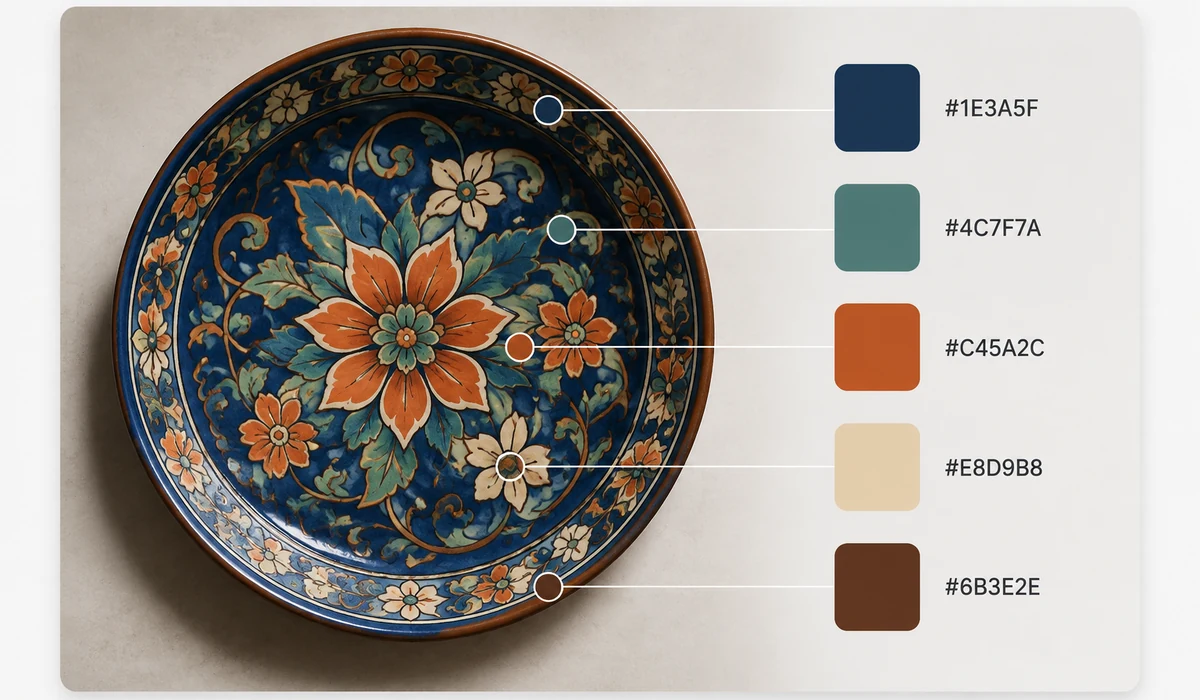
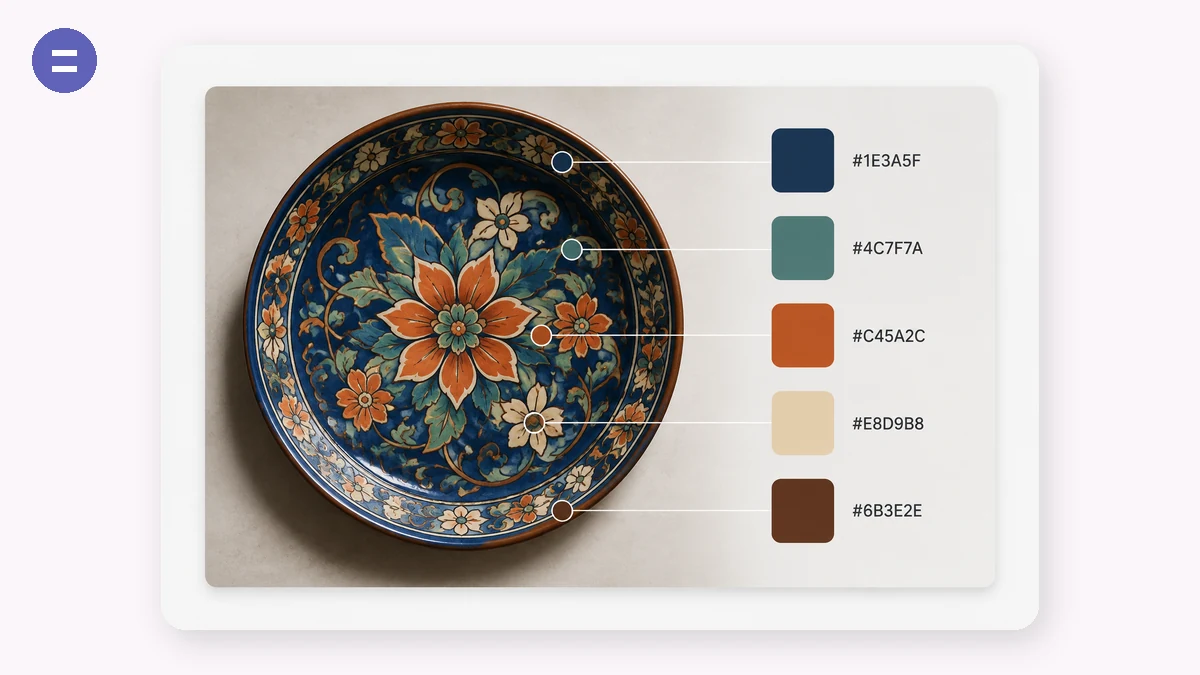
Ein Design rund um ein Produktfoto, eine Markenaufnahme oder ein Stimmungsbild beginnt mit dessen Farben. Ziehen Sie das Bild hinein und erhalten Sie seine dominante Palette, von hell nach dunkel sortiert, jeder Farbfleck einen Klick vom kopierten Hex-Code entfernt.
Die Extraktion nutzt Median-Cut-Quantisierung auf den tatsächlichen Pixeln — dieselbe Algorithmenfamilie, die Bildbearbeitungsprogramme verwenden — sodass die Palette die echte Farbverteilung widerspiegelt, nicht nur einen verwaschenen Durchschnitt.
So geht's
- Bild hinzufügenJedes Foto, Logo oder Kunstwerk.
- Palettengröße anpassenVon 3 bis 12 Farben — beobachten Sie, wie sich die Farbflecken live aktualisieren.
- Codes kopierenKlicken Sie einen Farbfleck für seinen Hex-Code an oder kopieren Sie die ganze Palette auf einmal.
Eine echte Palette aus jedem Bild ziehen
Dieser Extraktor liest die tatsächlichen Pixel Ihres Bildes und findet seine dominanten Farben mit Median-Cut-Quantisierung, demselben Ansatz, der hinter guter Farbreduktion steckt. Das bedeutet, die Palette spiegelt wider, was wirklich im Foto steckt, nicht eine Schätzung oder einen gefilterten Durchschnitt. Laden Sie ein Bild, und Sie erhalten einen Satz Hex-Farbfelder, direkt aus der Quelle gezogen.
Sie wählen, wie viele Farben gezogen werden, irgendwo zwischen 3 und 12. Weniger Farbfelder geben Ihnen eine knappe, markentaugliche Palette; mehr geben Ihnen ein volleres Farbschema für Designarbeit. Identische Farbfelder werden entdoppelt, sodass Sie nie denselben Hex-Wert zweimal erhalten.
Hex-Codes mit einem Klick kopieren
Jedes Farbfeld zeigt seinen Hex-Wert, und ein Klick auf ein Farbfeld kopiert diesen Code in Ihre Zwischenablage. Wollen Sie den ganzen Satz, kopiert eine Schaltfläche die gesamte Palette auf einmal, bereit zum Einfügen in CSS, ein Design-Tool oder einen Styleguide. Die Palette ist von hell nach dunkel sortiert, sodass sie als geordnete Skala statt als Durcheinander liest.
Weil alles im Browser auf Ihrem eigenen Bild läuft, können Sie eine Farbpalette aus einem Foto, einem Screenshot oder einem Logo extrahieren, ohne etwas hochzuladen.
Wofür man es nutzt
Eine Markenpalette aufbauen — Ziehen Sie die dominanten Farben aus einem Logo oder Hero-Bild, um ein einheitliches Farbsystem zu verankern.
Ein Design an ein Foto anpassen — Extrahieren Sie das Farbschema aus einer Produktaufnahme, damit sich Ihr Layout wie Teil desselben Bildes anfühlt.
Web- und UI-Theming — Holen Sie sich Hex-Codes aus einem Stimmungsbild, um CSS-Variablen für Akzent- und Hintergrundfarben einer Website zu setzen.
Farben aus Kunstwerken wählen — Entnehmen Sie die echten Farben einer Illustration oder eines Gemäldes, um sie in Ihrer eigenen Arbeit wiederzuverwenden.
Präsentations- und Folien-Themes — Extrahieren Sie ein paar dominante Farben aus einem Titelbild, um die ganze Präsentation zu gestalten.
Mode- und Interieur-Moodboards — Holen Sie sich die Palette aus einem Inspirationsfoto, um Stoffe, Farbe oder Accessoires abzustimmen.
Farbsätze für Datenvisualisierung — Ziehen Sie einen unterscheidbaren Farbsatz aus einem Referenzbild, um eine Diagrammpalette aufzubauen.
Schnelles Hex-Nachschlagen — Legen Sie einen Screenshot ab und klicken Sie das benötigte Farbfeld an, um seinen exakten Hex-Code zu kopieren.
Holen Sie die Farben direkt aus einem Bild heraus
Sie haben ein Foto, einen Screenshot, ein Stück Verpackung, ein Filmstandbild – und Sie wollen die darin enthaltenen Farben als Hex-Codes. Vielleicht, um eine Website auf ein Markenfoto abzustimmen, ein Folien-Theme rund um ein Produktfoto aufzubauen oder herauszufinden, was jener Farbverlauf in einem Poster eigentlich ist. Farben nach Augenmaß abzulesen ist unzuverlässig; eine Farbe, die auf Ihrem Monitor marineblau aussieht, könnte #1B2A4A oder #14233F sein, und Raten kostet Sie Zeit und ein leicht danebenliegendes Ergebnis.
Der Reflex ist, eine Paletten-Seite zu öffnen und die Farben von Grund auf neu aufzubauen, doch das kehrt die Aufgabe um. Werkzeuge wie Coolors und Adobe Color sind hervorragend darin, Paletten zu erzeugen – Sie fixieren ein Farbfeld, drücken die Leertaste und erkunden Harmonien –, aber wenn die gewünschte Farbe bereits in einem Bild existiert, ist das Erzeugen aus dem Nichts der Umweg. Am Ende pipettieren Sie das Bild in einer App und fügen Hex-Codes in eine andere ein.
Palette macht das Direkte. Legen Sie ein Bild ab, und es extrahiert einen Satz dominanter Farben mittels Median-Cut-Quantisierung – dieselbe Algorithmenfamilie, mit der ein Bild auf seine repräsentativsten Farben reduziert wird – und zeigt sie dann als Farbfelder von hell nach dunkel sortiert. Klicken Sie ein beliebiges Feld an, um seinen Hex-Code zu kopieren, oder kopieren Sie den ganzen Satz auf einmal. Ein Regler führt Sie von drei bis zu zwölf Farben, sodass Sie ein enges Akzentpaar oder ein volles Theme ziehen können. Es läuft vollständig in Ihrem Browser: Das Bild wird lokal eingelesen und nie hochgeladen, was zählt, wenn die Quelle ein unveröffentlichtes Design, das Foto eines Kunden oder etwas ist, das Sie lieber nicht an einen Server senden, nur um eine Farbe zu entnehmen.
Was den Unterschied macht
- Extrahiert, erzeugt nicht. Es liest die bereits in Ihrem Bild vorhandenen Farben, statt Sie eine Palette von Grund auf bauen zu lassen.
- Median-Cut-Quantisierung. Ein echter Algorithmus wählt repräsentative dominante Farben, statt ein paar zufällige Pixel abzutasten.
- Anpassbare Anzahl. Schieben Sie von 3 auf 12 Farben – ein Akzentpaar oder ein volles Theme – und es extrahiert live neu.
- Zum Kopieren anklicken. Tippen Sie ein beliebiges Feld für seinen Hex-Code an oder kopieren Sie alle Codes mit einem Klick, bereit zum Einfügen in CSS, ein Design-Werkzeug oder ein Folien-Theme.
- Zur Nutzung sortiert. Die Felder sind nach Helligkeit geordnet, sodass sich die Palette natürlich liest.
- Privat und offline. Das Bild verlässt nie Ihr Gerät, und es funktioniert nach dem ersten Besuch ohne Verbindung weiter.
- Kostenlos, kein Konto, kein Wasserzeichen.
tools.faxianai.com im Vergleich zu anderen Farbwerkzeugen
Coolors und Adobe Color sind starke Werkzeuge mit einem anderen Schwerpunkt. Die ehrliche Trennlinie lautet Palette-erzeugen gegen Farben-aus-einem-Bild-ziehen.
| Aspekt | Coolors | Adobe Color | tools.faxianai.com |
|---|---|---|---|
| Kernstärke | Paletten erzeugen & erkunden | Farbharmonien, Adobe-Integration | Farben aus einem Bild extrahieren |
| Aus Bild extrahieren | Ja (Upload / auf kostenloser Stufe eingeschränkt) | Ja | Ja, Kernfunktion |
| Lädt Bild auf Server | Typischerweise ja | Ja | Nein, bleibt im Browser |
| Konto erforderlich | Zum Speichern / manche Funktionen | Adobe-Konto für volle Nutzung | Nein |
| Anpassbare Farbanzahl | Ja | Feste Sätze | 3–12, live |
| Hex kopieren | Ja | Ja | Ein Feld anklicken oder alle kopieren |
| Offline | Nein | Nein | Ja, nach dem ersten Besuch |
| Kosten | Kostenlose Stufe + kostenpflichtig | Kostenlos mit Adobe-Konto | Kostenlos, keine Limits |
Wenn Ihre Aufgabe darin besteht, eine Palette aus dem Nichts zu gestalten – Harmonien erkunden, fixieren und durchmischen, Sammlungen speichern –, sind Coolors und Adobe Color das bessere Zuhause, und Adobe Color ist schwer zu schlagen, wenn Sie in Creative Cloud leben. Schwerfälliger werden sie bei genau dem Fall, für den dieses Werkzeug gebaut ist: Sie haben bereits ein Bild und wollen einfach seine Farben, privat, ohne Upload oder Anmeldung. Palette holt die Hex-Codes mit einem Ablegen heraus, lässt Sie die Anzahl einstellen und kopiert sie für Sie – und geht dann aus dem Weg.
Warum tools.faxianai.com
Echte Dominanten
Median-Cut über die tatsächlichen Pixel, kein verwaschener Durchschnitt.
Kopieren per Klick
Jeder Farbfleck kopiert seinen Hex-Code sofort.
3–12 Farben
Legen Sie genau fest, wie detailliert die Palette ist.
Privat
Das Bild verlässt nie Ihr Gerät.