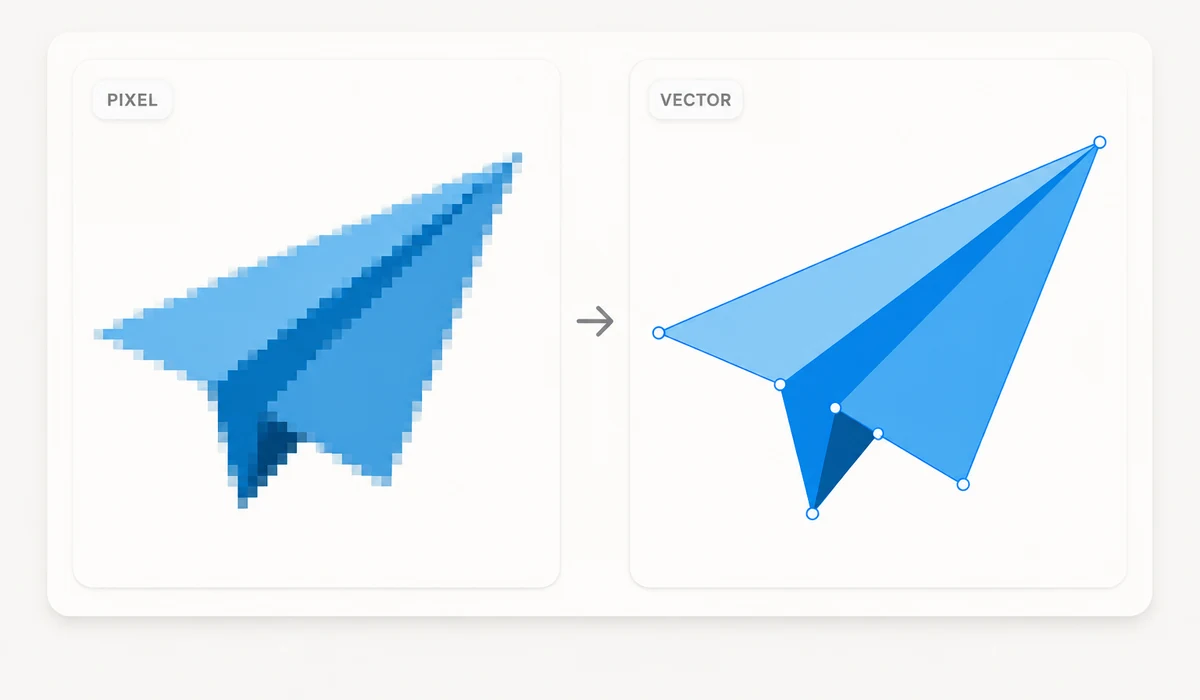
Haben Sie ein Logo oder Symbol, das nur als kleines PNG existiert, und Sie brauchen es in jeder Größe scharf? Dieses Tool vektorisiert das Bild in ein SVG — ein Vektor aus Formen und Pfaden, der auf jede Größe skaliert, ohne unscharf zu werden. Wählen Sie einen Stil von flach bis detailliert und laden Sie das SVG herunter.
Das Vektorisieren läuft in Ihrem Browser mit der imagetracer-Engine, sodass nichts hochgeladen wird. Seien Sie ehrlich zu den Grenzen: Es glänzt bei flachen Logos, Symbolen und Strichgrafiken. Fotos lassen sich zwar auch vektorisieren, erzeugen aber riesige, klumpige Dateien — für Fotos wollen Sie ein Rasterformat, kein SVG.
So geht's
- Bild hinzufügenZiehen Sie ein PNG- oder JPG-Logo, -Symbol oder eine Skizze hinein.
- Stil wählenFlach/Logo, detailliert, posterisiert oder schwarz-weiß — die Vorschau aktualisiert sich live.
- SVG herunterladenSpeichern Sie den Vektor, bereit zum Skalieren auf jede Größe.
Dieses Tool vektorisiert ein Rasterbild – ein PNG oder JPG – in ein SVG, direkt in Ihrem Browser. Es liest das Bild aus einem Canvas auf Ihrem eigenen Rechner und nutzt die imagetracer-Engine, um die Formen darin zu finden und Vektorpfade um jede Farbregion zu zeichnen. Der Sinn dahinter ist, dass ein SVG aus Geometrie besteht, nicht aus Pixeln, sodass es perfekt scharf bleibt, ob als Favicon oder auf einem Werbeplakat, während ein PNG in dem Moment verschwimmt, in dem Sie es vergrößern. Sie legen ein Bild ab, wählen eine Stilvorlage, vergleichen die Vorher-nachher-Vorschau und laden das SVG herunter.
Es ist wirklich gut bei flacher Eingabe mit sauberen Kanten: Logos, Symbole, einfache Illustrationen, Strichzeichnungen, Handlettering. Diese haben eine kleine Palette und definitive Kanten, was ein Tracer genau gut liest, sodass Sie ein ordentliches, bearbeitbares SVG mit einer Handvoll Formen erhalten. Vorlagen steuern das Ergebnis – Flach/Logo hält die Farben niedrig, Detailliert lässt mehr zu, Posterisiert bündelt das Bild in kräftige Flächen, Schwarzweiß reduziert es auf zwei Töne. Alles läuft lokal: Nichts wird hochgeladen, es gibt kein Konto, und es funktioniert nach dem Laden offline weiter. Das ist echtes Tracing, keine KI-Neuzeichnung – es folgt Ihren Pixeln, statt ein saubereres Bild zu erfinden.
Wofür man es nutzt
Ein flaches PNG-Logo in ein SVG verwandeln, das vom Favicon bis zum Werbeplakat scharf bleibt
Ein einfaches Symbol oder eine Strichzeichnung vektorisieren, damit Sie es später umfärben können
Handlettering oder einen Signatur-Umriss in eine bearbeitbare Vektorform umwandeln
Eine zwei- oder dreifarbige Marke für den Druck vektorisieren, wo scharfe Kanten in jeder Größe zählen
Eine Illustration in SVG bringen, damit sie auf hochauflösenden Bildschirmen sauber skaliert
Ein kleines, unscharfes Logo als Vektorpfade neu aufbauen, die Sie in einem Editor bereinigen können
Der Unterschied zwischen einem Bild einer Form und der Form selbst
Ein PNG oder JPG ist ein Raster aus Pixeln. Blasen Sie es über seine native Größe hinaus auf, und das Raster zeigt sich: Kanten werden zu Treppenstufen, ein scharfes Logo wird weich, und der Browser kann nichts dagegen tun, weil das Detail nie da war. Ein SVG speichert etwas völlig anderes – die tatsächliche Geometrie. Ein Kreis wird als Kreis beschrieben, eine Kurve als Pfad, eine Füllung als Farbe. Weil die Formen Mathematik sind, keine Pixel, zeichnen sie sich in jeder Größe scharf neu. Deshalb will ein Logo, das Sie auf eine Visitenkarte, eine Plakatwand und ein Favicon setzen wollen, wirklich ein SVG sein: eine Datei, keine Unschärfe, in jedem Maßstab.
Dieses Werkzeug wandelt ein Rasterbild in eine solche Vektordatei um, und es tut das Ganze in Ihrem Browser. Sie wählen ein PNG oder JPG, es zeichnet die Formen mit der imagetracer-Engine nach, und Sie erhalten ein SVG zurück. Das Bild wird von einer Canvas auf Ihrem eigenen Gerät gelesen – nichts wird hochgeladen, es gibt kein Konto, und sobald die Seite geladen ist, funktioniert sie mit ausgeschaltetem Netz weiter. Das Bild, das Sie ablegen, verlässt nie Ihr Gerät.
Worin es wirklich gut ist
Das Nachzeichnen glänzt, wenn die Eingabe flach und klarkantig ist: ein Logo, ein Icon, eine einfache Illustration, Strichzeichnungen, ein Stück Handschrift. Diese haben eine kleine Anzahl solider Farben und eindeutige Grenzen, was genau das ist, was ein Nachzeichner gut liest. Es findet jeden Farbbereich, zeichnet einen Pfad darum, und das Ergebnis ist ein aufgeräumtes SVG mit einer Handvoll Formen – kleine Datei, scharfe Kanten, danach leicht zu bearbeiten.
Die Voreinstellungen steuern, wie der Nachzeichner Ihr Bild liest. Flach / Logo hält die Farbanzahl niedrig und die Formen einfach, am besten für ein Zwei- oder Dreifarbenzeichen. Detailliert erlaubt mehr Farben und feinere Pfade für Illustrationen, die mehr Nuance tragen. Posterisiert bricht das Bild in kräftige flache Bänder herunter, ein grafischer Poster-Look. Schwarzweiß reduziert alles auf zwei Töne, ideal für Strichzeichnungen, Stempel und Silhouetten. Weniger Farben bedeuten eine kleinere, sauberere Datei; mehr Farben erfassen Feinheit, fügen aber Pfade und Gewicht hinzu. Es lohnt sich, zwei Voreinstellungen am selben Bild auszuprobieren und zu vergleichen – die Vorher/Nachher-Vorschau zeigt Ihnen das Original und die Nachzeichnung nebeneinander, sodass Sie vor dem Herunterladen urteilen können.
Der ehrliche Vorbehalt zu Fotos
Ein Foto lässt sich nachzeichnen, aber Sie wollen das mit ziemlicher Sicherheit nicht. Ein Foto hat Tausende leicht verschiedener Farben und keine harten Kanten – ein Nachzeichner muss all das mit gestapelten, überlappenden Klecksen flacher Farbe annähern. Das entstehende SVG ist enorm (oft weit größer als das ursprüngliche JPG), sieht verschmiert und posterisiert aus statt fotografisch und ist elend zu bearbeiten. Für alles mit fließenden Tonwerten – Menschen, Landschaften, Produktfotografie – ist ein Rasterformat die richtige Antwort, und dafür gibt es Kompressoren und Konverter. SVG ist für Formen, nicht für Fotos. Dieses Werkzeug hält Sie nicht davon ab, ein Foto nachzuzeichnen, aber die Vorschau macht das Problem offensichtlich.
Noch etwas, das man klar sagen sollte: Dies ist echtes Nachzeichnen. Es liest die Pixel, die Sie ihm gegeben haben, und zeichnet Vektorpfade, die ihnen folgen. Es ist keine KI, die Ihr Logo in etwas Neues umzeichnet oder „aufräumt". Ist die Quelle unscharf, niedrigauflösend oder verrauscht, erbt die Nachzeichnung das – eine saubere, scharfe, wenigfarbige Eingabe gibt ein sauberes Ergebnis, und eine unordentliche gibt unordentliche Pfade.
Umfärben und bearbeiten nach dem Nachzeichnen
Weil die Ausgabe ein normales SVG aus benannten Pfaden und Füllungen ist, sind Sie nicht an die Farben gebunden, die die Nachzeichnung erzeugt hat. Öffnen Sie die Datei in einem Vektoreditor – Illustrator, Inkscape, Figma oder sogar einem Texteditor –, und Sie können einen ganzen Bereich umfärben, indem Sie eine Füllung ändern, einen Pfad anstupsen, eine verirrte Form löschen, die der Nachzeichner aufgegriffen hat, oder Farben auf Ihren exakten Marken-Hex setzen. Das ist der wahre Vorteil, ein Logo in Vektorform zu bringen: Es hört auf, ein festes Bild zu sein, und wird ein bearbeitbares Objekt, das Ihnen gehört, in jeder Größe, unschärfefrei.
Warum tools.faxianai.com
Raster → Vektor
Verwandelt PNG/JPG in skalierbare SVG-Pfade.
Stil-Vorgaben
Flach, detailliert, posterisiert oder schwarz-weiß.
Skaliert sauber
Scharf in jeder Größe, anders als ein gestrecktes Raster.
Privat
Lokal vektorisiert — nie hochgeladen.