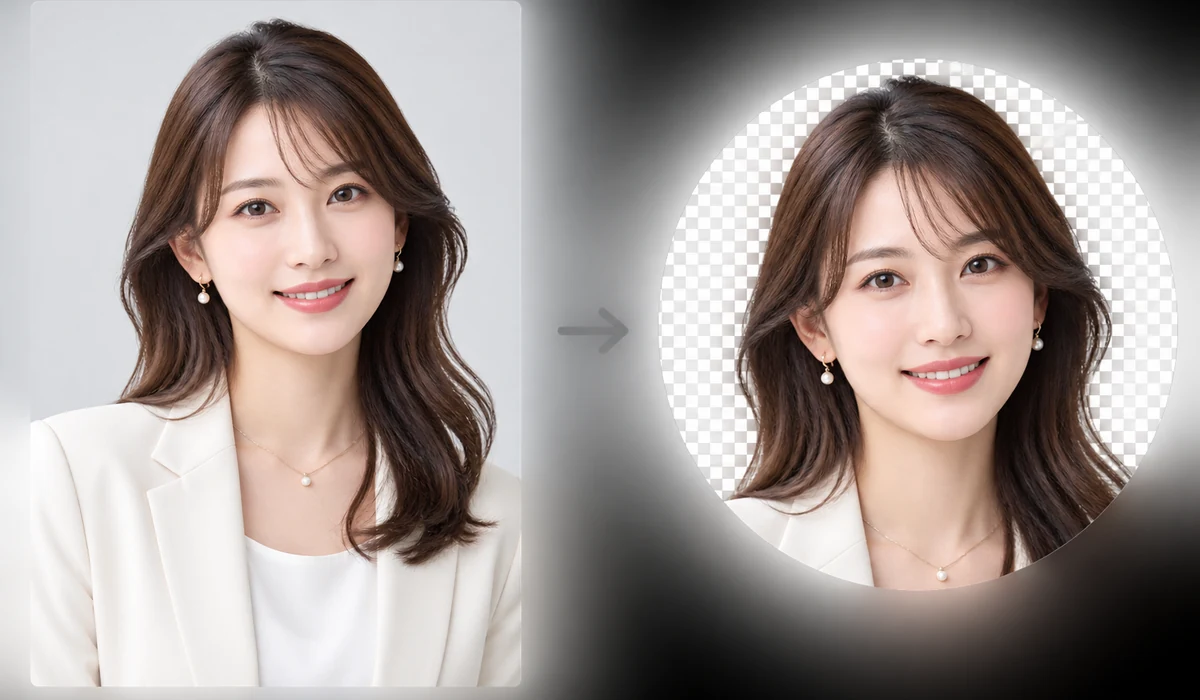
Die meisten Profilbilder erscheinen als Kreise, aber die Datei, die Sie hochladen, ist immer noch ein Quadrat — daher werden die Ecken auf unvorhersehbare Weise abgeschnitten. Dieses Tool schneidet Ihr Bild in einen echten Kreis (oder ein abgerundetes Quadrat) und exportiert ein PNG mit transparentem Hintergrund, sodass es sauber in jeden Avatar-Platz, jede Signatur oder Folie passt.
Es schneidet zuerst zentriert auf ein Quadrat zu und maskiert dann die Form in voller Auflösung. Alles läuft in Ihrem Browser — das Foto wird nie hochgeladen.
So geht's
- Foto hinzufügenZiehen Sie das Bild hinein, das Sie als Avatar möchten.
- Form wählenKreis, abgerundetes Quadrat oder schlichtes Quadrat — mit transparentem oder weißem Hintergrund.
- PNG herunterladenSpeichern Sie ein PNG mit transparentem Hintergrund, quadratisch dimensioniert und einsatzbereit.
Circle Crop verwandelt jedes Bild in einen runden Avatar, ein abgerundetes Quadrat oder ein schlichtes Quadrat und exportiert es als PNG. Es zentriert auf das größte Quadrat, das es aus der Mitte Ihres Fotos nehmen kann, und legt dann die Form in voller Auflösung auf dieses Quadrat, sodass die Kante des Kreises scharf bleibt, statt aus einer kleinen Vorschau skaliert zu werden. Exportieren Sie mit transparentem Hintergrund, und die Ecken außerhalb der Form kommen leer statt weiß heraus.
Alles läuft in Ihrem Browser. Das Bild wird auf Ihrem eigenen Gerät dekodiert, zugeschnitten, maskiert und in PNG kodiert, sodass nichts hochgeladen wird, es kein Konto gibt und kein Server je das Foto sieht. Laden Sie die Seite einmal, und sie funktioniert mit ausgeschalteter Verbindung weiter. Es verarbeitet ein Bild zur Zeit und schneidet aus der Mitte, wenn Ihr Motiv also seitlich sitzt, schneiden Sie das Foto zuerst mit einem einfachen Zuschneider darauf zu und bringen dann dieses engere Bild hierher, um es rund zu machen.
Wofür man es nutzt
Ein rundes Profilbild für Slack, ein Forum oder eine Chat-App mit sauberen transparenten Ecken erstellen.
Ein zentriertes Logo in ein kreisförmiges Abzeichen verwandeln, das auf jeder Hintergrundfarbe sitzt.
Ein abgerundetes App-Symbol exportieren, mit dem Eckenradius passend zu Ihrer Plattform.
Ein Kopf-und-Schultern-Porträt für eine Team-Seite oder Autoren-Bio in einen Kreis schneiden.
Eine Produktaufnahme in ein schlichtes zentriertes Quadrat für ein Katalog-Thumbnail zuschneiden.
Ein transparentes kreisförmiges PNG vorbereiten, um es ohne weißen Kasten auf eine dunkle Landingpage zu legen.
Warum runde Avatare am Ende abgeschnitten aussehen
Sie laden ein Foto hoch, das Ihnen gefällt, und die Seite zeigt es in einem Kreis. Plötzlich ist die Oberseite Ihres Kopfes abgeschnitten, oder der Rahmen durchtrennt Ihre Schulter in einem seltsamen Winkel. An Ihrem Foto ist nichts falsch – das Problem ist, dass fast jeder Profilbild-Platz ein Kreis ist, der über ein quadratisches Bild gezeichnet wird. Die App nimmt Ihre rechteckige Datei, zentriert sie in einem quadratischen Fenster und verbirgt dann alles außerhalb einer kreisförmigen Maske. Saß der Teil des Fotos, der Ihnen wichtig war, nicht genau in der Mitte, schneidet der Kreis ihn ab. Sie sehen das Zuschneiden nie geschehen; Sie erhalten einfach das Ergebnis und wundern sich, warum es schief aussieht.
Die Lösung ist, das Zuschneiden selbst zu erledigen, bevor Sie hochladen, sodass der Kreis, den Sie übergeben, bereits die endgültige Form ist. Genau das tut dieses Werkzeug. Es nimmt ein beliebiges Bild und schneidet es in einen echten Kreis, ein abgerundetes Quadrat mit einstellbarem Eckradius oder ein einfaches Quadrat und exportiert ein PNG. Sie sehen genau, was im Rahmen sein wird, statt einer Plattform das Raten zu überlassen.
Das transparente PNG ist der Punkt
Exportieren Sie mit transparentem Hintergrund, und die Ecken außerhalb des Kreises werden leer, nicht weiß. Das zählt mehr, als es klingt. Setzen Sie ein transparentes kreisförmiges PNG auf eine dunkle Profilseite, eine farbige Karte oder eine Chat-Blase, und es sitzt sauber obenauf – kein weißes Quadrat, das hinter der runden Kante hervorlugt. Wenn Sie lieber einen soliden Hintergrund hätten, können Sie stattdessen auf Weiß exportieren, aber die Transparenz ist es, die einen freigestellten Avatar so aussehen lässt, als gehöre er überallhin, wo Sie ihn einfügen. Ein quadratisches JPEG mit eingebranntem Hintergrund kann das nicht; die Ecken werden immer zu sehen sein.
Die Option „abgerundetes Quadrat" deckt den anderen häufigen Fall ab: App-Symbole, Karten und UI-Vorschaubilder, die weiche Ecken statt eines vollen Kreises wollen. Schieben Sie den Radius von kaum-gerundet bis nahezu-kreisförmig und halten Sie an, wo es richtig aussieht. Das einfache Quadrat ist da, wenn Sie einfach einen sauberen, zentrierten Zuschnitt ganz ohne Maske brauchen.
Wie die Zentrierung funktioniert – und wo sie nicht hilft
Das Werkzeug schneidet mittig zu. Es nimmt zuerst das größte Quadrat, das es aus der Mitte Ihres Bildes kann, und maskiert dann die Form in voller Auflösung auf dieses Quadrat – keine Verkleinerung zu einer Vorschau und zurück, sodass die exportierte Kante scharf bleibt. Weil das Quadrat aus der Mitte geschnitten wird, funktioniert das wunderbar, wenn Ihr Motiv bereits ungefähr zentriert ist, was bei den meisten Kopf-und-Schulter-Fotos und den meisten Logos zutrifft.
Seien Sie ehrlich zu sich über die Fälle, in denen es nicht hilft. Es gibt keinen Griff, um den Ausschnitt zu ziehen, keine Möglichkeit, die Rahmung nach links oder rechts zu verschieben. Ist Ihr Gesicht in einer Ecke eines breiten Gruppenfotos, greift der mittige Zuschnitt die Mitte des Rahmens, nicht Sie. Die saubere Antwort ist, das Foto zuerst auf Ihr Motiv zuzuschneiden – mit einem beliebigen einfachen Zuschneider – und dann dieses engere Bild hierher zu bringen, um es rund zu machen. Auch nur ein Bild nach dem anderen: Dies ist kein Stapelverarbeiter. Für einen einzelnen Avatar ist das genau das richtige Tempo; für fünfzig ist es viel Klicken.
Es verlässt nie Ihr Gerät
Alles läuft in Ihrem Browser. Das Bild wird auf Ihrem eigenen Gerät dekodiert, quadriert, maskiert und in PNG kodiert – nichts wird hochgeladen, es gibt kein Konto, und kein Server sieht das Foto je. Laden Sie die Seite einmal, und Sie können weiter offline Avatare erstellen. Für ein Profilbild, das oft ein persönliches Foto Ihres Gesichts ist, ist das der Unterschied zwischen dem Übergeben an den Server eines Fremden und dem vollständigen Behalten für sich selbst.
Warum tools.faxianai.com
Echter Kreis
Saubere kreisförmige Maske, kein Quadrat mit abgerundetem CSS.
Abgerundete Option
Einstellbarer Eckenradius für abgerundete Quadrate.
Transparentes PNG
Die Ecken sind transparent, sodass es auf jedem Hintergrund sitzt.
Privat
Lokal zugeschnitten — nie hochgeladen.