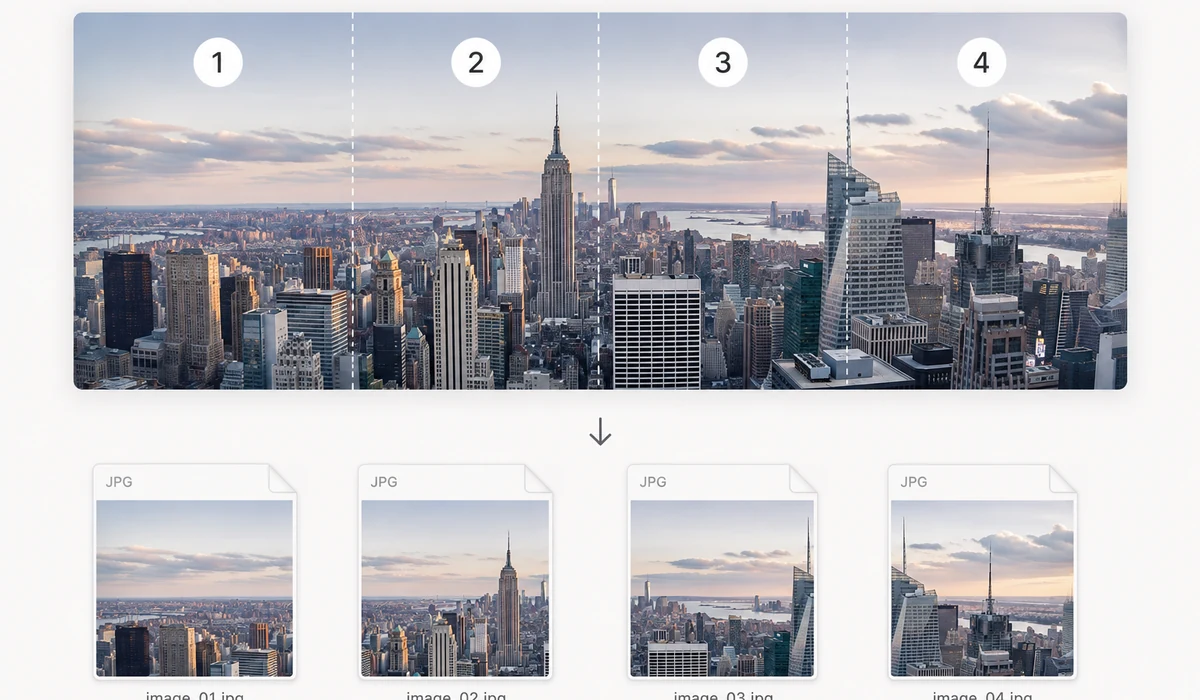
Lange Produktdetailbilder und hohe Screenshots müssen oft in Abschnitte zerlegt werden — Shop-Plattformen begrenzen die Höhe eines einzelnen Bildes, und Chat-Apps komprimieren riesige Bilder schlecht. Wählen Sie gleiche Teile oder eine feste Schnitthöhe, prüfen Sie die gestrichelten Schnittlinien in der Vorschau und laden Sie alle Abschnitte in einem ZIP herunter.
Die Abschnitte sind der Reihe nach nummeriert (…-01, -02, -03), sodass sie sich überall, wo Sie sie einfügen, korrekt wieder zusammensetzen. Breite Bilder lassen sich auf die gleiche Weise vertikal teilen.
So geht's
- Langes Bild hinzufügenZiehen Sie den hohen Screenshot oder das Detailbild hinein.
- Schnitt festlegenGleiche Teile (Anzahl wählen) oder feste Höhe in Pixeln. Die Schnittlinien werden live in der Vorschau angezeigt.
- ZIP herunterladenAlle Abschnitte, der Reihe nach nummeriert, in einem Archiv.
Ein langes Bild in saubere, gleiche Teile schneiden
Lange Screenshots, Chat-Exporte und hohe Produktdetailseiten sind umständlich in einem Stück zu teilen. Dieser Teiler nimmt ein hohes Bild und schneidet es in gleiche Teile oder in Scheiben fester Höhe, je nachdem, wie Sie posten möchten. Sie legen die Anzahl der Teile oder die Scheibenhöhe fest, und es übernimmt das Rechnen.
Alles läuft im Browser, das Bild wird also nirgendwohin hochgeladen. Sie sehen live die Schnittlinien, bevor Sie sich festlegen, und jede Scheibe behält die Originalauflösung – keine Neuskalierung, kein Qualitätsverlust.
Nummerierte Scheiben, ein ZIP und auch breite Bilder
Die Scheiben kommen der Reihe nach nummeriert heraus, sodass das Wiederzusammensetzen oder Posten in Reihenfolge unkompliziert ist. Sind Sie fertig, wird alles als ein einziges ZIP heruntergeladen, statt Datei für Datei. Sie können ein einzelnes Bild in bis zu 50 Teile aufteilen.
Es ist nicht nur für hohe Bilder. Breite Panoramen oder lange horizontale Banner lassen sich auf dieselbe Weise teilen, sodass aus einer einzigen Grafik ein Satz ordentlicher, gleichmäßig aufgeteilter Teile für ein Karussell oder einen Druckdurchgang wird.
Wofür man es nutzt
Lange E-Commerce-Detailseiten — Schneiden Sie ein hohes Produktdetailbild in Segmente, damit jedes sauber in eine Anzeige lädt, die die Bildhöhe begrenzt.
Einen langen Screenshot teilen — Zerlegen Sie einen ganzseitigen Screenshot in lesbare Stücke für einen Chat, ein Ticket oder ein Dokument.
Instagram- oder Social-Karussells — Teilen Sie eine hohe Grafik in gleiche Frames, die zusammen als ein durchgehendes Bild wischen.
Chat- und Thread-Exporte — Schneiden Sie einen sehr langen Gesprächsverlauf in Stücke, die sich leicht senden oder archivieren lassen.
Druck in fester Höhe — Verwenden Sie Scheiben fester Höhe, um ein langes Design in exakten Abmessungen auf mehrere Seiten oder Paneele zu bringen.
Breite Panoramen teilen — Teilen Sie ein horizontales Panorama in gleichmäßig große Abschnitte für einen Raster-Post oder eine Galerie.
Comics und Webtoon-Streifen — Schneiden Sie einen hohen Streifen in nummerierte Panels, während jedes Panel in voller Auflösung bleibt.
Stapelfertige Auslieferung — Holen Sie sich alle Scheiben in einem ZIP, um einen kompletten Satz zu übergeben, ohne Dateien einzeln herunterzuladen.
Ein hohes Detailbild, viele kleine Segmente – so liefern Marktplätze es tatsächlich aus
Grenzüberschreitende Verkäufer bauen wunderschöne lange Detailseiten: ein einzelnes hohes Bild, manchmal 800 px breit und über 10.000 px hoch, das die ganze Produktgeschichte in einem Scroll erzählt. Doch wenige Plattformen und Vorlagen wollen das als eine einzige riesige Datei ausliefern. Taobao- und JD-Detailmodule, Amazon-A+-Inhalte, Shopify-Sektionen und E-Mail-Builder werden alle besser dargestellt, wenn ein langes Bild in einen Stapel kürzerer Segmente geschnitten wird – es lädt schrittweise, umgeht Höhenlimits pro Bild und fügt sich sauber in Inhaltsblöcke mit fester Höhe ein. Die eigentliche Aufgabe ist also nicht das Gestalten des langen Bildes, sondern das präzise und gleichmäßige Schneiden, jedes Mal, wenn Sie eines fertigstellen.
Das von Hand zu tun ist mühsam und leicht falsch zu machen. In Photoshop funktioniert das Slice-Werkzeug, aber Sie richten Hilfslinien ein, benennen Ausgaben und exportieren – eine echte Plackerei über einen Katalog hinweg und überdimensioniert, wenn Schneiden das Einzige ist, was Sie brauchen. Online-Splitter für lange Bilder existieren, aber sie verlangen, dass Sie Ihr Artwork auf den Server eines Fremden hochladen, und eine Detailseite enthält oft Preise, unveröffentlichte Bundles oder Design, das Sie lieber nicht herausgeben würden. Und ein falsch geschnittenes Segment – eines, das mitten in einer Überschrift landet oder ein Produktfoto ungeschickt teilt – bedeutet, den ganzen Export zu wiederholen.
Dieser Splitter schneidet ein langes Bild in gleiche Teile oder in Stücke fester Höhe, direkt in Ihrem Browser. Wählen Sie, wie viele gleiche Segmente Sie wollen, oder setzen Sie eine exakte Pixelhöhe und lassen Sie es von oben nach unten schneiden, und es packt alles in ein ZIP, bereit zum Hochladen der Reihe nach. Weil es lokal auf Canvas läuft, verlässt das Artwork nie Ihr Gerät, es gibt keine von einem Upload-Formular auferlegte Größenobergrenze, und nach Ihrem ersten Besuch funktioniert es offline. Kein Konto, kein Wasserzeichen, kostenlos.
Was den Unterschied macht
- Zwei Modi für zwei echte Bedürfnisse. In N gleiche Teile aufteilen, wenn Sie einfach einen ebenmäßigen Stapel wollen, oder in Segmente fester Höhe, wenn eine Vorlage oder ein Modul eine exakte Pixelhöhe pro Block verlangt.
- Nichts hochgeladen. Ihre Detailseite – Preise, Bundles, unveröffentlichtes Design – wird lokal auf Canvas geschnitten und nie irgendwohin gesendet.
- Saubere ZIP-Ausgabe der Reihe nach. Jedes Segment kommt benannt und gepackt zurück, sodass Sie sie von oben nach unten hochladen, ohne zu sortieren.
- Keine Upload-Größenobergrenze. Ein 12.000 px hohes Bild ist kein Problem; Sie sind durch Ihr eigenes Gerät begrenzt, nicht durch die Obergrenze eines Dienstes.
- Offline nach dem ersten Besuch. Segmente auf einem Flug oder in einem Lager ohne Signal schneiden.
- Kostenlos, ohne Anmeldung, ohne Wasserzeichen.
tools.faxianai.com im Vergleich zu anderen Aufteilungswerkzeugen
| tools.faxianai.com Bild aufteilen | Online-Splitter für lange Bilder | Photoshop Slice-Werkzeug | |
|---|---|---|---|
| Preis | Kostenlos | Oft kostenlos, werbefinanziert | Abo |
| Lädt Ihr Bild hoch | Nein – läuft im Browser | Ja | Lokal |
| Modus gleiche Teile | Ja | Meist | Manuelle Hilfslinien |
| Modus feste Höhe | Ja | Manchmal | Manuelle Hilfslinien |
| Ausgabe | ZIP, geordnet | Unterschiedlich | Manueller Export |
| Große hohe Bilder | Keine Dienst-Obergrenze | Kann Größe begrenzen | Bewältigt es |
| Offline | Ja, nach dem ersten Besuch | Nein | Ja |
| Einrichtung | Keine | Keine | Hilfslinien + Export-Einrichtung |
Photoshops Slice-Werkzeug ist die richtige Wahl, wenn Schneiden ein Schritt innerhalb eines größeren Design-Auftrags ist, den Sie ohnehin in der App erledigen, und es gibt Ihnen die vollständige manuelle Platzierung jedes Schnitts. Kostenlose Online-Splitter sind für einen Einzelfall in Ordnung, wenn Ihnen das Hochladen nichts ausmacht. Dieses Werkzeug gewinnt den wiederholten, datenschutzsensiblen Fall: eine lange Detailseite in gleichmäßige oder höhenfeste Stücke schneiden, der Reihe nach gepackt, ohne Ihr Artwork hochzuladen und ohne einen schweren Editor zu öffnen – kostenlos und offline, sobald geladen.
Warum tools.faxianai.com
Zwei Modi
Gleiche Teile oder feste Höhe.
Live-Vorschau
Sehen Sie genau, wo die Schnitte liegen.
Beide Richtungen
Hohe oder breite Bilder teilen.
Privat
Läuft vollständig lokal.