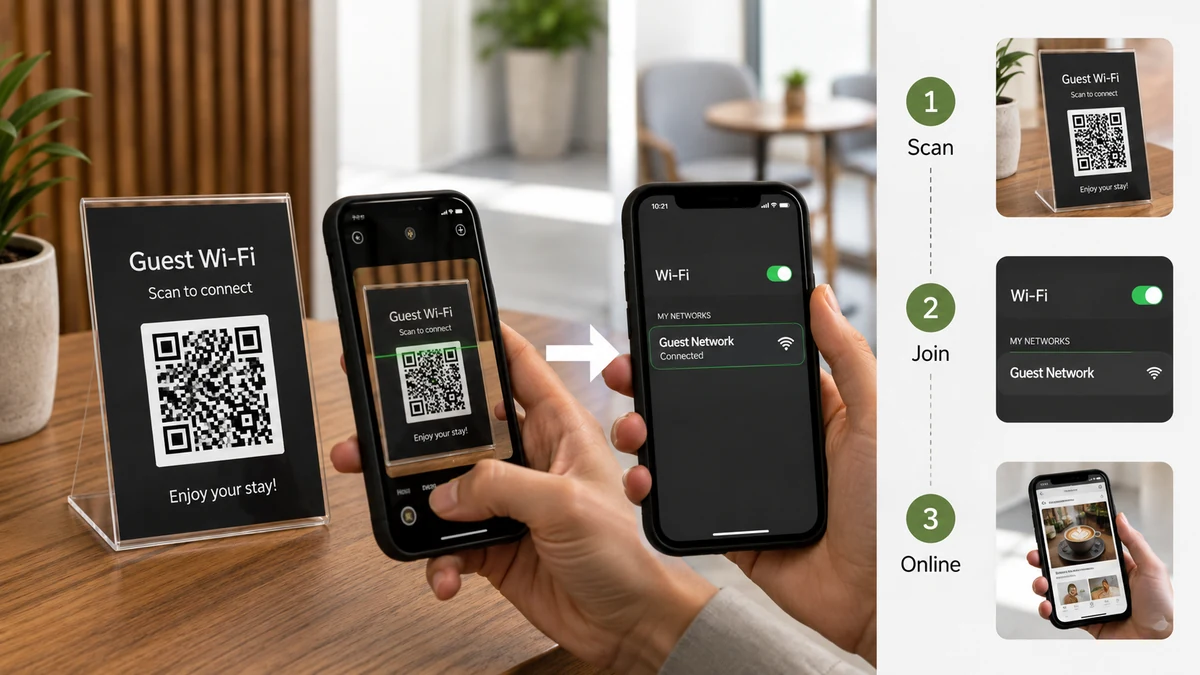
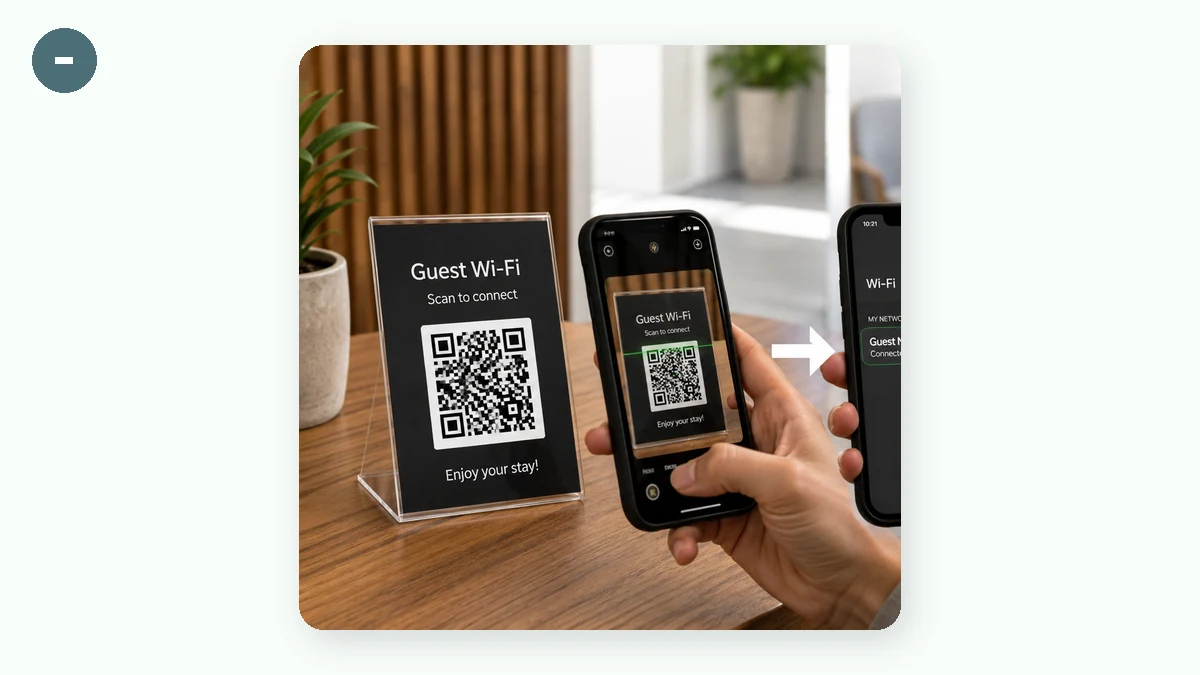
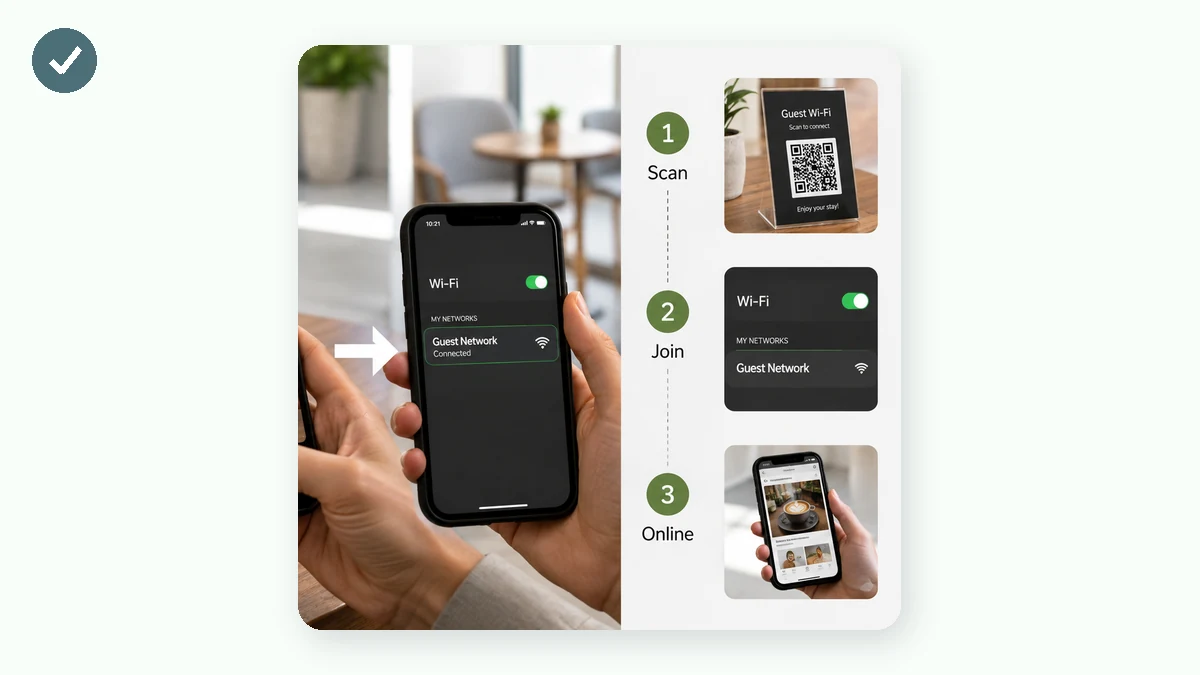
Si alguna vez has deletreado "B mayúscula, cuatro, g minúscula, la rayita ondulada..." a un invitado entornando los ojos ante su teléfono, ya entiendes por qué existen los códigos QR de Wi-Fi. Un invitado apunta la cámara a un pequeño cuadrado impreso, toca "Conectar" y está en línea. Sin teclear, sin caracteres mal oídos, sin ti mirando por encima de su hombro.
Esto funciona porque la cámara de un teléfono reconoce un formato de texto concreto y ofrece actuar sobre él. El código QR no hace nada mágico: solo contiene una cadena, y el teléfono sabe qué hacer cuando la cadena empieza con WIFI:.
Cómo es en realidad la cadena WIFI:
Cuando creas un código QR de Wi-Fi, el texto codificado dentro sigue un formato estándar que tanto iPhone como Android entienden:
WIFI:T:WPA;S:NombreDeMiRed;P:micontraseña;H:false;;
Desglosándolo:
T:— el tipo de cifrado.WPAcubre WPA y WPA2 (usa esto para prácticamente cualquier router moderno),WEPpara equipos antiguos, onopasspara una red abierta.S:— el SSID, es decir, el nombre de la red exactamente como aparece.P:— la contraseña.H:— si la red está oculta. Déjalo enfalsesalvo que tu router de verdad suprima la difusión de su SSID.
No tienes que escribir esto a mano. Elige el tipo de carga de Wi-Fi, rellena los cuatro campos, y la herramienta ensambla la cadena correctamente, incluido el escape de caracteres complicados como puntos y comas o comas en tu contraseña, que son fáciles de equivocar manualmente.
Por qué hacerlo en el navegador (y no en un sitio de QR cualquiera)
Aquí está la parte que la mayoría de las guías se saltan: tu contraseña de Wi-Fi es un secreto de verdad. En muchas webs de "generador de QR gratis", los datos que escribes se envían a su servidor para renderizar la imagen, lo que significa que el nombre de tu red y la contraseña acaban de dar un paseo por el backend de otra persona, posiblemente registrado.
Un generador basado en el navegador hace la codificación en tu propio dispositivo con JavaScript. La contraseña va de la casilla de entrada directamente al patrón; nada se sube, y funciona incluso con tu Wi-Fi apagado. Para una credencial que estás a punto de imprimir y pegar en una pared, esa diferencia vale la pena tenerla en cuenta.
Paso a paso
- Abre el generador y elige Wi-Fi como tipo.
- Escribe el nombre de tu red exactamente como aparece en la lista de Wi-Fi: las mayúsculas importan.
- Introduce la contraseña, y fija el cifrado en WPA para casi cualquier router actual.
- Deja oculta desactivada salvo que sepas que tu red está oculta.
- Sube la corrección de errores a Q o H: un código impreso en una nevera o un mostrador recibe golpes, y una corrección más alta sobrevive a las manchas.
- Exporta SVG si lo vas a imprimir a un tamaño decente (se mantiene nítido), o un PNG grande para una impresión rápida o para mostrarlo en una pantalla.
Sitios reales donde esto vale la pena
- Cafeterías y restaurantes: una pequeña tarjeta en cada mesa, o una junto a la caja. Los clientes dejan de preguntar, el personal deja de repetir.
- Airbnb y alquileres cortos: imprímelo en tu tarjeta de bienvenida. Los huéspedes se conectan en cuanto llegan en lugar de escribirte.
- Casa: pega uno dentro de un armario de cocina o en la nevera para la familia que te visita: nadie memoriza una contraseña de 20 caracteres.
- Oficinas y eventos: un código de red de invitados en un póster o una credencial, separado de tu red principal.
Un par de advertencias honestas
El código contiene tu contraseña real en texto plano: cualquiera que lo escanee, o fotografíe el cuadrado impreso, puede leer las credenciales de la red. Eso está bien para una red de invitados que te alegra compartir, pero no publiques el código de tu red doméstica principal en algún sitio público. Y como la contraseña está horneada, si la cambias más tarde tendrás que generar y reimprimir el código. Para una red de invitados que rotas rara vez, eso no es problema; solo recuerda que es una foto de esta contraseña, no un enlace en vivo a tu router.