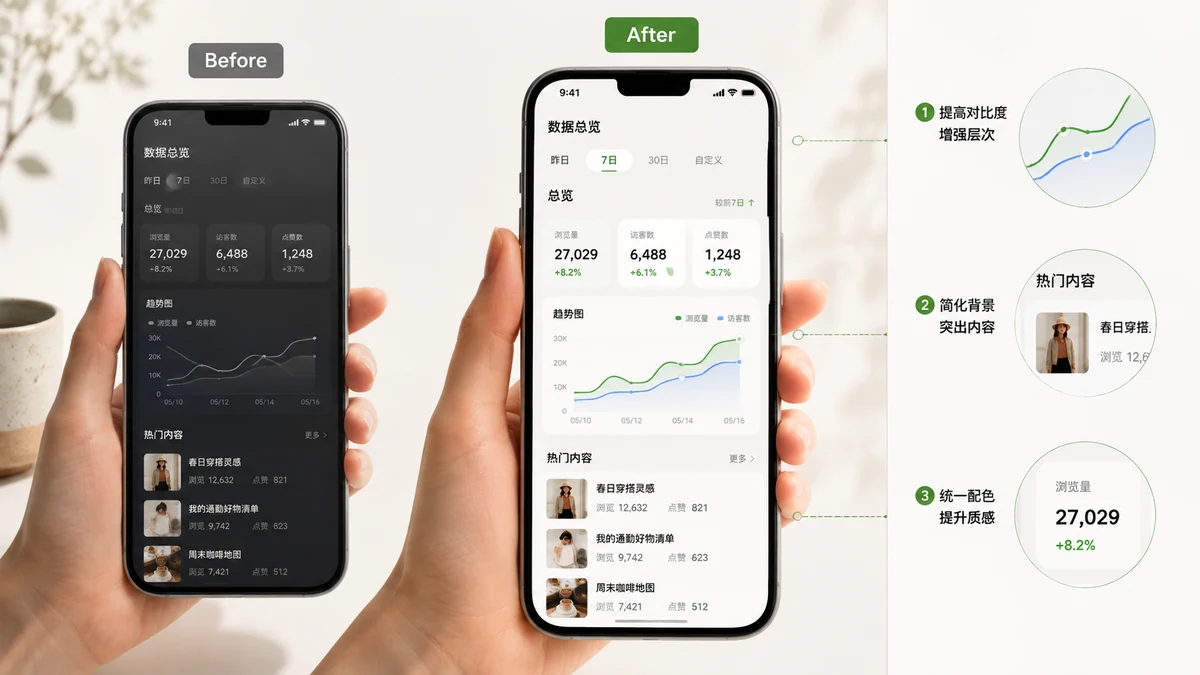
چیزی ساختید، یا یک ویژگی عالی را دیدید و میخواهید به رخ بکشید. پس یک اسکرینشات میگیرید، در یک توییت میاندازید و همانجا فقط مینشیند — یک مستطیل خاکستری بیجان با گوشههای تیز، چپانده کنار متنتان. کنار یک پست صیقلی مثل یک فکر بعدی به نظر میرسد. خبر خوب این است که تفاوت میان «عکس خام» و «اسکرینشات محصول» مهارت یا یک ابزار گرانقیمت نیست. سه تنظیم کوچک و انتخاب شکل درست برای پلتفرم است.
چرا اسکرینشات خام بیجان به نظر میرسد
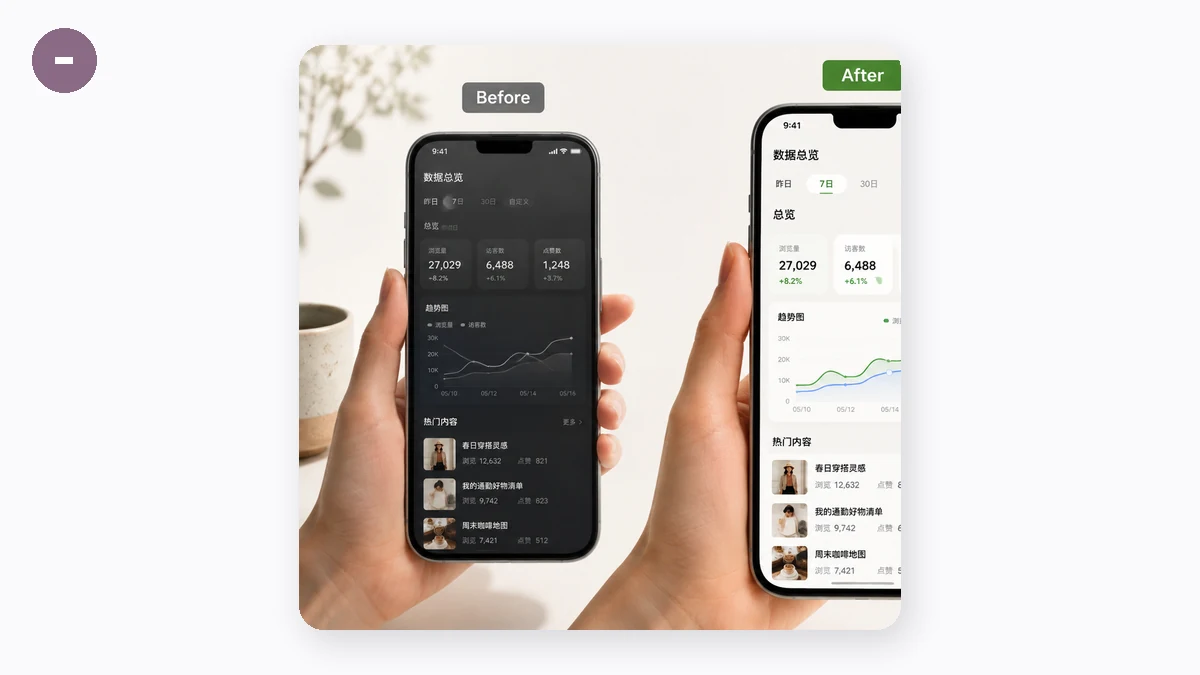
یک اسکرینشات در هر چهار ضلع یک لبه تیز دارد و هیچ رابطهای با هر چیزی که رویش قرار بگیرد ندارد. در یک فید، با پسزمینه پست و متن دورش برخورد میکند. هیچ حاشیهای نیست، پس چیزی به چشم نمیگوید «این یک چیز خودبسنده است»؛ هیچ عمقی نیست، پس چسبانده به نظر میرسد نه گذاشتهشده. اسکرینشاتهای صیقلی که هر روز از کنارشان اسکرول میکنید بیسروصدا دقیقاً همین دو مشکل را حل کردهاند.
دستور سهبخشی
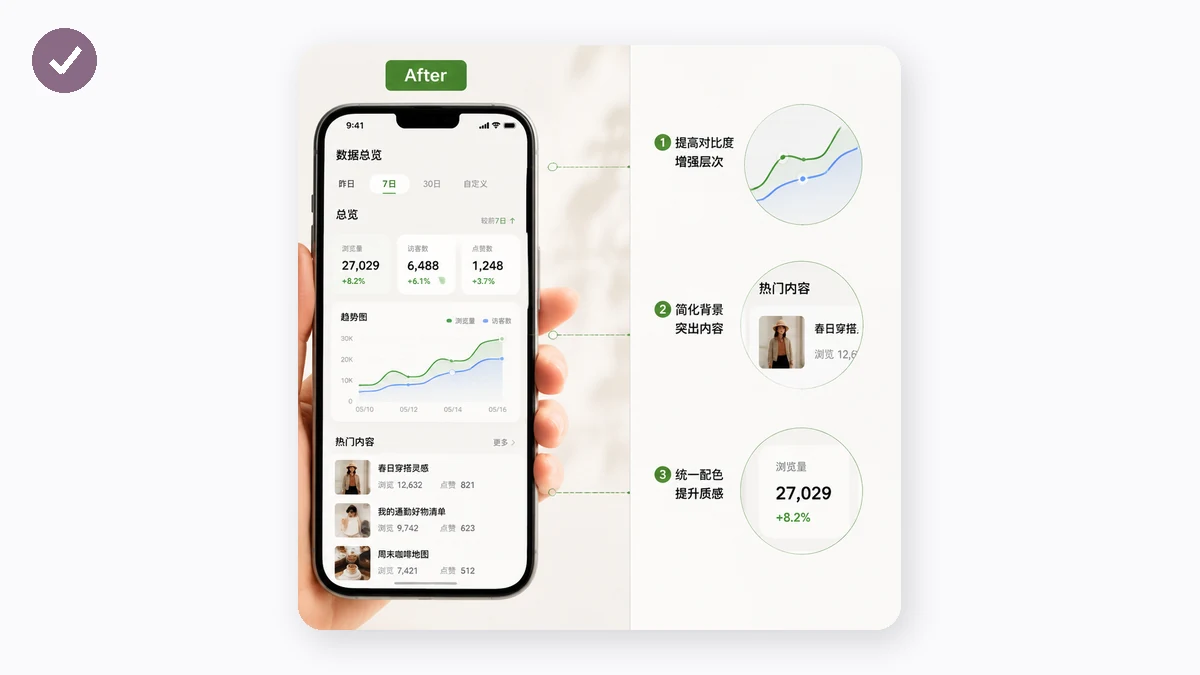
هر اسکرینشاتی که فکر میکنید «چطور اینقدر تمیزش کردهاند» همان سه کار را انجام میدهد:
- فاصلهگذاری — یک نوار فضا دور اسکرینشات تا لبهبهلبه چپانده نشود. همین یکی بیشتر کار را انجام میدهد.
- گوشههای گرد — نرم کردن آن چهار زاویه قائمه تیز روی خود اسکرینشات، که فوراً طراحیشده به نظر میرسد.
- یک سایه نرم بهعلاوه یک پسزمینه — یک سایه کمرنگ تصویر را از سطح بلند میکند و یک گرادیان ملایم (یا یک رنگ یکدست برند) فاصلهگذاری را پر میکند تا کل چیز عمدی به نظر برسد.
این کل ظاهر «اسکرینشات محصول» است. برای اینکه جواب بدهد به یک قاب دستگاه یا حاشیهنویسی نیاز ندارید — آنها کار دیگریاند.
اسکرینشاتتان را بیندازید، یک گرادیان یا پسزمینه یکدست انتخاب کنید، فاصلهگذاری و شعاع گوشه را تنظیم کنید و سایه را به سلیقهتان بگذارید. پیشنمایش بهصورت زنده بهروز میشود و وقتی درست به نظر رسید یک PNG خروجی میگیرید. همهچیز روی یک بوم در مرورگر شما ترکیب میشود، پس اسکرینشات — که ممکن است یک پیام خصوصی، یک داشبورد یا یک ایمیل را نشان دهد — هرگز جایی آپلود نمیشود.
نسبت ابعاد را برای پلتفرم انتخاب کنید
همان تصویر زیباشده بسته به اینکه کجا میرود باید شکل متفاوتی داشته باشد و ابزار خروجی را روی خودکار، 16:9، 4:3، 1:1 یا 3:4 قفل میکند:
- 16:9 — کارتهای عریض اجتماعی و اسلایدها. یک جایگاه افقی را تمیز پر میکند.
- 1:1 — یک پست مربعی برای اینستاگرام یا LinkedIn، جایی که تصاویر بلند یا عریض در شبکه برش میخورند.
- 3:4 — یک تصویر بلند که هنگام اسکرول کردن بخش بیشتری از صفحه موبایل را میگیرد.
- خودکار — وقتی فقط میخواهید قاب دور اسکرینشات و فاصلهگذاریاش بپیچد، بدون شکل تحمیلی.
نسبتی که نیاز دارید را قفل کنید و فاصلهگذاری بقیه قاب را دور اسکرینشات پر میکند، پس خروجی بدون یک برش ناجور در جایگاه میافتد.
چند نکته سلیقهای
سایه را کمرنگ نگه دارید. یک سایه سنگین مثل یک سایه بد از سال ۲۰۰۹ به نظر میرسد؛ یک سایه سبک فقط عمق اضافه میکند. گوشهها را بیش از حد گرد نکنید — یک شعاع کوچک صیقلی به نظر میرسد، یک شعاع بزرگ شروع میکند شبیه یک حباب شدن. و پسزمینه را با حالوهوا هماهنگ کنید: یک رنگ یکدست آرام برای چیزی جدی، یک گرادیان نرم وقتی میخواهید حس یک راهاندازی بدهد.
نتیجه
برای اینکه یک اسکرینشات مثل چیزی که به یک پست واقعی تعلق دارد به نظر برسد به نرمافزار طراحی نیاز ندارید. حاشیه اضافه کنید، گوشهها را کمی گرد کنید، آن را روی یک پسزمینه نرم با یک سایه کمرنگ شناور کنید و در شکلی که پلتفرم میخواهد خروجی بگیرید. کمتر از یک دقیقه میبرد، چیزی از مرورگر شما خارج نمیشود و نتیجه دیگر شبیه یک عکس خام نیست و شروع میکند شبیه چیزی شدن که خواستهاید به اشتراک بگذارید.