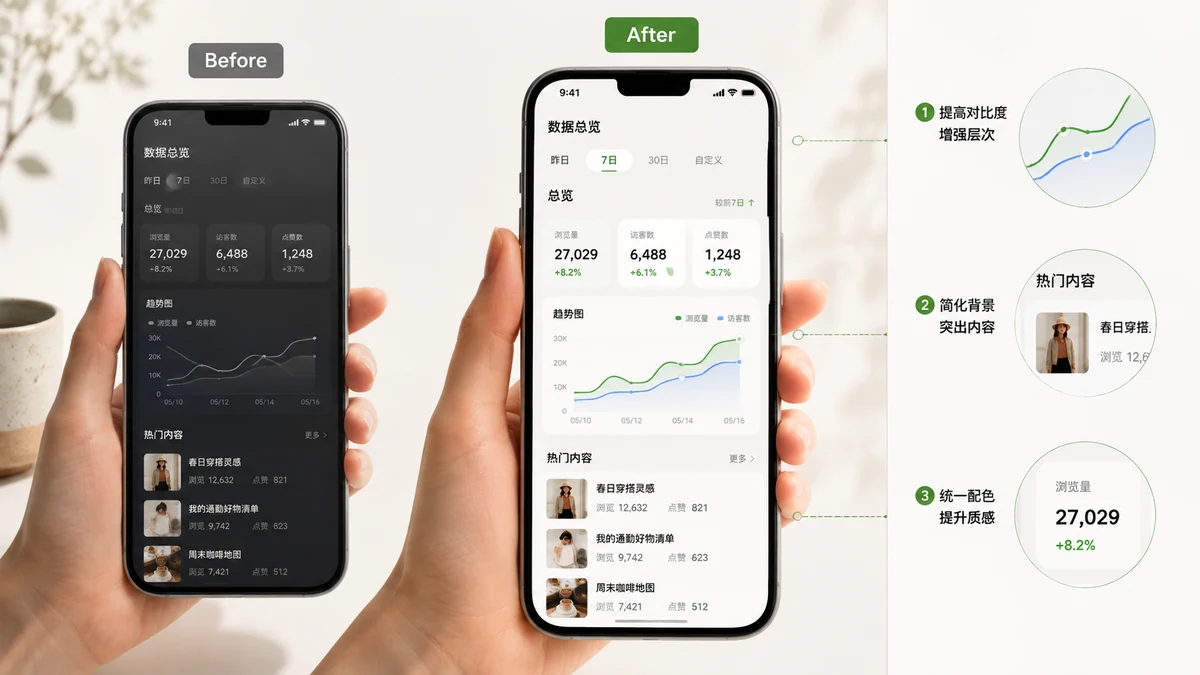
Você construiu algo, ou percebeu um recurso ótimo, e quer mostrá-lo. Então você tira uma captura de tela, joga num tweet, e ela fica ali parada — um retângulo cinza e chapado, com cantos duros, espremido contra o seu texto. Ao lado de um post polido, ela parece uma coisa feita nas coxas. A boa notícia é que a diferença entre "captura crua" e "captura de produto" não é habilidade nem uma ferramenta cara. São três pequenos ajustes e a escolha do formato certo para a plataforma.
Por que a captura crua parece chapada
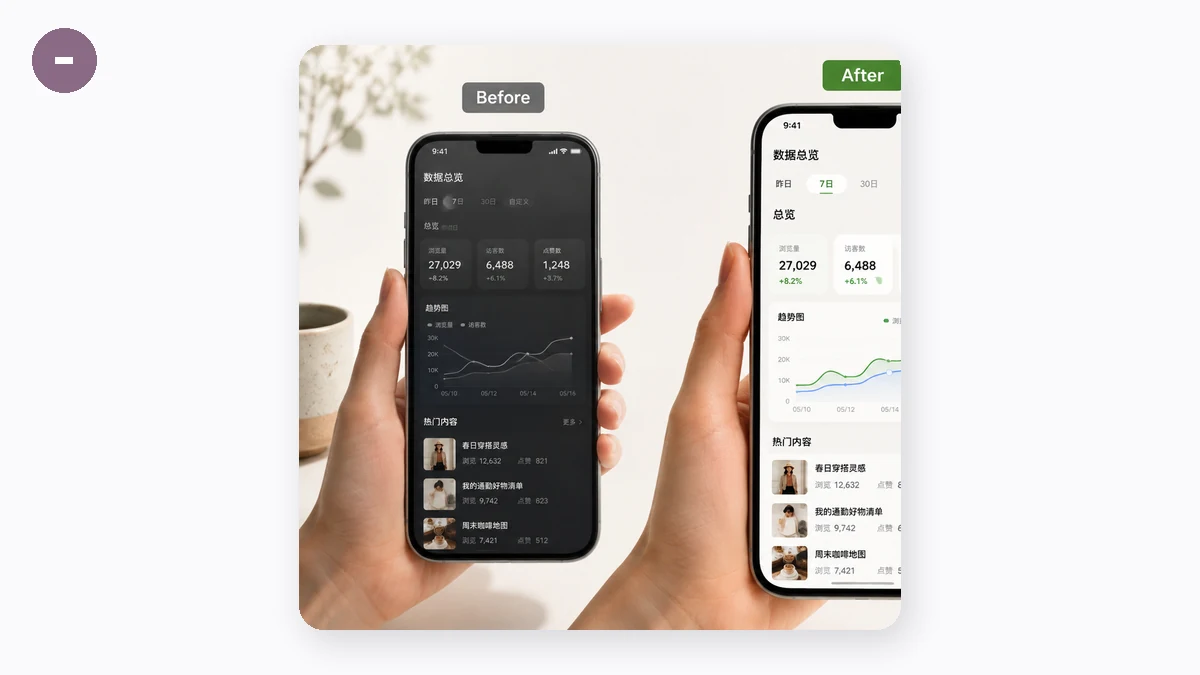
Uma captura de tela tem uma borda dura nos quatro lados e nenhuma relação com aquilo em que ela cai. Num feed, ela colide com o fundo do post e com o texto ao redor. Não há margem, então nada diz ao olho "isto é uma coisa fechada em si mesma"; não há profundidade, então parece colada em vez de posicionada. As capturas polidas pelas quais você passa todo dia resolveram, discretamente, exatamente esses dois problemas.
A receita de três partes
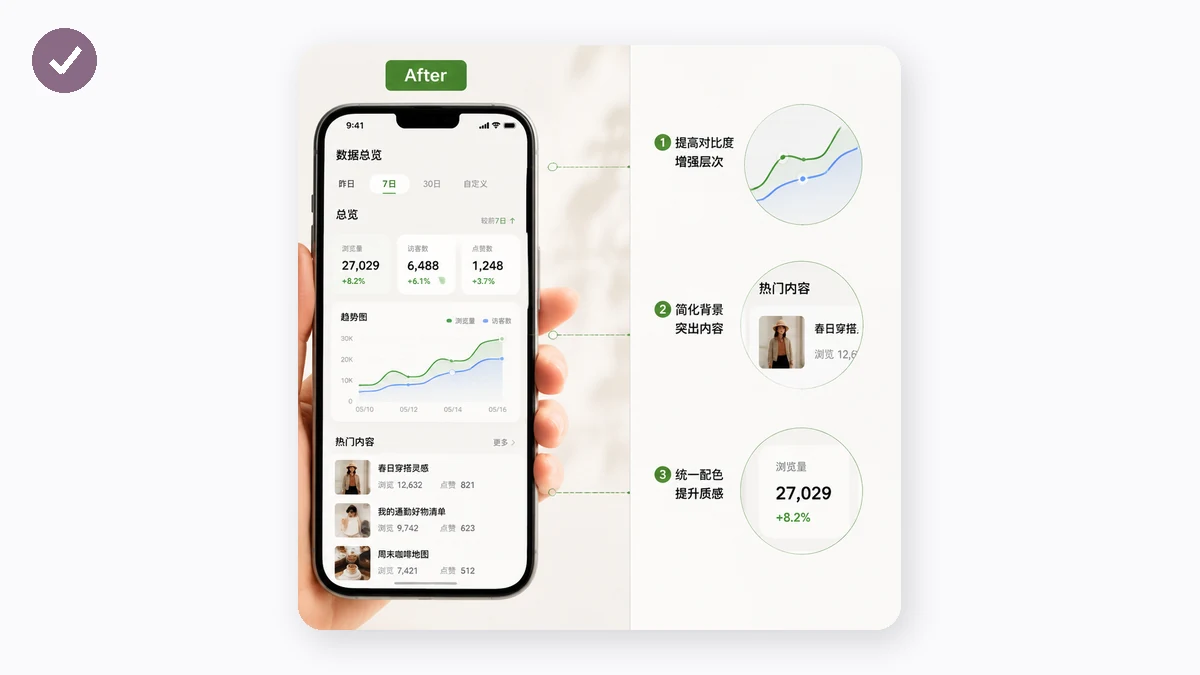
Toda captura do tipo "como fizeram isso ficar tão limpo" está fazendo as mesmas três coisas:
- Espaçamento — uma faixa de espaço ao redor da captura para que ela não fique espremida de borda a borda. Só isso já faz a maior parte do trabalho.
- Cantos arredondados — suavizar os quatro ângulos retos afiados da própria captura, o que imediatamente passa a impressão de algo projetado.
- Uma sombra suave mais um fundo — uma sombra tênue levanta a imagem da superfície, e um gradiente suave (ou uma cor sólida de marca) preenche o espaçamento para que o conjunto todo pareça intencional.
É esse o visual completo de "captura de produto". Você não precisa de uma moldura de dispositivo nem de anotações para funcionar — isso é um trabalho diferente.
Solte sua captura, escolha um fundo gradiente ou sólido, ajuste o espaçamento e o raio dos cantos e regule a sombra a gosto. A prévia atualiza ao vivo, e você exporta um PNG quando estiver do jeito certo. Tudo se compõe em um canvas no seu navegador, então a captura — que pode mostrar uma DM, um painel ou um e-mail — nunca é enviada a lugar nenhum.
Escolha a proporção para a plataforma
A mesma imagem embelezada deve ter um formato diferente conforme o destino, e a ferramenta trava a saída em Automático, 16:9, 4:3, 1:1 ou 3:4:
- 16:9 — cards sociais largos e apresentações de slides. Preenche um espaço em paisagem de forma limpa.
- 1:1 — um post quadrado para Instagram ou LinkedIn, onde imagens altas ou largas são cortadas na grade.
- 3:4 — uma imagem alta que ocupa mais da tela do celular conforme alguém rola.
- Automático — quando você só quer que o quadro envolva a captura mais o espaçamento, sem um formato forçado.
Trave a proporção que você precisa e o espaçamento completa o resto do quadro ao redor da sua captura, para que a exportação caia no espaço sem um corte estranho.
Algumas notas de bom gosto
Mantenha a sombra tênue. Uma sombra pesada parece uma drop-shadow ruim de 2009; uma leve só acrescenta profundidade. Não arredonde demais os cantos — um raio pequeno passa a impressão de acabamento, um enorme começa a parecer uma bolha. E combine o fundo com o clima: uma cor sólida calma para algo sério, um gradiente suave quando você quer que pareça um lançamento.
A conclusão
Você não precisa de software de design para fazer uma captura parecer que pertence a um post de verdade. Adicione margem, arredonde um pouco os cantos, faça-a flutuar sobre um fundo suave com uma sombra tênue e exporte no formato que a plataforma quer. Leva menos de um minuto, nada sai do seu navegador, e o resultado deixa de parecer uma captura crua e passa a parecer algo que você quis mesmo compartilhar.