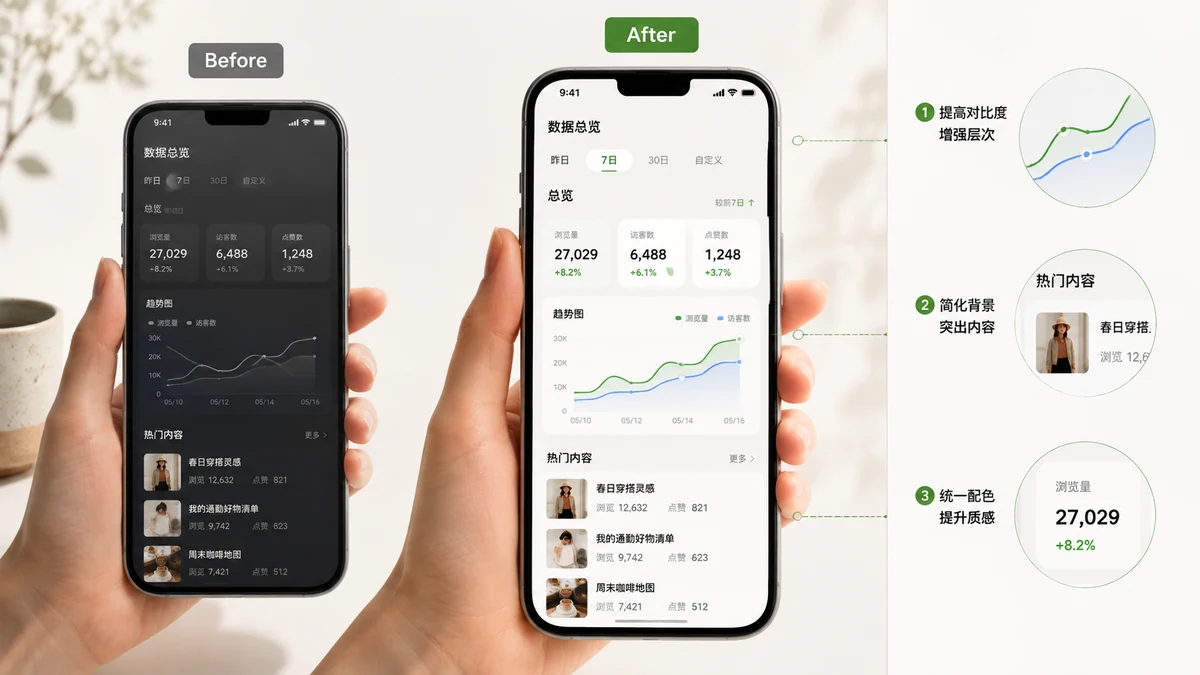
Je hebt iets gebouwd, of je zag een gave functie, en je wilt ermee pronken. Dus je maakt een screenshot, zet het in een tweet, en het zit er maar wat — een vlakke grijze rechthoek met harde hoeken, tegen je tekst aan geplakt. Naast een verzorgde post oogt het als een bijzaak. Het goede nieuws is dat het verschil tussen "ruwe opname" en "productscreenshot" geen kwestie van vaardigheid of een dure tool is. Het zijn drie kleine aanpassingen en de juiste vorm kiezen voor het platform.
Waarom het ruwe screenshot vlak oogt
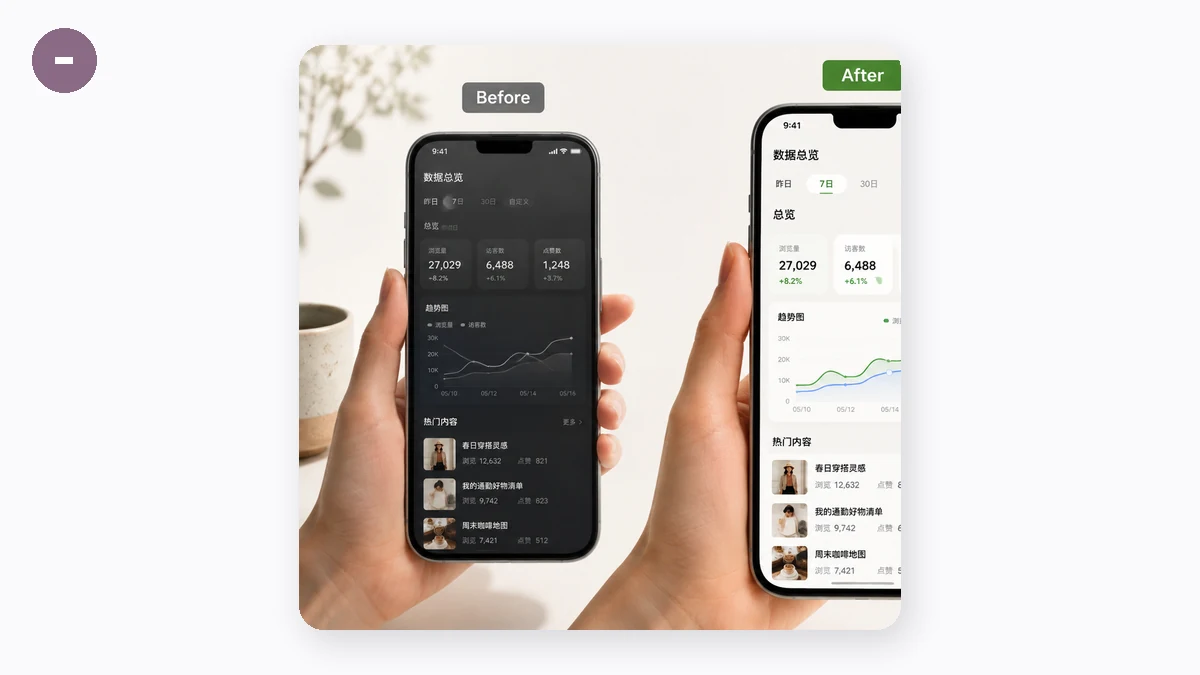
Een screenshot heeft aan alle vier de zijden een harde rand en geen relatie met waar het ook op landt. In een feed botst het met de achtergrond van de post en de tekst eromheen. Er is geen marge, dus niets vertelt het oog "dit is een op zichzelf staand ding"; er is geen diepte, dus het oogt geplakt in plaats van geplaatst. De verzorgde screenshots waar je elke dag langs scrolt, hebben stilletjes precies die twee problemen opgelost.
Het driedelige recept
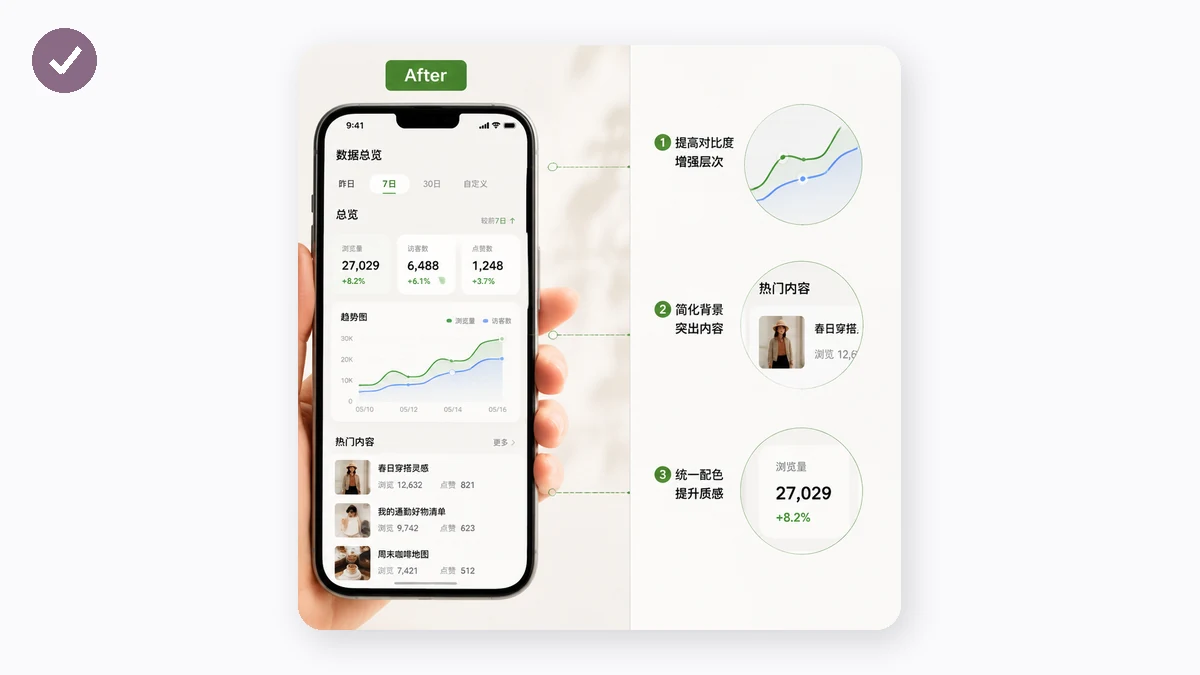
Elk "hoe hebben ze het zo schoon gekregen"-screenshot doet dezelfde drie dingen:
- Marge — een band ruimte rond het screenshot zodat het niet van rand tot rand is gepropt. Dit alleen al doet het meeste werk.
- Ronde hoeken — de vier scherpe rechte hoeken op het screenshot zelf verzachten, wat meteen als ontworpen overkomt.
- Een zachte schaduw plus een achtergrond — een vage slagschaduw tilt het beeld van het oppervlak, en een zacht verloop (of een effen merkkleur) vult de marge zodat het geheel bewust oogt.
Dat is de hele "productscreenshot"-look. Je hebt geen apparaatframe of aantekeningen nodig om het te laten werken — die zijn een andere klus.
Sleep je screenshot erin, kies een verloop of effen achtergrond, stel de marge en hoekstraal bij, en zet de schaduw naar smaak. De voorvertoning werkt live bij, en je exporteert een PNG als het er goed uitziet. Alles wordt samengesteld op een canvas in je browser, dus het screenshot — dat een DM, een dashboard of een e-mail kan tonen — wordt nooit ergens naartoe geüpload.
Kies de beeldverhouding voor het platform
Hetzelfde mooier gemaakte beeld hoort een andere vorm te hebben afhankelijk van waar het heen gaat, en de tool zet de uitvoer vast op Auto, 16:9, 4:3, 1:1 of 3:4:
- 16:9 — brede social-cards en slidedecks. Vult netjes een liggende plek.
- 1:1 — een vierkante post voor Instagram of LinkedIn, waar hoge of brede beelden in het raster worden bijgesneden.
- 3:4 — een hoog beeld dat meer van een telefoonscherm inneemt terwijl iemand scrolt.
- Auto — wanneer je gewoon wilt dat het kader het screenshot plus zijn marge omsluit, zonder geforceerde vorm.
Zet de verhouding vast die je nodig hebt en de marge vult de rest van het kader rond je screenshot, zodat de export in de plek past zonder een ongemakkelijke bijsnede.
Een paar smaaknotities
Hou de schaduw vaag. Een zware schaduw ziet eruit als een slechte slagschaduw uit 2009; een lichte voegt gewoon diepte toe. Rond de hoeken niet te veel af — een kleine straal oogt verzorgd, een enorme begint op een bel te lijken. En stem de achtergrond af op de sfeer: een rustige effen kleur voor iets serieus, een zacht verloop wanneer je wilt dat het als een lancering aanvoelt.
De kern
Je hebt geen ontwerpsoftware nodig om een screenshot eruit te laten zien alsof het in een echte post thuishoort. Voeg marge toe, rond de hoeken een beetje af, laat het zweven op een zachte achtergrond met een vage schaduw, en exporteer in de vorm die het platform wil. Het kost minder dan een minuut, er verlaat niets je browser, en het resultaat oogt niet langer als een ruwe opname maar als iets wat je bedoeld hebt te delen.