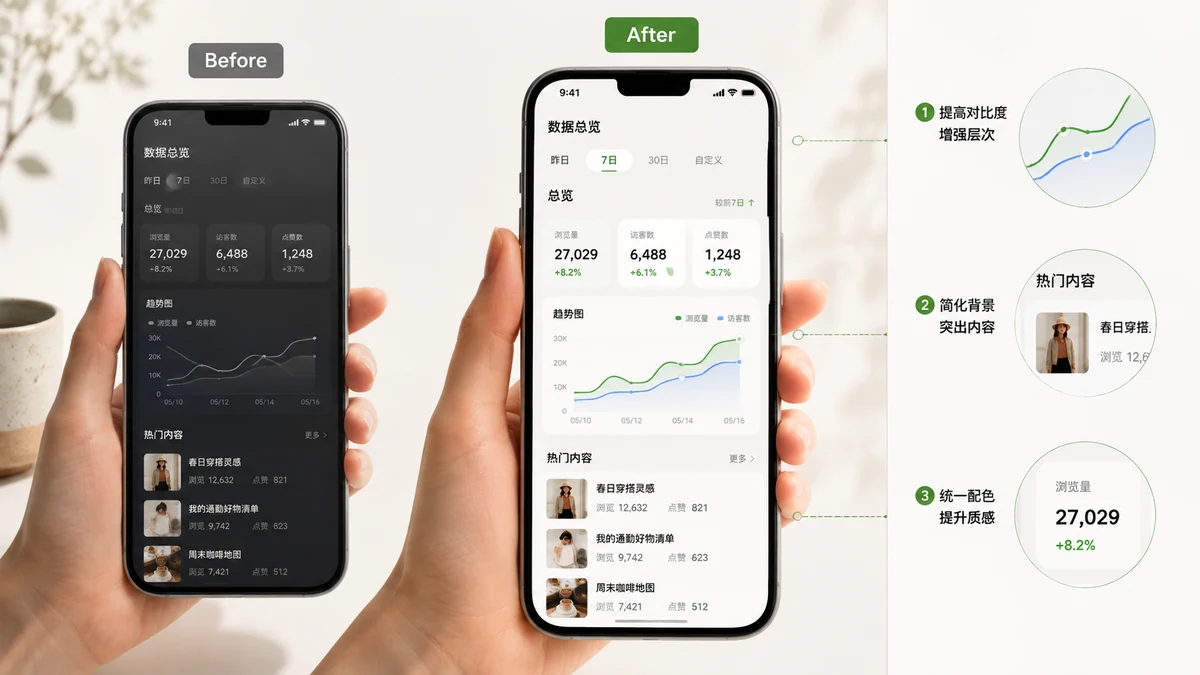
May ginawa ka, o may nakita kang magandang feature, at gusto mo itong ipakita. Kaya kumuha ka ng screenshot, inilagay ito sa isang tweet, at nakaupo lang ito doon — isang patag na kulay-abong rektanggulo na matalim ang sulok, siniksik sa iyong teksto. Sa tabi ng makinis na post, mukhang huling-huling isipin. Ang magandang balita ay ang pagkakaiba sa pagitan ng "hilaw na kuha" at "product screenshot" ay hindi galing o mamahaling tool. Tatlong maliliit na pagsasaayos ito at ang pagpili ng tamang hugis para sa platform.
Bakit mukhang patag ang hilaw na screenshot
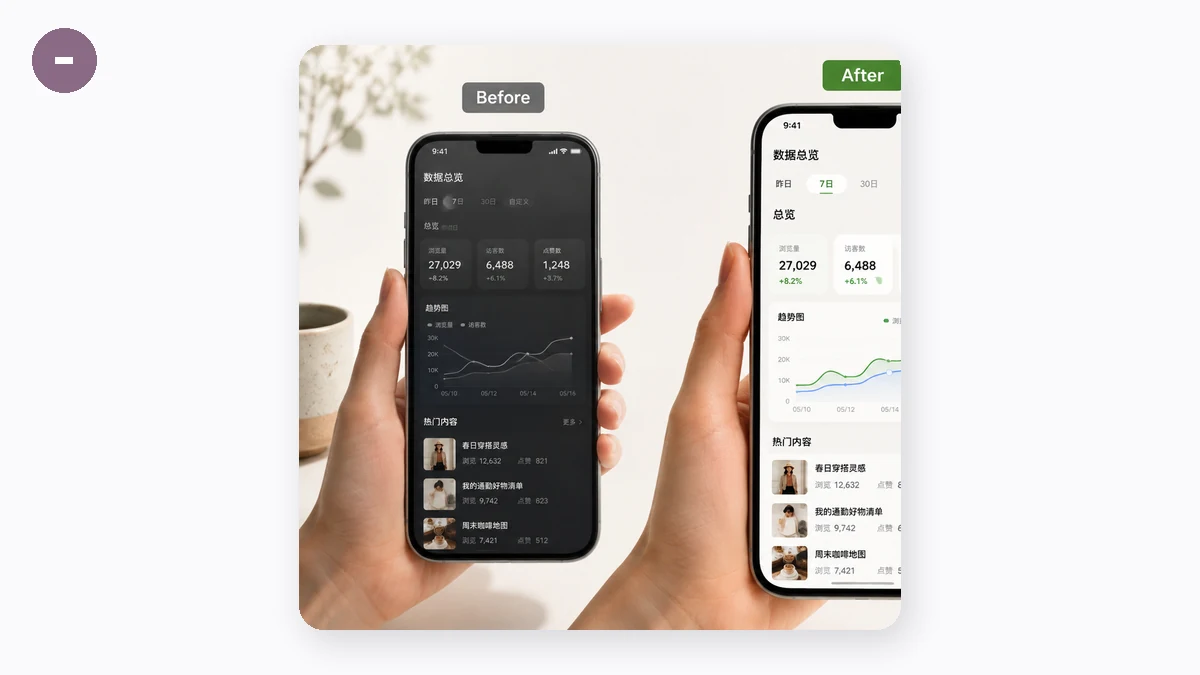
Ang screenshot ay may matalim na gilid sa apat na tabi at walang relasyon sa kahit anong dapuan nito. Sa isang feed, bumabangga ito sa background ng post at sa tekstong nakapaligid dito. Walang margin, kaya walang nagsasabi sa mata na "isa itong sariling bagay"; walang lalim, kaya mukhang nakadikit sa halip na nakalagay. Ang makinis na mga screenshot na dinaraanan mo araw-araw ay tahimik na inaayos ang eksaktong dalawang problemang iyon.
Ang tatlong-bahaging recipe
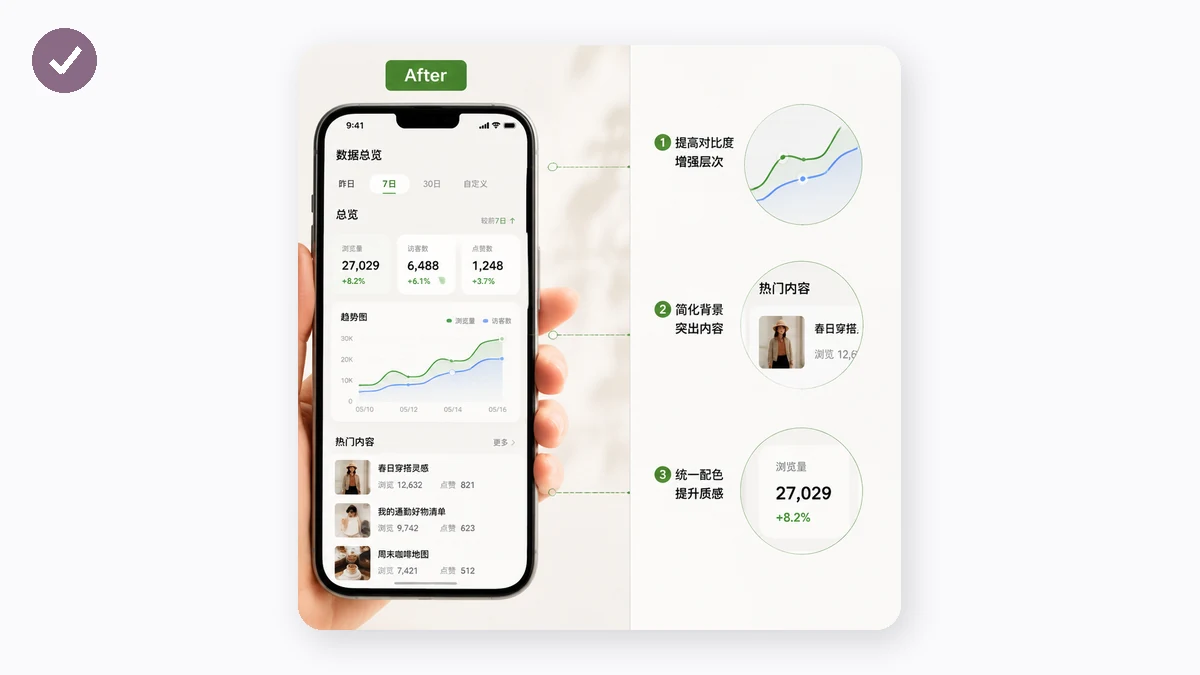
Bawat "paano nila ginawang napakalinis" na screenshot ay gumagawa ng parehong tatlong bagay:
- Padding — isang banda ng espasyo sa paligid ng screenshot para hindi ito siniksik gilid-sa-gilid. Ito lang ang gumagawa ng karamihan ng trabaho.
- Bilog na sulok — pinalalambot ang apat na matatalim na anggulo sa mismong screenshot, na agad na nagpapakita ng disenyo.
- Malambot na anino kasama ang background — ang mahinang drop shadow ay iniaangat ang imahe mula sa ibabaw, at ang banayad na gradient (o solidong brand color) ay pinupunan ang padding para mukhang sinadya ang buong bagay.
Iyon ang buong "product screenshot" na itsura. Hindi mo kailangan ng device frame o annotation para gumana ito — iba iyong trabaho.
I-drop ang iyong screenshot, pumili ng gradient o solidong background, igalaw ang padding at corner radius, at itakda ang anino sa panlasa. Nag-a-update nang live ang preview, at nag-e-export ka ng PNG kapag tama na ang itsura. Nabubuo ang lahat sa isang canvas sa iyong browser, kaya ang screenshot — na baka nagpapakita ng DM, dashboard, o email — ay hindi kailanman ina-upload kahit saan.
Piliin ang aspect ratio para sa platform
Ang parehong pinagandang imahe ay dapat magkaibang hugis depende kung saan ito papunta, at ini-lock ng tool ang output sa Auto, 16:9, 4:3, 1:1, o 3:4:
- 16:9 — malapad na social card at slide deck. Malinis na pinupuno ang landscape na slot.
- 1:1 — parisukat na post para sa Instagram o LinkedIn, kung saan ang matangkad o malapad na imahe ay nakr-crop sa grid.
- 3:4 — matangkad na imaheng kumukuha ng mas malaking bahagi ng phone screen habang nag-scroll ang isang tao.
- Auto — kapag gusto mo lang ibalot ng frame ang screenshot kasama ang padding nito, walang pinilit na hugis.
I-lock ang ratio na kailangan mo at pupunuin ng padding ang natitirang bahagi ng frame sa paligid ng iyong screenshot, kaya nahuhulog ang export sa slot nang walang awkward na crop.
Ilang tala sa panlasa
Panatilihing mahina ang anino. Ang mabigat na anino ay mukhang masamang drop-shadow noong 2009; ang magaan ay nagdaragdag lang ng lalim. Huwag masyadong bilugin ang mga sulok — ang maliit na radius ay mukhang makinis, ang napakalaki ay nagsisimulang magmukhang bula. At itugma ang background sa mood: kalmadong solidong kulay para sa seryoso, malambot na gradient kapag gusto mong maramdaman itong parang launch.
Ang aral
Hindi mo kailangan ng design software para magmukhang kabilang sa totoong post ang screenshot. Magdagdag ng margin, bilugin nang kaunti ang mga sulok, ilutang ito sa malambot na background na may mahinang anino, at i-export sa hugis na gusto ng platform. Umaabot ito ng wala pang isang minuto, walang umaalis sa iyong browser, at ang resulta ay hindi na mukhang hilaw na kuha at nagsisimulang magmukhang bagay na sinadya mong ibahagi.