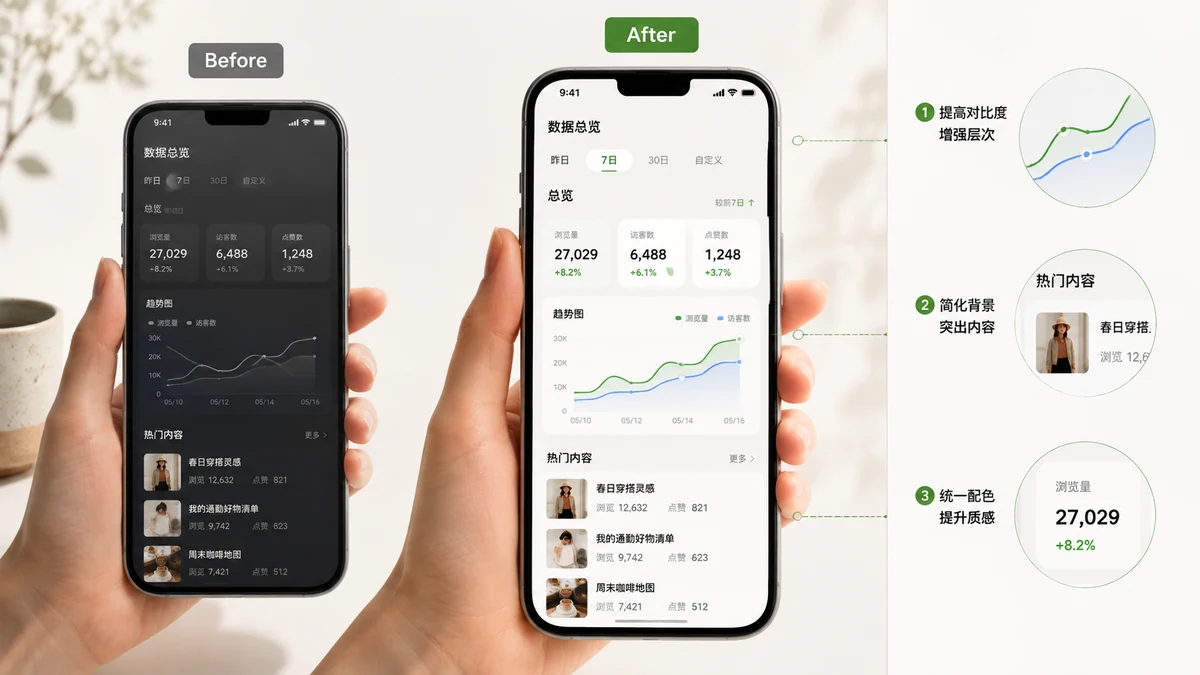
무언가를 만들었거나 멋진 기능을 발견해서 자랑하고 싶습니다. 그래서 스크린샷을 찍어 트윗에 넣었는데, 그저 거기 놓여만 있습니다 — 딱딱한 모서리에 밋밋한 회색 사각형이 텍스트에 바싹 붙어서요. 세련된 게시물 옆에서는 나중에 대충 끼워 넣은 것처럼 읽힙니다. 반가운 소식은, "원본 캡처"와 "제품 스크린샷"의 차이가 실력이나 비싼 도구가 아니라는 겁니다. 작은 조정 세 가지와 플랫폼에 맞는 비율을 고르는 것입니다.
원본 스크린샷이 밋밋해 보이는 이유
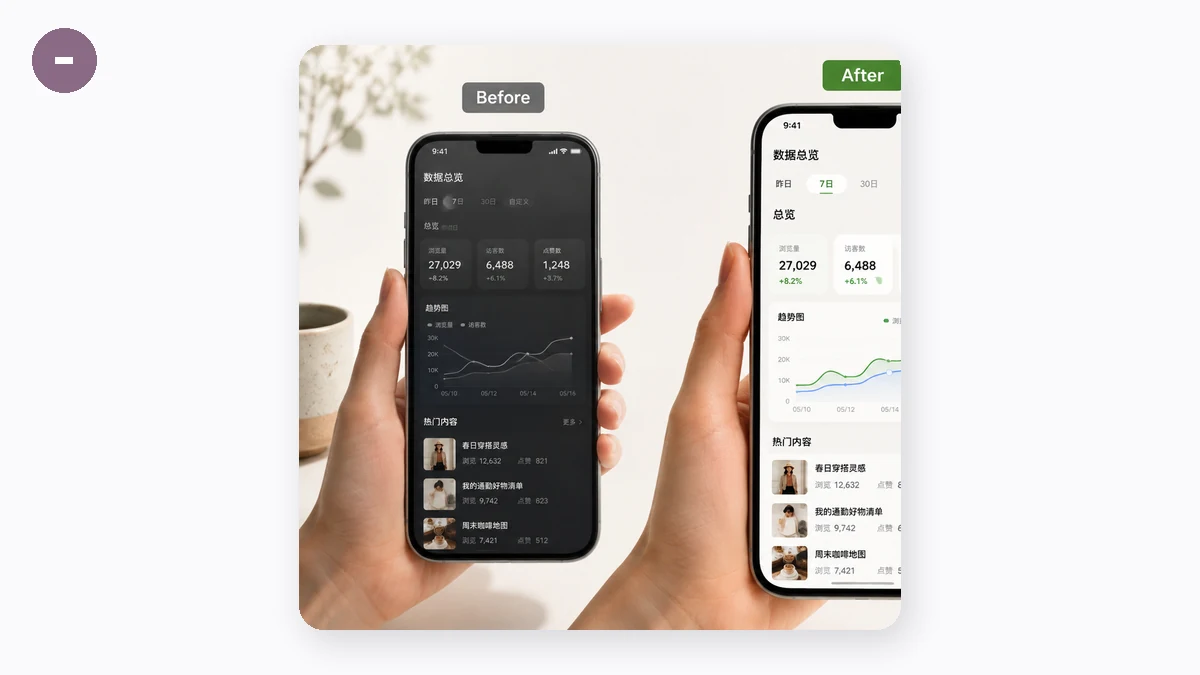
스크린샷은 네 변 모두 딱딱한 가장자리를 가지며, 놓이는 배경과 아무 관계도 맺지 않습니다. 피드에서는 게시물의 배경 및 주변 텍스트와 충돌합니다. 여백이 없어 "이건 독립된 하나"라고 시선에 알려주는 게 없고, 깊이가 없어 배치된 게 아니라 붙여넣은 것처럼 보입니다. 매일 스크롤하며 지나치는 세련된 스크린샷들은 바로 그 두 문제를 조용히 해결한 것입니다.
세 부분으로 된 공식
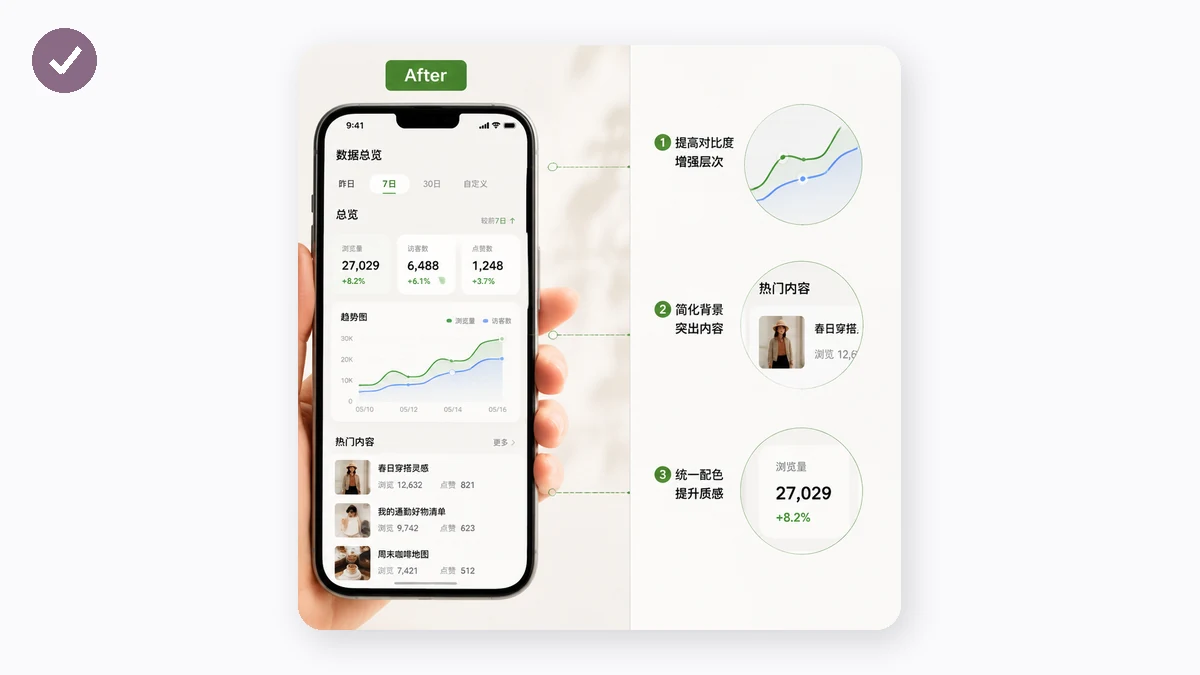
"어떻게 이렇게 깔끔하게 만들었지" 싶은 스크린샷은 모두 같은 세 가지를 하고 있습니다.
- 여백 — 스크린샷 주위의 공간 띠로, 가장자리에 빽빽이 채워지지 않게 합니다. 이것만으로도 대부분의 일이 됩니다.
- 둥근 모서리 — 스크린샷 자체의 날카로운 직각 네 개를 부드럽게 하면 즉시 "디자인된" 느낌으로 읽힙니다.
- 은은한 그림자와 배경 — 희미한 그림자가 이미지를 표면에서 떠오르게 하고, 부드러운 그라데이션(또는 단색 브랜드 색)이 여백을 채워 전체가 의도된 것처럼 보이게 합니다.
이것이 "제품 스크린샷" 느낌의 전부입니다. 효과를 내는 데 기기 프레임이나 주석은 필요 없습니다 — 그건 다른 일입니다.
스크린샷을 넣고, 그라데이션이나 단색 배경을 고르고, 여백과 모서리 반경을 조정하고, 그림자를 취향껏 맞추세요. 미리보기가 실시간으로 업데이트되고, 마음에 들면 PNG로 내보냅니다. 모든 것이 브라우저 안 캔버스에서 합성되므로, DM이나 대시보드나 이메일이 담겼을 수 있는 스크린샷이 절대 어디로도 업로드되지 않습니다.
플랫폼에 맞는 화면비 고르기
같은 다듬은 이미지라도 가는 곳에 따라 다른 비율이어야 하고, 도구는 출력을 자동, 16:9, 4:3, 1:1, 3:4로 고정합니다.
- 16:9 — 넓은 소셜 카드와 슬라이드 덱. 가로 슬롯을 깔끔하게 채웁니다.
- 1:1 — Instagram이나 LinkedIn용 정사각형 게시물. 그리드에서 세로나 가로가 긴 이미지는 잘립니다.
- 3:4 — 스크롤할 때 폰 화면을 더 많이 차지하는 세로로 긴 이미지.
- 자동 — 강제된 형태 없이 프레임이 스크린샷과 그 여백만 감싸길 원할 때.
필요한 비율을 고정하면 여백이 스크린샷 주위의 프레임 나머지를 채워, 어색한 잘림 없이 슬롯에 딱 들어갑니다.
취향에 관한 몇 가지 조언
그림자는 희미하게 유지하세요. 진한 그림자는 2009년식 어설픈 드롭 섀도처럼 보이고, 옅은 것은 그저 깊이만 더합니다. 모서리를 너무 둥글게 하지 마세요 — 작은 반경은 세련되게 읽히지만, 큰 반경은 물방울처럼 보이기 시작합니다. 그리고 배경을 분위기에 맞추세요. 진중한 것에는 차분한 단색을, 출시 느낌을 원할 때는 부드러운 그라데이션을요.
요점
스크린샷을 진짜 게시물에 어울리게 만드는 데 디자인 소프트웨어는 필요 없습니다. 여백을 더하고, 모서리를 살짝 둥글게 하고, 희미한 그림자와 함께 부드러운 배경 위에 띄우고, 플랫폼이 원하는 형태로 내보내세요. 1분도 안 걸리고, 아무것도 브라우저를 벗어나지 않으며, 결과는 원본 캡처처럼 보이길 멈추고 여러분이 공유하려고 마음먹은 무언가처럼 보이기 시작합니다.