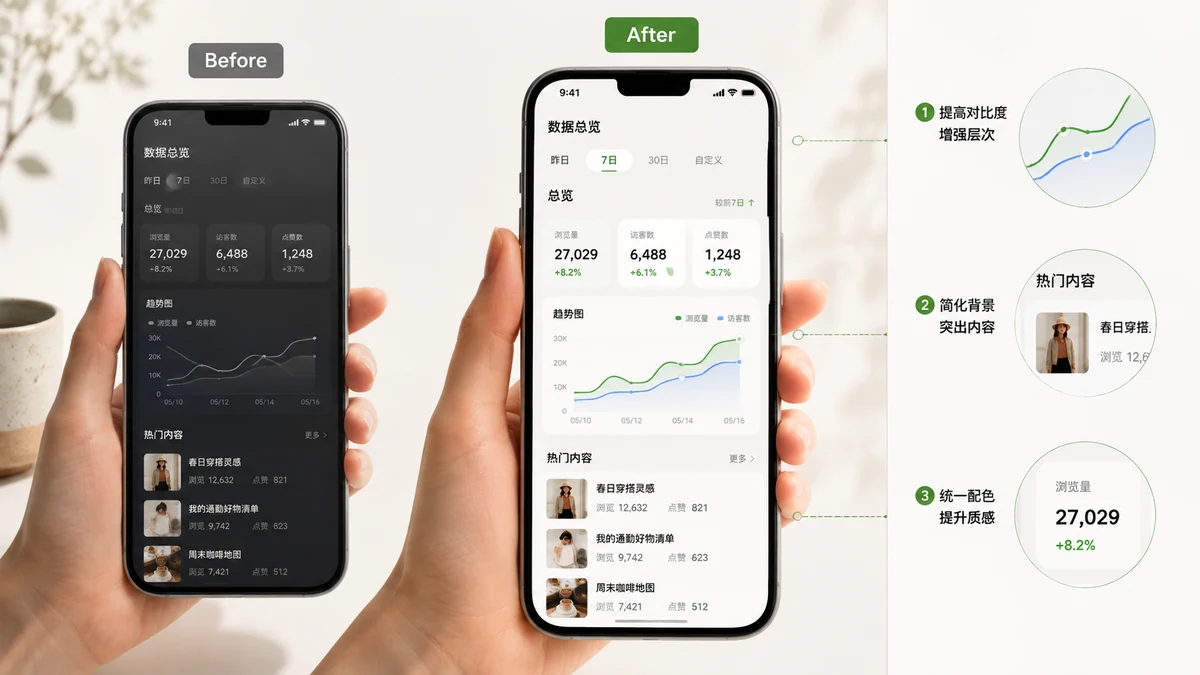
Vous avez construit quelque chose, ou repéré une belle fonctionnalité, et vous voulez la montrer. Alors vous prenez une capture, la déposez dans un tweet, et elle reste là — un rectangle gris et plat aux coins durs, collé à votre texte. À côté d'une publication soignée, elle passe pour une réflexion après coup. La bonne nouvelle, c'est que la différence entre « capture brute » et « capture produit » ne tient ni au talent ni à un outil coûteux. Ce sont trois petits ajustements et le choix de la bonne forme pour la plateforme.
Pourquoi la capture brute paraît plate
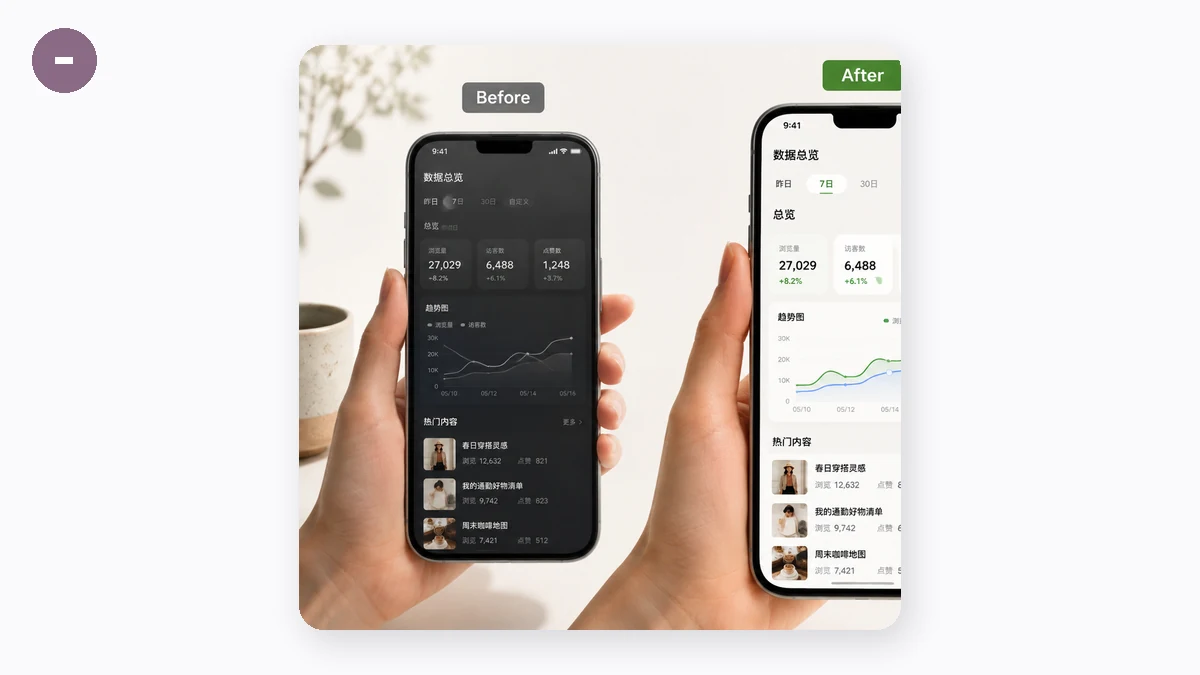
Une capture a un bord dur sur ses quatre côtés et aucune relation avec ce sur quoi elle atterrit. Dans un fil, elle se heurte à l'arrière-plan de la publication et au texte autour. Il n'y a pas de marge, donc rien ne dit à l'œil « ceci est un objet autonome » ; il n'y a pas de profondeur, donc elle semble collée plutôt que posée. Les captures soignées que vous croisez chaque jour ont discrètement corrigé exactement ces deux problèmes.
La recette en trois parties
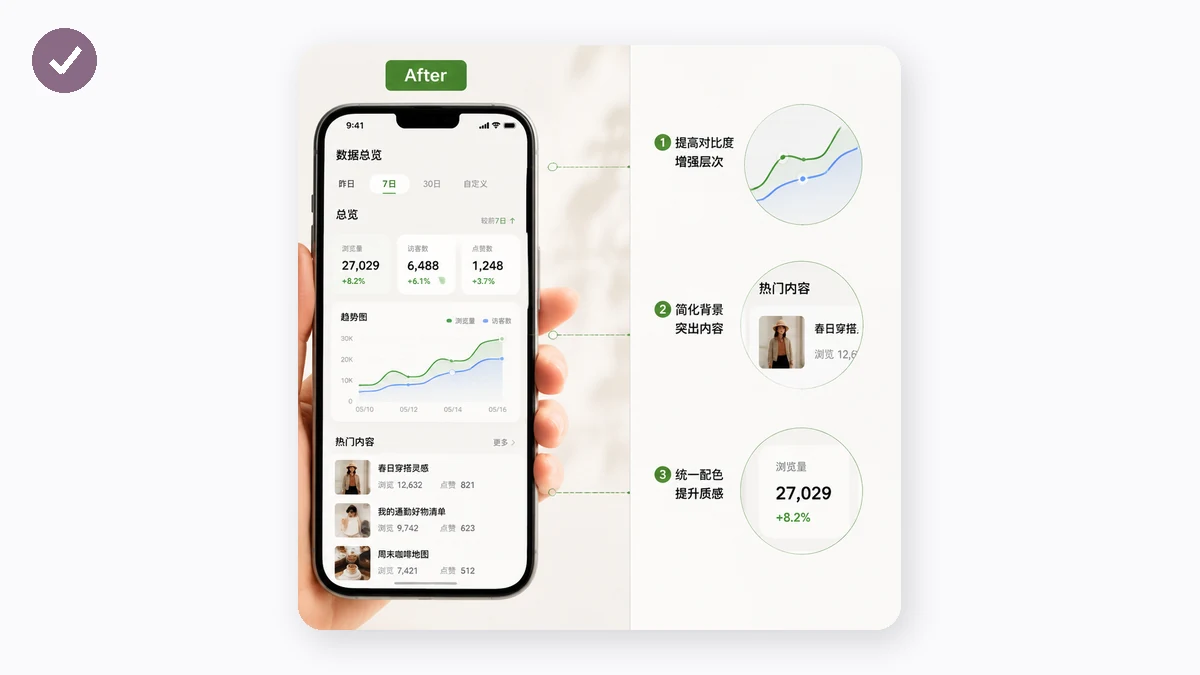
Chaque capture qui vous fait penser « comment ont-ils obtenu un rendu si propre » fait les trois mêmes choses :
- La marge — une bande d'espace autour de la capture pour qu'elle ne soit pas tassée bord à bord. À elle seule, elle fait l'essentiel du travail.
- Les coins arrondis — adoucir les quatre angles droits vifs de la capture elle-même, ce qui se lit aussitôt comme un choix de design.
- Une ombre douce plus un arrière-plan — une légère ombre portée détache l'image de la surface, et un doux dégradé (ou une couleur de marque unie) remplit la marge pour que l'ensemble paraisse voulu.
C'est tout l'aspect « capture produit ». Vous n'avez besoin ni de cadre d'appareil ni d'annotations pour que ça fonctionne — ce sont d'autres tâches.
Déposez votre capture, choisissez un arrière-plan dégradé ou uni, ajustez la marge et le rayon des coins, et réglez l'ombre à votre goût. L'aperçu se met à jour en direct, et vous exportez un PNG quand le rendu vous convient. Tout se compose sur une toile dans votre navigateur : la capture — qui peut montrer un message privé, un tableau de bord ou un e-mail — n'est jamais téléversée où que ce soit.
Choisissez le format selon la plateforme
La même image embellie devrait prendre une forme différente selon sa destination, et l'outil verrouille la sortie sur Auto, 16:9, 4:3, 1:1 ou 3:4 :
- 16:9 — cartes sociales larges et présentations. Remplit proprement un emplacement paysage.
- 1:1 — une publication carrée pour Instagram ou LinkedIn, où les images hautes ou larges sont rognées dans la grille.
- 3:4 — une image haute qui occupe davantage l'écran d'un téléphone quand on fait défiler.
- Auto — quand vous voulez simplement que le cadre épouse la capture et sa marge, sans forme imposée.
Verrouillez le format qu'il vous faut et la marge remplit le reste du cadre autour de votre capture, pour que l'export se glisse dans l'emplacement sans recadrage disgracieux.
Quelques notes de goût
Gardez l'ombre légère. Une ombre lourde fait penser à une mauvaise ombre portée de 2009 ; une ombre légère ajoute juste de la profondeur. N'arrondissez pas trop les coins — un petit rayon se lit comme soigné, un énorme commence à ressembler à une bulle. Et accordez l'arrière-plan à l'ambiance : une couleur unie et calme pour quelque chose de sérieux, un doux dégradé quand vous voulez une impression de lancement.
À retenir
Vous n'avez pas besoin d'un logiciel de design pour qu'une capture ait l'air de sa place dans une vraie publication. Ajoutez une marge, arrondissez un peu les coins, faites-la flotter sur un doux arrière-plan avec une ombre légère, et exportez à la forme voulue par la plateforme. Cela prend moins d'une minute, rien ne quitte votre navigateur, et le résultat cesse de ressembler à une capture brute pour ressembler à quelque chose que vous vouliez vraiment partager.