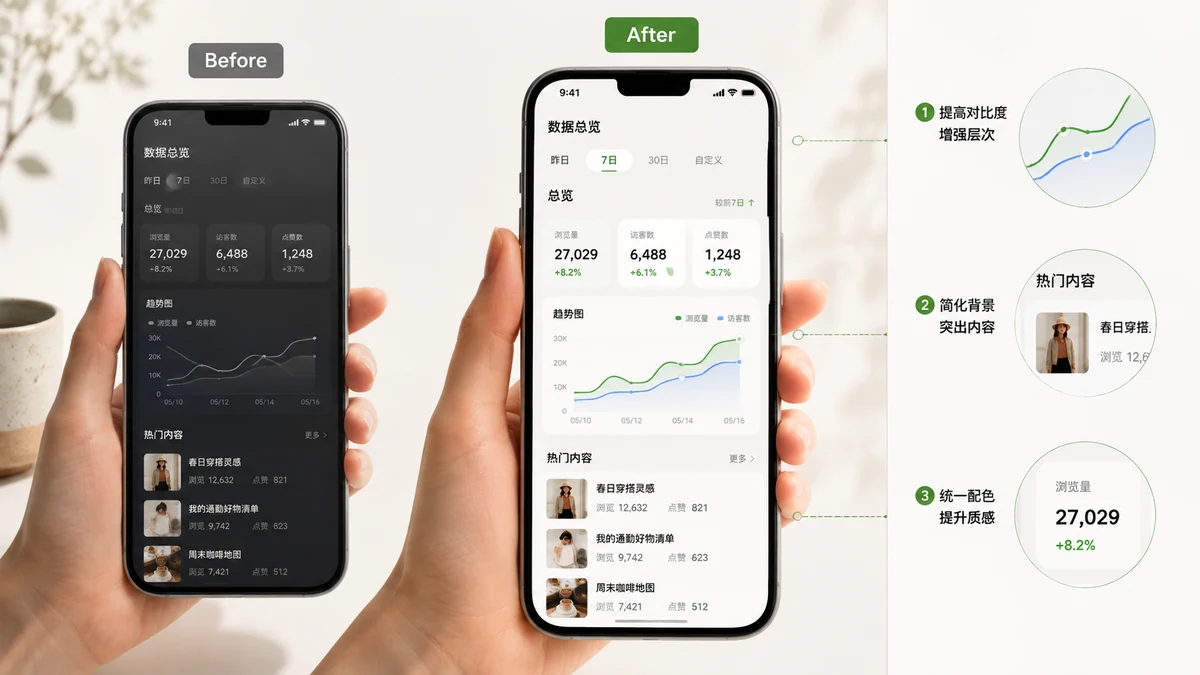
Coś zbudowałeś albo wypatrzyłeś świetną funkcję i chcesz się nią pochwalić. Robisz więc zrzut ekranu, wrzucasz go do tweeta, a on po prostu tam siedzi — płaski szary prostokąt z ostrymi rogami, wciśnięty w Twój tekst. Obok dopracowanego wpisu wygląda jak dorzucony na koniec. Dobra wiadomość jest taka, że różnica między „surowym zrzutem" a „zrzutem produktowym" to nie umiejętności ani drogie narzędzie. To trzy drobne poprawki i dobranie właściwego kształtu do platformy.
Dlaczego surowy zrzut wygląda płasko
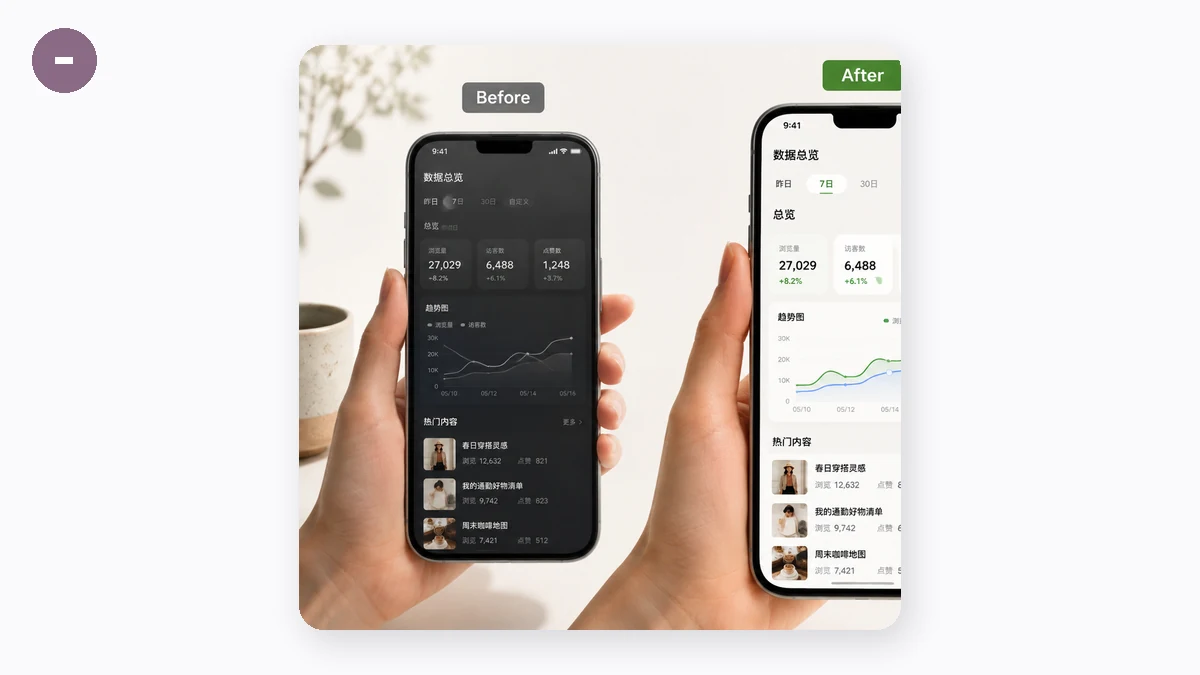
Zrzut ekranu ma ostrą krawędź na wszystkich czterech bokach i żadnej relacji z tym, na czym wyląduje. W feedzie zderza się z tłem wpisu i tekstem wokół. Nie ma marginesu, więc nic nie mówi oku „to samodzielny element"; nie ma głębi, więc wygląda na wklejony, a nie umieszczony. Dopracowane zrzuty, które codziennie przewijasz, po cichu naprawiły dokładnie te dwa problemy.
Trzyczęściowy przepis
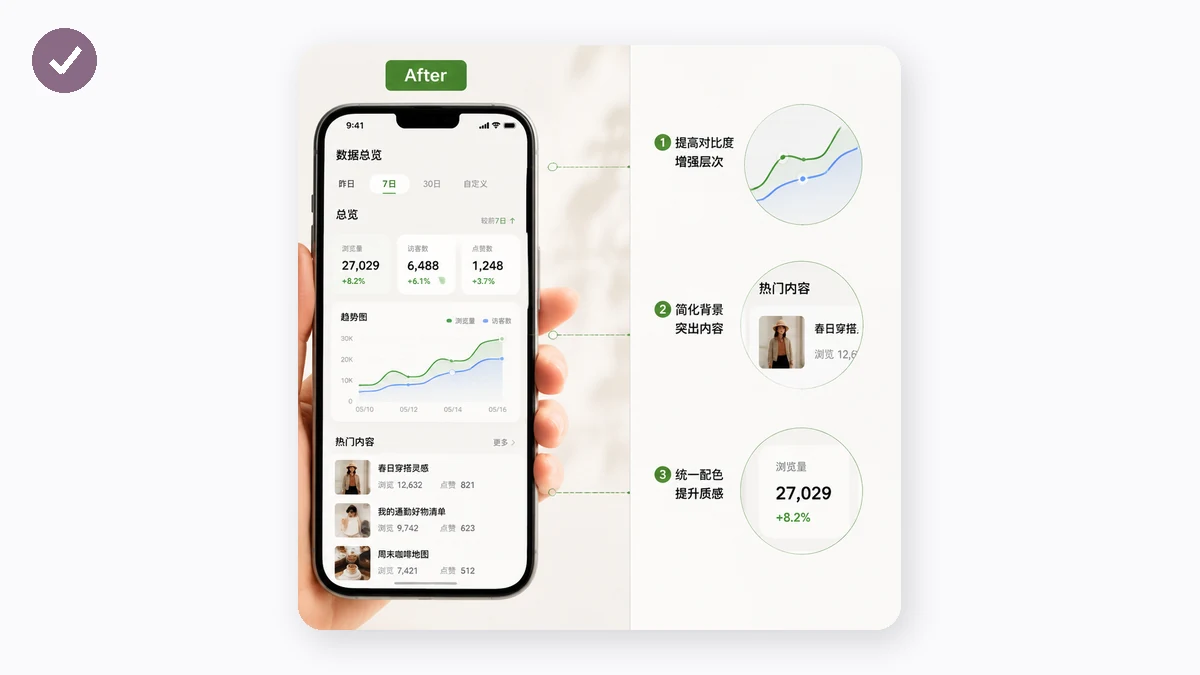
Każdy zrzut typu „jak oni to zrobili, że wygląda tak czysto" robi te same trzy rzeczy:
- Margines — pas przestrzeni wokół zrzutu, żeby nie był wciśnięty krawędź w krawędź. Samo to załatwia większość pracy.
- Zaokrąglone rogi — złagodzenie czterech ostrych kątów prostych na samym zrzucie, co od razu wygląda na zaprojektowane.
- Delikatny cień plus tło — ledwie widoczny cień unosi obraz nad powierzchnią, a łagodny gradient (albo jednolity kolor marki) wypełnia margines, tak by całość wyglądała celowo.
To cały wygląd „zrzutu produktowego". Nie potrzebujesz ramki urządzenia ani adnotacji, by to zadziałało — to inne zadanie.
Wrzuć zrzut, wybierz tło gradientowe albo jednolite, popraw margines i promień zaokrąglenia i ustaw cień wedle gustu. Podgląd aktualizuje się na żywo, a PNG eksportujesz, gdy wygląda dobrze. Wszystko składa się na płótnie w Twojej przeglądarce, więc zrzut — który może pokazywać prywatną wiadomość, panel z danymi albo mail — nigdy nie jest nigdzie przesyłany.
Wybierz proporcje pod platformę
Ten sam upiększony obraz powinien mieć inny kształt zależnie od tego, dokąd trafia, a narzędzie blokuje wynik w Auto, 16:9, 4:3, 1:1 albo 3:4:
- 16:9 — szerokie karty społecznościowe i prezentacje. Czysto wypełnia poziome miejsce.
- 1:1 — kwadratowy wpis na Instagram czy LinkedIn, gdzie wysokie albo szerokie obrazy są przycinane w siatce.
- 3:4 — wysoki obraz, który zajmuje więcej ekranu telefonu podczas przewijania.
- Auto — gdy chcesz tylko, by kadr owinął zrzut wraz z marginesem, bez wymuszonego kształtu.
Zablokuj potrzebne proporcje, a margines dopełni resztę kadru wokół zrzutu, tak by eksport wskoczył w miejsce bez niezręcznego przycięcia.
Kilka uwag o guście
Utrzymuj cień ledwie widocznym. Ciężki cień wygląda jak zły efekt z 2009 roku; lekki po prostu dodaje głębi. Nie przesadzaj z zaokrągleniem rogów — mały promień wygląda dopracowanie, ogromny zaczyna przypominać bańkę. I dopasuj tło do nastroju: spokojny jednolity kolor do czegoś poważnego, łagodny gradient, gdy chcesz, żeby wyglądało jak premiera.
Wniosek
Nie potrzebujesz oprogramowania graficznego, żeby zrzut wyglądał, jakby należał do prawdziwego wpisu. Dodaj margines, trochę zaokrąglij rogi, umieść go na łagodnym tle z ledwie widocznym cieniem i wyeksportuj w kształcie, jakiego chce platforma. Zajmuje to niecałą minutę, nic nie opuszcza przeglądarki, a wynik przestaje wyglądać jak surowy zrzut i zaczyna wyglądać jak coś, co świadomie chciałeś udostępnić.