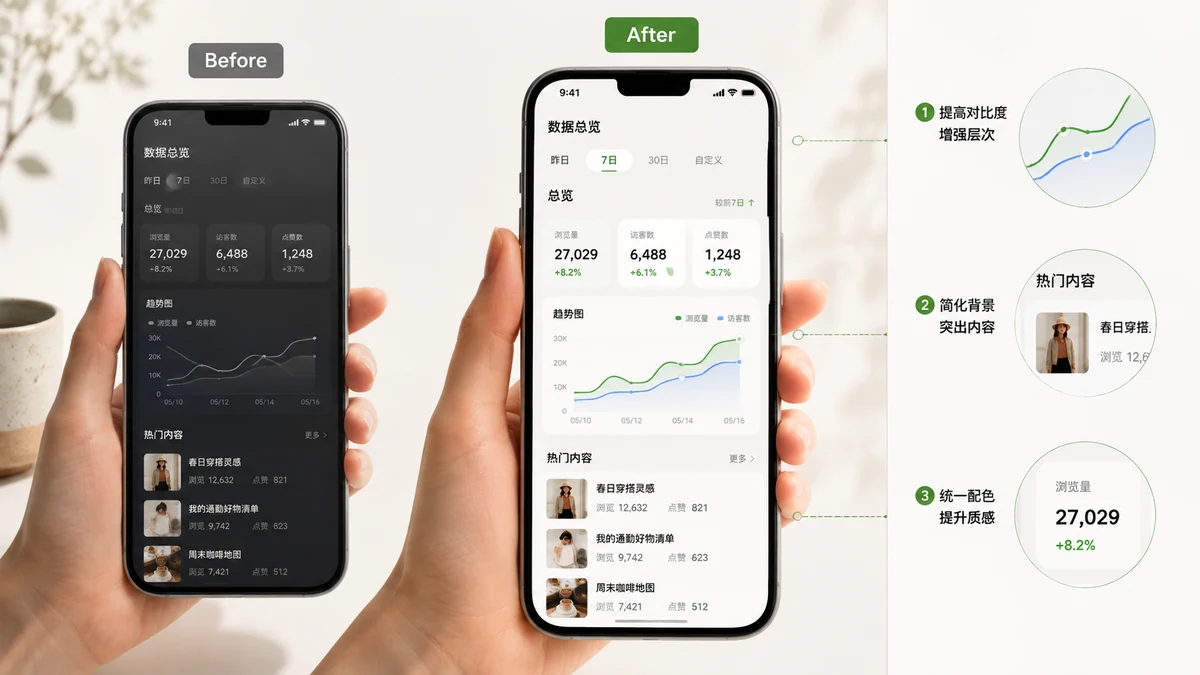
Hai costruito qualcosa, o hai notato una bella funzione, e vuoi mostrarla. Così fai uno screenshot, lo butti in un tweet, e sta lì e basta — un rettangolo grigio e piatto con angoli netti, schiacciato contro il tuo testo. Accanto a un post rifinito, si legge come un ripensamento. La buona notizia è che la differenza tra "cattura grezza" e "screenshot di prodotto" non è abilità o uno strumento costoso. Sono tre piccole regolazioni e la scelta della forma giusta per la piattaforma.
Perché lo screenshot grezzo appare piatto
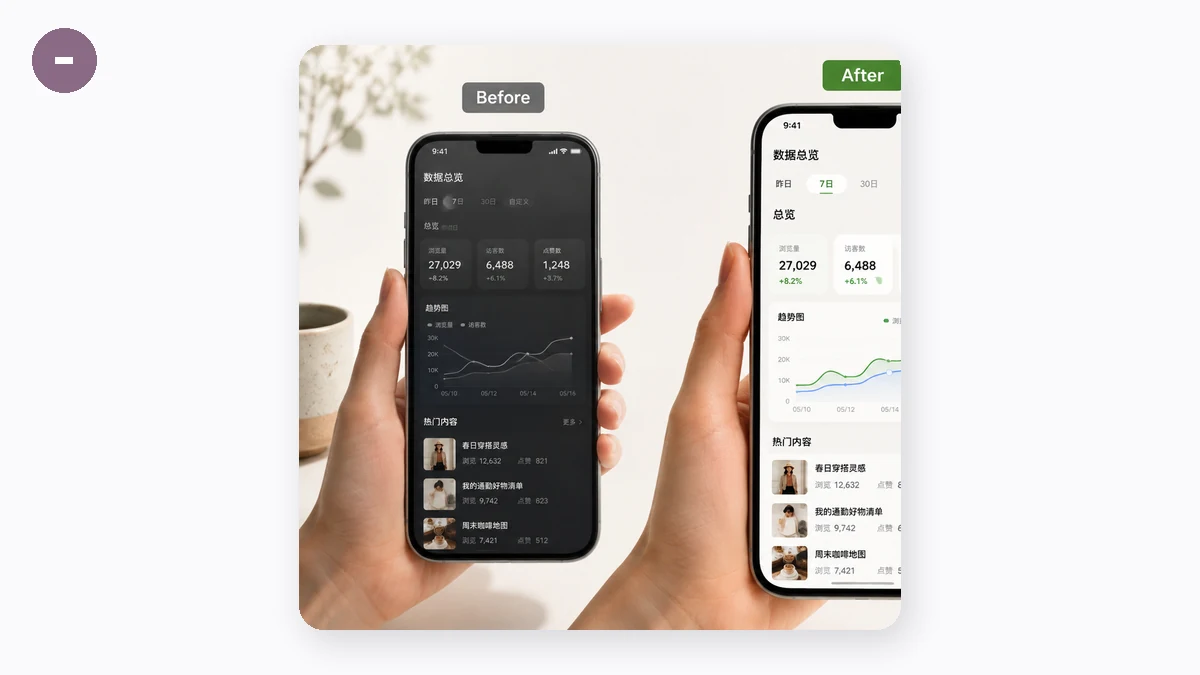
Uno screenshot ha un bordo netto su tutti e quattro i lati e nessuna relazione con qualunque cosa ci finisca sotto. In un feed, entra in conflitto con lo sfondo del post e il testo attorno. Non c'è margine, quindi nulla dice all'occhio "questa è una cosa a sé stante"; non c'è profondità, quindi sembra incollato anziché posizionato. Gli screenshot rifiniti davanti a cui scorri ogni giorno hanno silenziosamente risolto esattamente questi due problemi.
La ricetta in tre parti
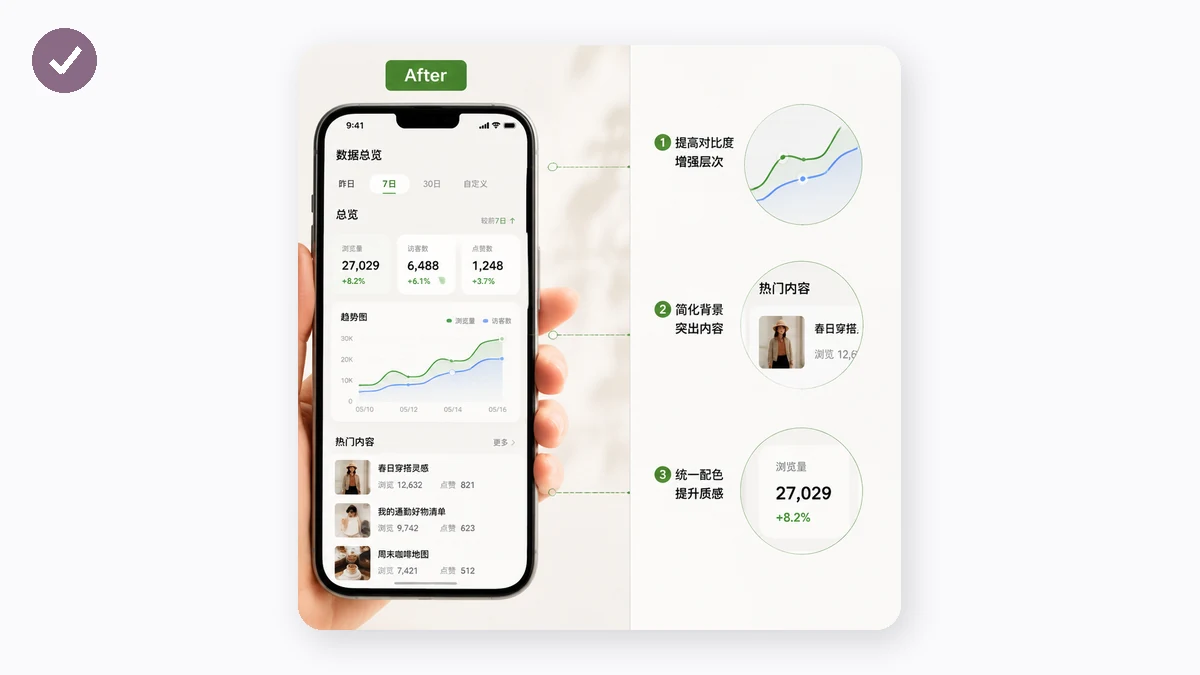
Ogni screenshot da "come hanno fatto a farlo sembrare così pulito" fa le stesse tre cose:
- Margine — una fascia di spazio attorno allo screenshot così non è stipato da bordo a bordo. Questo da solo fa la maggior parte del lavoro.
- Angoli arrotondati — ammorbidire i quattro angoli retti netti sullo screenshot stesso, cosa che si legge istantaneamente come progettata.
- Un'ombra morbida più uno sfondo — una lieve ombra portata solleva l'immagine dalla superficie, e un delicato gradiente (o un colore aziendale pieno) riempie il margine così il tutto appare voluto.
Ecco l'intero aspetto da "screenshot di prodotto". Non ti serve una cornice di dispositivo o annotazioni perché funzioni — quelli sono un lavoro diverso.
Trascina il tuo screenshot, scegli uno sfondo a gradiente o pieno, regola il margine e il raggio degli angoli, e imposta l'ombra a piacere. L'anteprima si aggiorna in tempo reale, ed esporti un PNG quando ti sembra giusto. Tutto si compone su una tela nel tuo browser, quindi lo screenshot — che potrebbe mostrare un messaggio privato, una dashboard o un'email — non viene mai caricato da nessuna parte.
Scegli le proporzioni per la piattaforma
La stessa immagine abbellita dovrebbe avere una forma diversa a seconda di dove è diretta, e lo strumento blocca l'output su Auto, 16:9, 4:3, 1:1 o 3:4:
- 16:9 — schede social larghe e presentazioni. Riempie in modo pulito uno slot orizzontale.
- 1:1 — un post quadrato per Instagram o LinkedIn, dove le immagini alte o larghe vengono ritagliate nella griglia.
- 3:4 — un'immagine alta che occupa più schermo del telefono mentre qualcuno scorre.
- Auto — quando vuoi solo che il riquadro avvolga lo screenshot più il suo margine, senza una forma forzata.
Blocca le proporzioni che ti servono e il margine riempie il resto del riquadro attorno al tuo screenshot, così l'esportazione entra nello slot senza un ritaglio goffo.
Qualche nota di gusto
Tieni l'ombra lieve. Un'ombra pesante sembra una brutta ombra portata del 2009; una leggera aggiunge solo profondità. Non arrotondare troppo gli angoli — un raggio piccolo si legge come rifinito, uno enorme inizia a sembrare una bolla. E abbina lo sfondo all'atmosfera: un colore pieno sobrio per qualcosa di serio, un morbido gradiente quando vuoi che sembri un lancio.
In sintesi
Non ti serve un software di design per far sembrare uno screenshot al suo posto in un post vero. Aggiungi margine, arrotonda un po' gli angoli, fallo galleggiare su uno sfondo morbido con una lieve ombra, ed esporta nella forma che vuole la piattaforma. Ci vuole meno di un minuto, nulla lascia il tuo browser, e il risultato smette di sembrare una cattura grezza e inizia a sembrare qualcosa che volevi condividere.