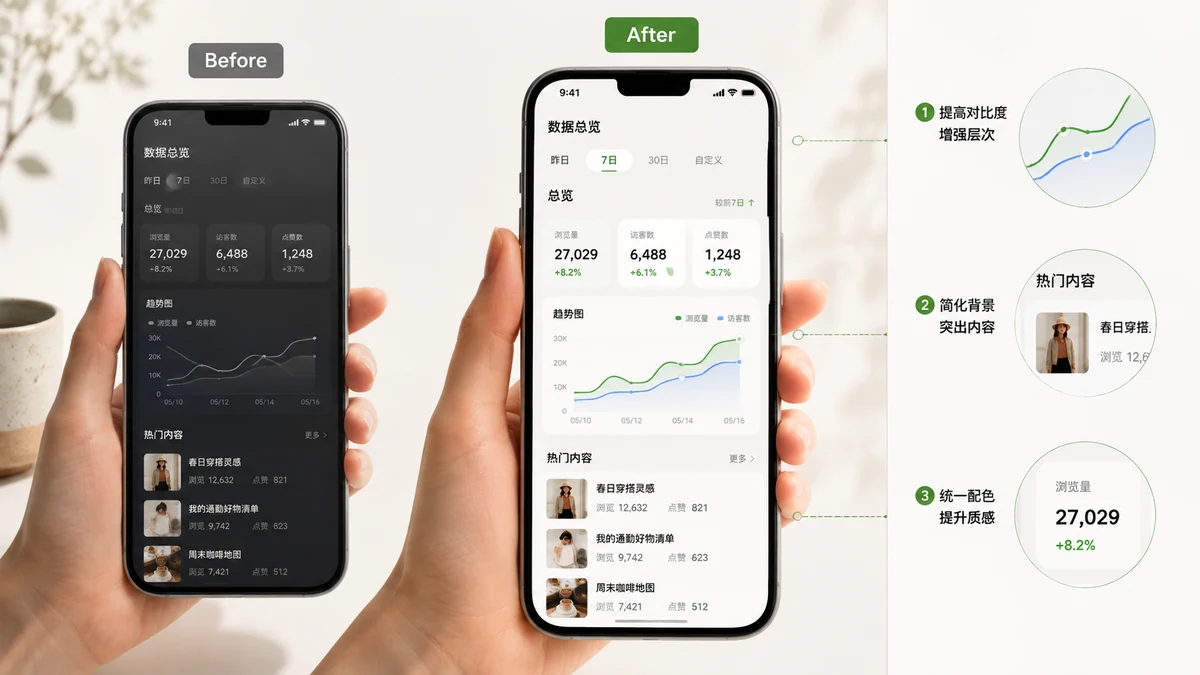
Construiste algo, o descubriste una función estupenda, y quieres presumir de ello. Así que haces una captura, la sueltas en un tuit, y ahí se queda — un rectángulo gris y plano con esquinas duras, apretado contra tu texto. Al lado de una publicación pulida se lee como algo improvisado. La buena noticia es que la diferencia entre "captura sin retocar" y "captura de producto" no es habilidad ni una herramienta cara. Son tres pequeños ajustes y elegir la forma adecuada para la plataforma.
Por qué la captura sin retocar se ve plana
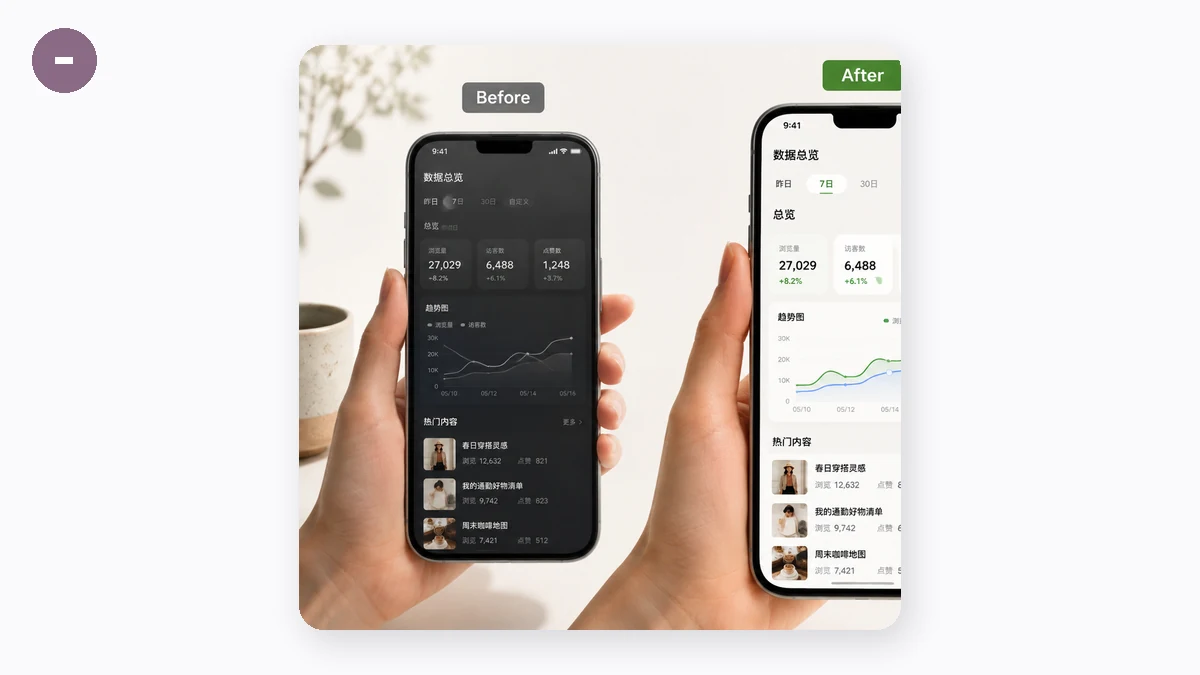
Una captura tiene un borde duro en los cuatro lados y ninguna relación con lo que sea que caiga debajo. En un feed, choca con el fondo de la publicación y el texto a su alrededor. No hay margen, así que nada le dice a la vista "esto es una cosa autónoma"; no hay profundidad, así que parece pegada en lugar de colocada. Las capturas pulidas por las que pasas cada día han resuelto discretamente exactamente esos dos problemas.
La receta de tres partes
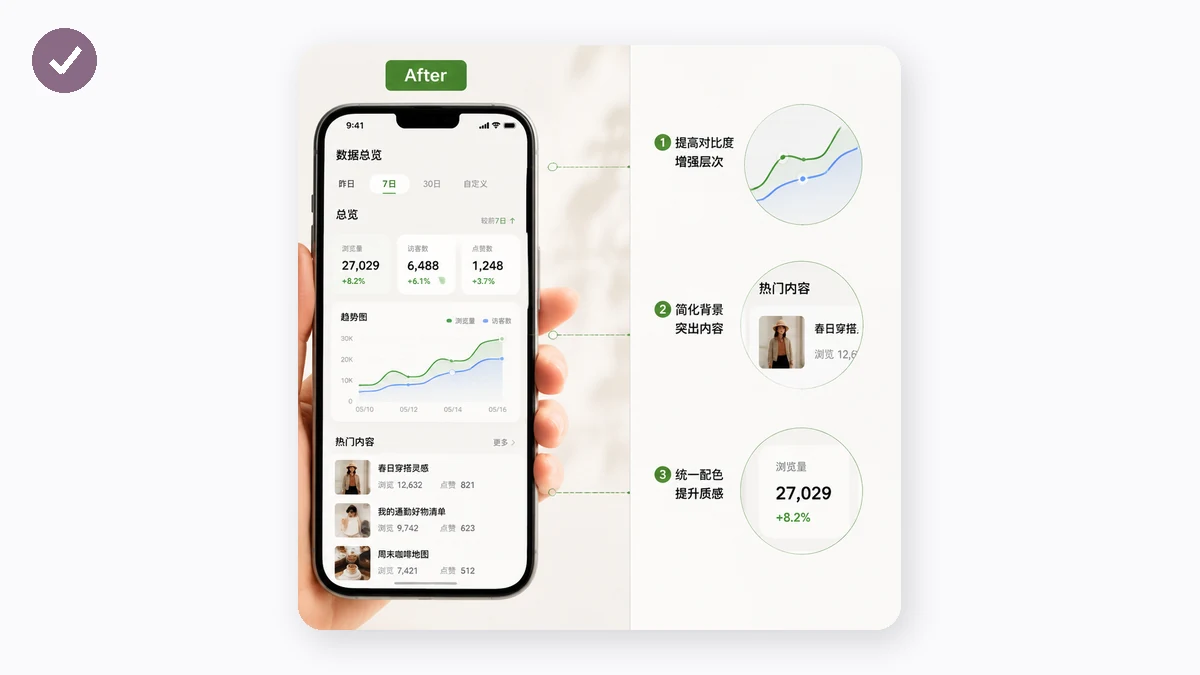
Cada captura del tipo "cómo consiguieron que se viera tan limpia" hace las mismas tres cosas:
- Margen — una banda de espacio alrededor de la captura para que no quede apretada de borde a borde. Esto por sí solo hace la mayor parte del trabajo.
- Esquinas redondeadas — suavizar los cuatro ángulos rectos afilados de la propia captura, lo que al instante se lee como diseñado.
- Una sombra suave más un fondo — una sombra tenue despega la imagen de la superficie, y un degradado suave (o un color de marca sólido) rellena el margen para que todo se vea intencionado.
Ese es todo el aspecto de "captura de producto". No necesitas un marco de dispositivo ni anotaciones para que funcione — esos son otro trabajo.
Suelta tu captura, elige un fondo degradado o sólido, ajusta el margen y el radio de las esquinas, y pon la sombra a tu gusto. La vista previa se actualiza en vivo, y exportas un PNG cuando se ve bien. Todo se compone en un canvas dentro de tu navegador, así que la captura — que podría mostrar un mensaje privado, un panel de control o un correo — nunca se sube a ninguna parte.
Elige la relación de aspecto según la plataforma
La misma imagen embellecida debería tener una forma distinta según a dónde vaya, y la herramienta fija la salida a Auto, 16:9, 4:3, 1:1 o 3:4:
- 16:9 — tarjetas sociales anchas y presentaciones de diapositivas. Rellena un hueco horizontal con limpieza.
- 1:1 — una publicación cuadrada para Instagram o LinkedIn, donde las imágenes altas o anchas se recortan en la cuadrícula.
- 3:4 — una imagen alta que ocupa más de una pantalla de teléfono mientras alguien se desplaza.
- Auto — cuando solo quieres que el encuadre envuelva la captura más su margen, sin una forma forzada.
Fija la relación que necesitas y el margen rellena el resto del encuadre alrededor de tu captura, así que la exportación cae en el hueco sin un recorte incómodo.
Unas cuantas notas de gusto
Mantén la sombra tenue. Una sombra pesada parece una mala sombra paralela de 2009; una ligera solo añade profundidad. No redondees demasiado las esquinas — un radio pequeño se lee como pulido, uno enorme empieza a parecer una burbuja. Y ajusta el fondo al tono: un color sólido tranquilo para algo serio, un degradado suave cuando quieres que se sienta como un lanzamiento.
La conclusión
No necesitas software de diseño para que una captura parezca que pertenece a una publicación de verdad. Añade margen, redondea un poco las esquinas, hazla flotar sobre un fondo suave con una sombra tenue, y exporta a la forma que quiere la plataforma. Lleva menos de un minuto, nada sale de tu navegador, y el resultado deja de parecer una captura sin retocar y empieza a parecer algo que querías compartir.