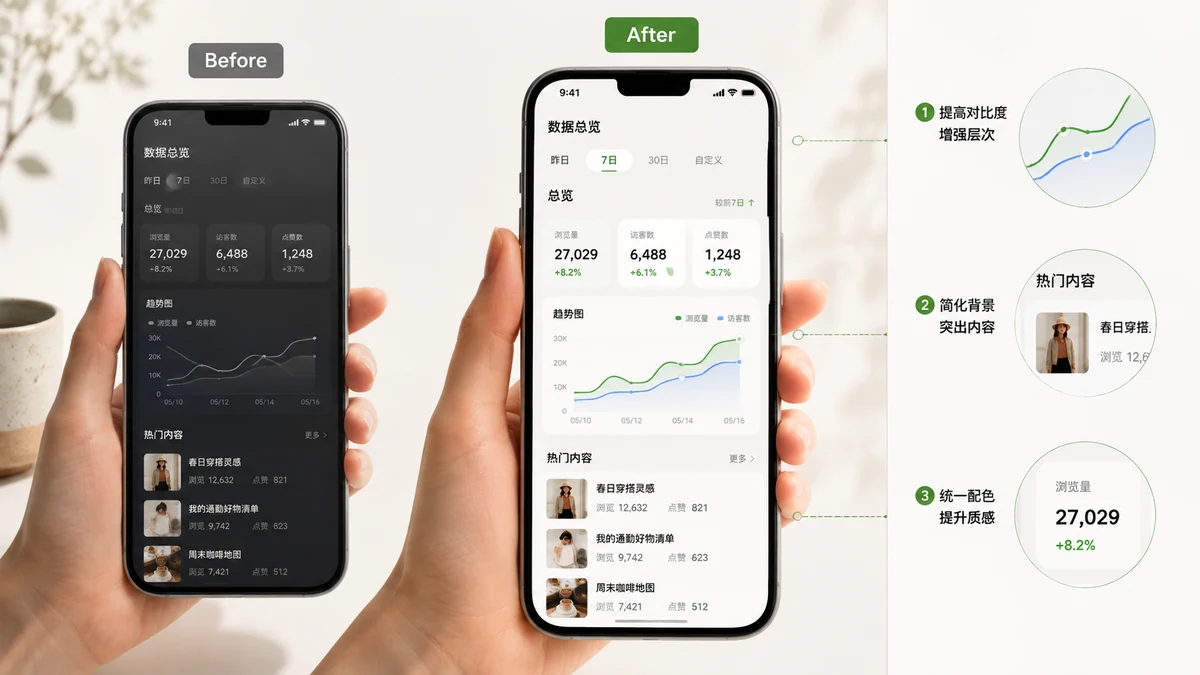
你做出了點東西,或者看到一個不錯的功能,想拿出來給人看。於是截了張圖,往推文裡一放——它就那麼杵著:灰撲撲一塊方框,四角發硬,緊貼著你的文字。旁邊人家精緻的帖子一襯,你這張就像隨手補的。好訊息是,從"隨手一截"到"產品截圖"之間,隔的不是本事,也不是什麼貴工具,就是三處小調整,外加給平台挑對形狀。
裸截圖為什麼顯得寡淡
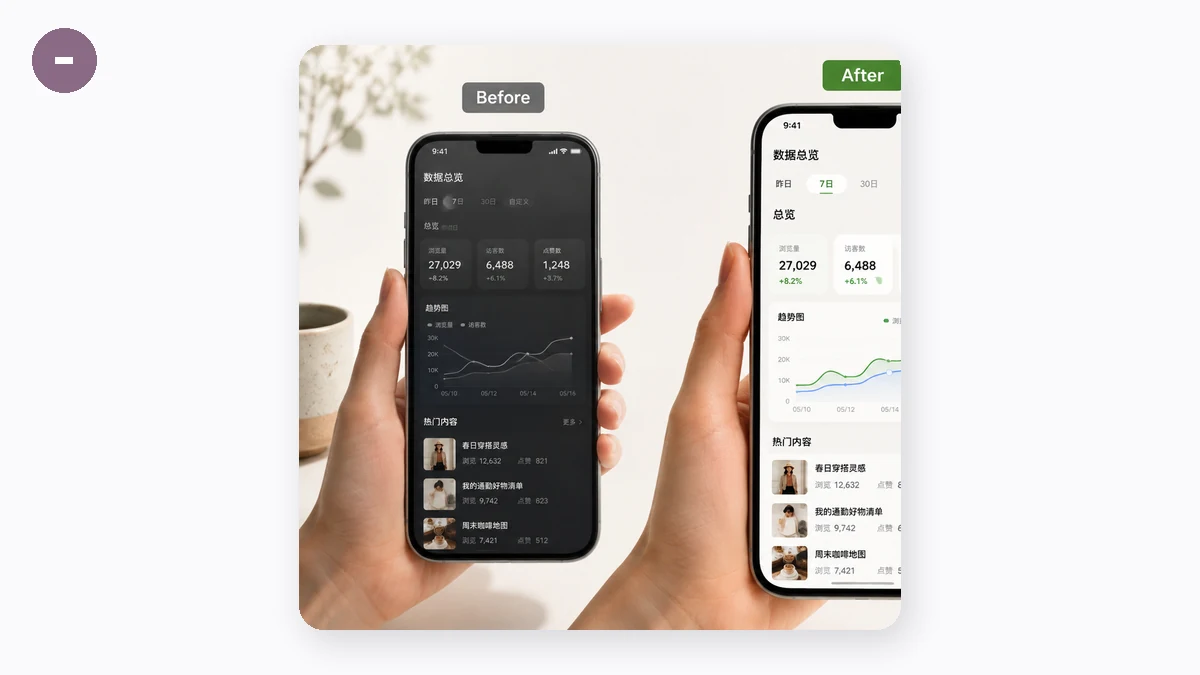
一張截圖四邊都是硬邊,跟它落到的地方毫無關係。在資訊流裡,它撞著帖子的背景,也撞著周圍的文字。沒有邊距,眼睛就得不到"這是一件獨立東西"的提示;沒有立體感,它就像是貼上去的,而不是擺上去的。你每天刷過去的那些精緻截圖,悄悄解決的正是這兩個問題。
三步配方
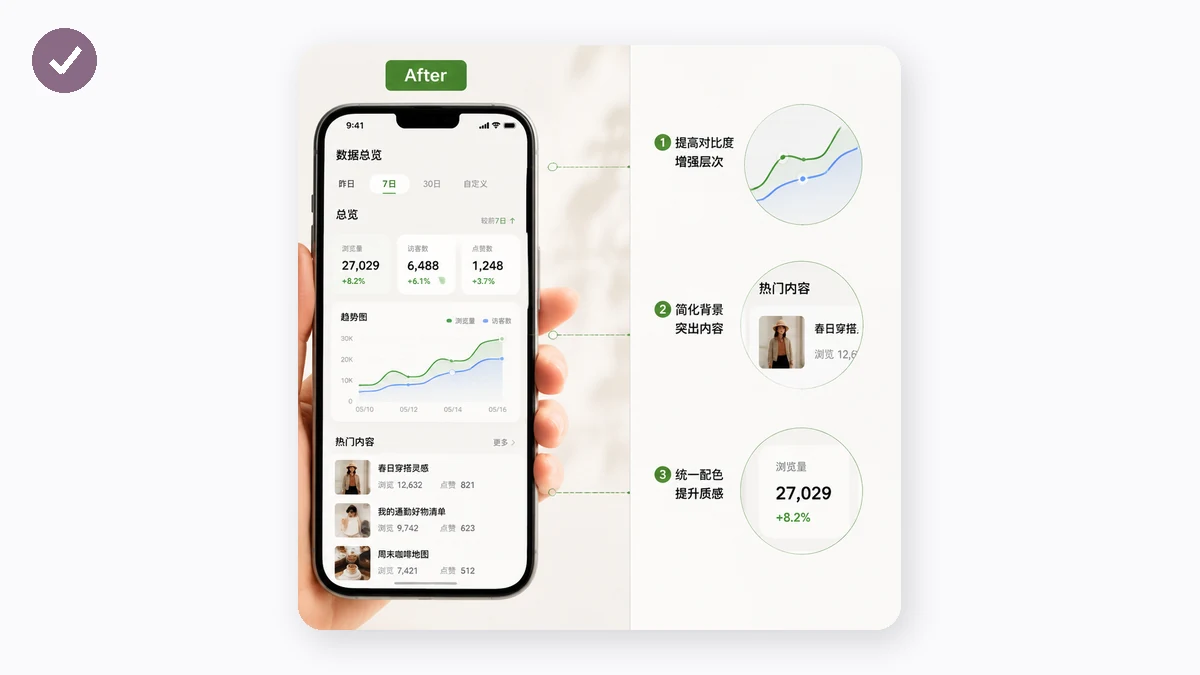
每一張讓你覺得"怎麼這麼幹淨"的截圖,做的都是同樣三件事:
- 留白——截圖四周留一圈空隙,別四邊擠滿。光這一步就頂大半的功勞。
- 圓角——把截圖本身那四個尖直角收軟,立刻就有了"設計過"的味道。
- 柔和陰影加背景——一層很淡的陰影把圖從檯面上托起來,再用柔和的漸層(或純的品牌色)填上留白,整張就顯得是有意為之。
這就是"產品截圖"的全部樣子。它不需要裝置邊框,也不需要標註——那是另一回事了。
把截圖拖進去,挑一個漸層或純色背景,調一下留白和圓角,把陰影調到順眼。預覽實時在變,覺得對了就匯出 PNG。整個拼圖都在你瀏覽器的畫布上完成,所以這張截圖——裡面可能是一條私信、一個後臺、一封郵件——不會被傳到任何地方。
按平台挑畫幅
同一張美化好的圖,發到不同地方該是不同形狀。工具能把匯出鎖成自動、16:9、4:3、1:1、3:4:
- 16:9——寬版社交卡片和 PPT,橫向的位置填得乾淨。
- 1:1——發 Instagram 或朋友圈的方圖,豎圖橫圖在九宮格里都會被裁。
- 3:4——豎圖,別人下滑時能在手機屏上佔更大一塊。
- 自動——只想讓畫框剛好裹住截圖加留白,不強加形狀時用它。
鎖定你要的比例後,留白會把截圖周圍的畫框補滿,匯出的圖就能正好落進那個位置,不會被裁得彆扭。
幾點分寸
陰影要淡。陰影一重,就像 2009 年那種糟糕的投影;淡淡一層,才只是加了立體感。圓角別收太狠——小圓角顯精緻,收太大就開始像個氣泡了。背景也要配情緒:正經的東西用沉穩的純色,想要釋出會那股勁兒就用柔和的漸層。
一句話
想讓截圖看著像是該出現在正經帖子裡,你並不需要設計軟體。加點邊距,把角收軟一點,讓它浮在柔和背景上、墊一層淡陰影,再按平台要的形狀匯出。不到一分鐘,沒有東西離開瀏覽器,出來的圖就不再像隨手一截,而像是你本來就打算拿出來分享的。