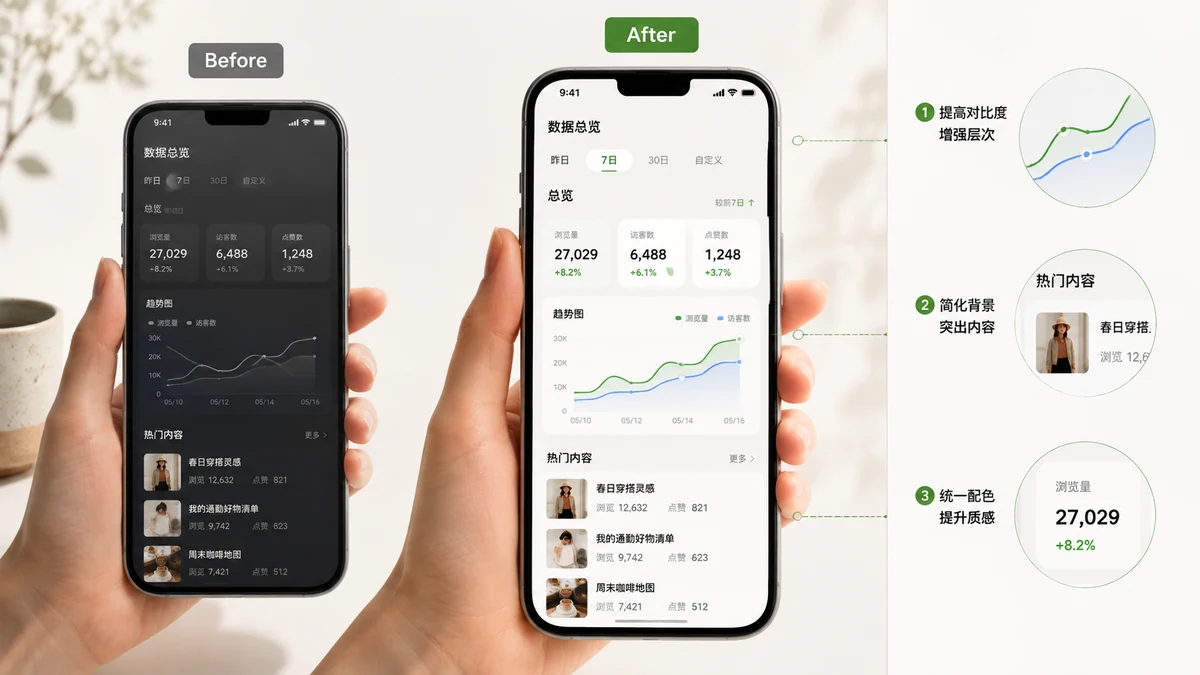
你做出了点东西,或者看到一个不错的功能,想拿出来给人看。于是截了张图,往推文里一放——它就那么杵着:灰扑扑一块方框,四角发硬,紧贴着你的文字。旁边人家精致的帖子一衬,你这张就像随手补的。好消息是,从"随手一截"到"产品截图"之间,隔的不是本事,也不是什么贵工具,就是三处小调整,外加给平台挑对形状。
裸截图为什么显得寡淡
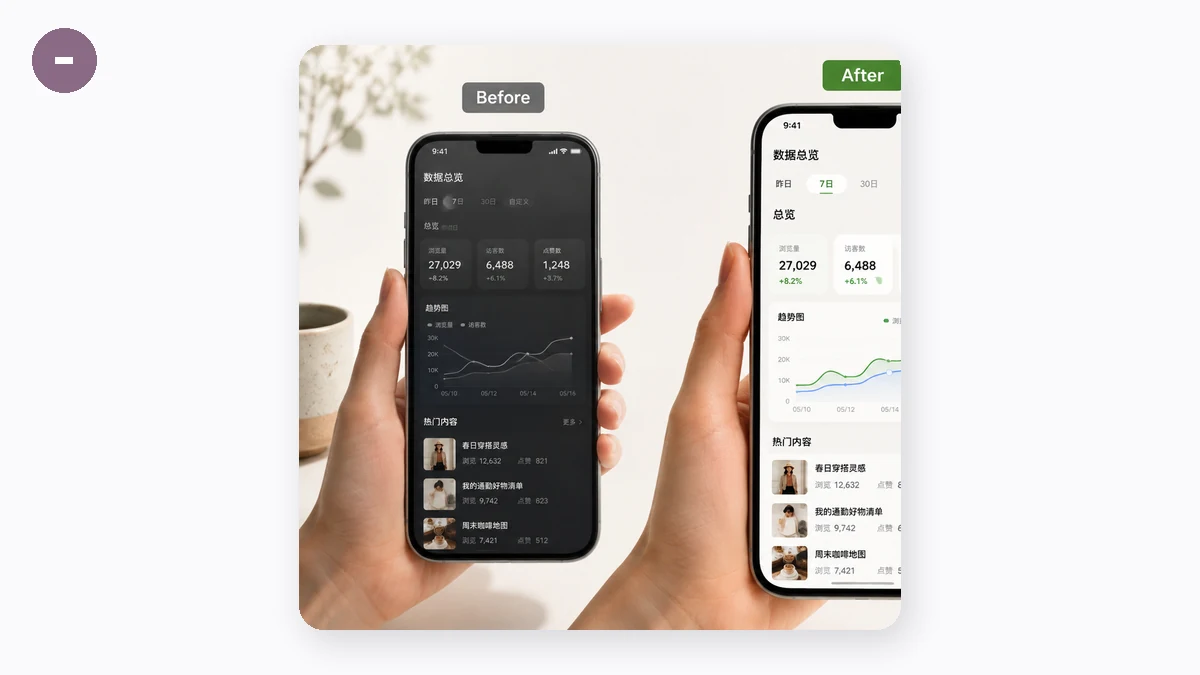
一张截图四边都是硬边,跟它落到的地方毫无关系。在信息流里,它撞着帖子的背景,也撞着周围的文字。没有边距,眼睛就得不到"这是一件独立东西"的提示;没有立体感,它就像是贴上去的,而不是摆上去的。你每天刷过去的那些精致截图,悄悄解决的正是这两个问题。
三步配方
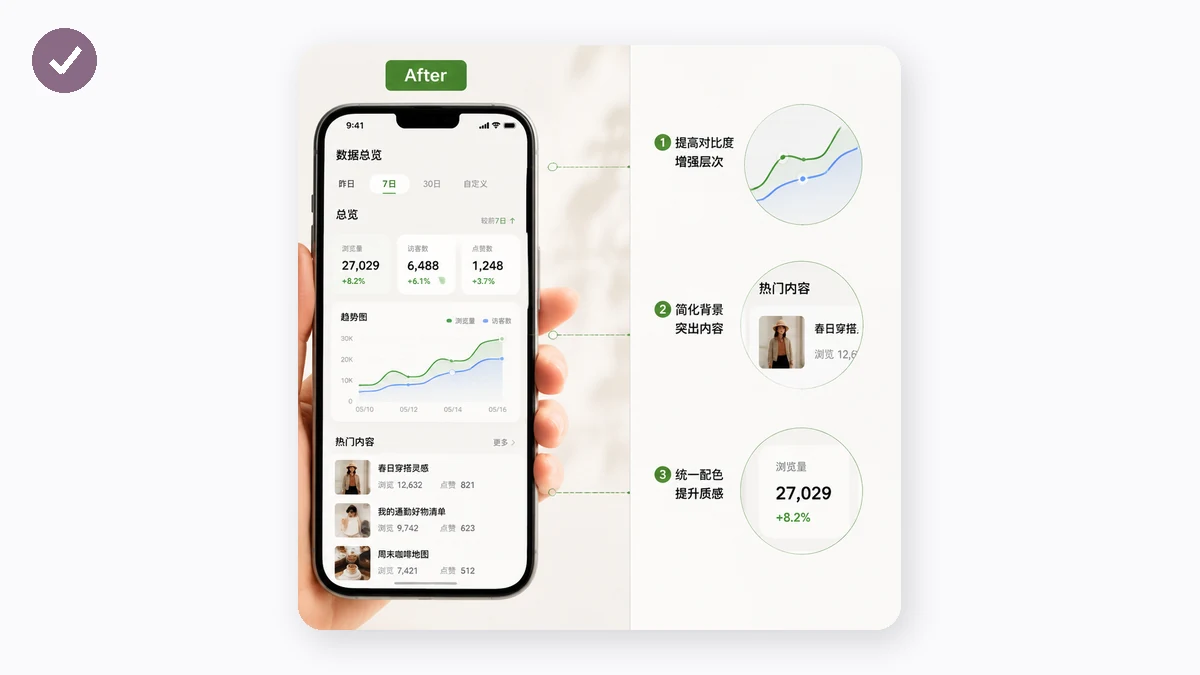
每一张让你觉得"怎么这么干净"的截图,做的都是同样三件事:
- 留白——截图四周留一圈空隙,别四边挤满。光这一步就顶大半的功劳。
- 圆角——把截图本身那四个尖直角收软,立刻就有了"设计过"的味道。
- 柔和阴影加背景——一层很淡的阴影把图从台面上托起来,再用柔和的渐变(或纯的品牌色)填上留白,整张就显得是有意为之。
这就是"产品截图"的全部样子。它不需要设备边框,也不需要标注——那是另一回事了。
把截图拖进去,挑一个渐变或纯色背景,调一下留白和圆角,把阴影调到顺眼。预览实时在变,觉得对了就导出 PNG。整个拼图都在你浏览器的画布上完成,所以这张截图——里面可能是一条私信、一个后台、一封邮件——不会被传到任何地方。
按平台挑画幅
同一张美化好的图,发到不同地方该是不同形状。工具能把导出锁成自动、16:9、4:3、1:1、3:4:
- 16:9——宽版社交卡片和 PPT,横向的位置填得干净。
- 1:1——发 Instagram 或朋友圈的方图,竖图横图在九宫格里都会被裁。
- 3:4——竖图,别人下滑时能在手机屏上占更大一块。
- 自动——只想让画框刚好裹住截图加留白,不强加形状时用它。
锁定你要的比例后,留白会把截图周围的画框补满,导出的图就能正好落进那个位置,不会被裁得别扭。
几点分寸
阴影要淡。阴影一重,就像 2009 年那种糟糕的投影;淡淡一层,才只是加了立体感。圆角别收太狠——小圆角显精致,收太大就开始像个气泡了。背景也要配情绪:正经的东西用沉稳的纯色,想要发布会那股劲儿就用柔和的渐变。
一句话
想让截图看着像是该出现在正经帖子里,你并不需要设计软件。加点边距,把角收软一点,让它浮在柔和背景上、垫一层淡阴影,再按平台要的形状导出。不到一分钟,没有东西离开浏览器,出来的图就不再像随手一截,而像是你本来就打算拿出来分享的。