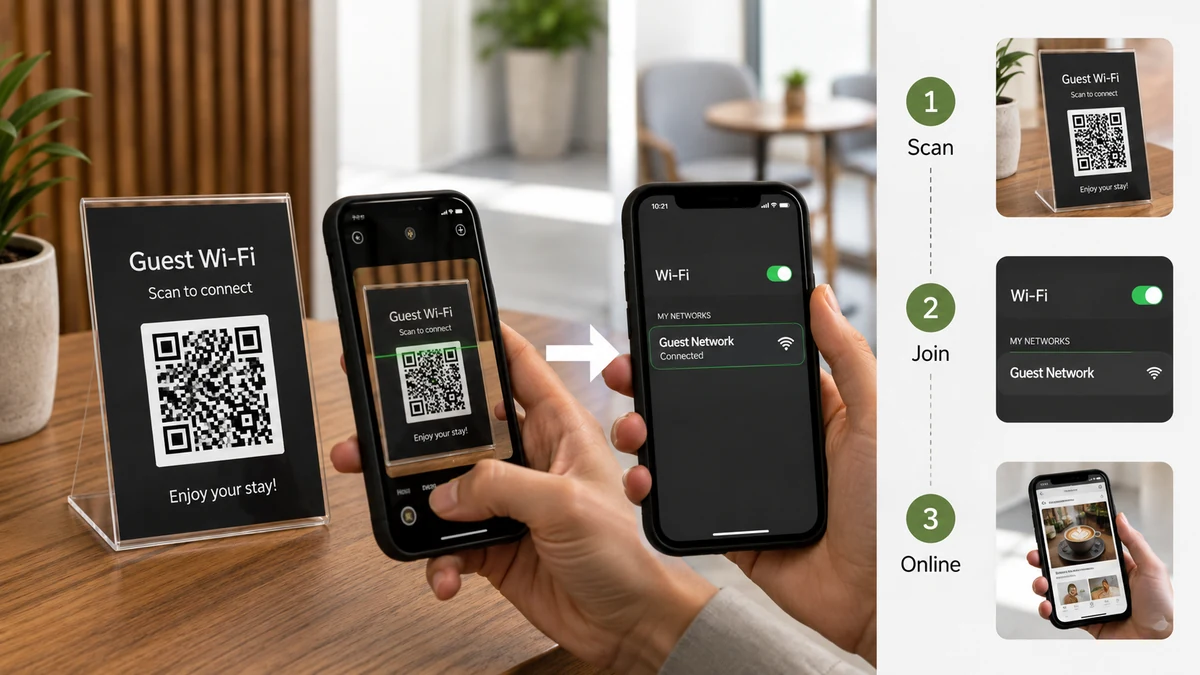
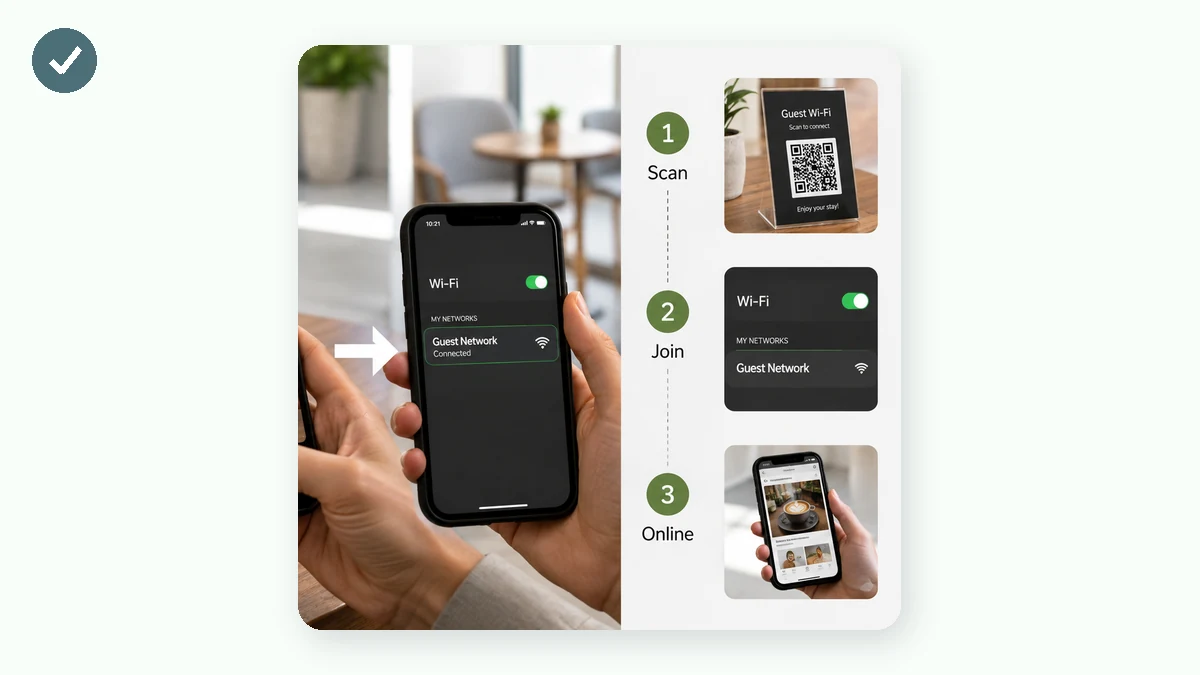
اگر تا حالا «B بزرگ، چهار، g کوچک، آن خطِ پیچپیچی...» را برای مهمانی که چشمهایش را به گوشیاش ریز کرده هجی کردهاید، از قبل میفهمید چرا کدهای QR وایفای وجود دارند. یک مهمان دوربینش را به یک مربعِ چاپیِ کوچک نشانه میگیرد، «پیوستن» را میزند، و آنلاین است. نه تایپی، نه کاراکترهای بدشنیده، نه شما بالای سرش ایستاده.
این کار میکند چون دوربینِ گوشی یک قالبِ متنیِ مشخص را میشناسد و پیشنهاد میکند رویش عمل کند. کد QR کارِ جادویی نمیکند — فقط یک رشته را نگه میدارد، و گوشی میداند وقتی رشته با WIFI: شروع میشود چهکار کند.
رشتهٔ WIFI: واقعاً چه شکلی است
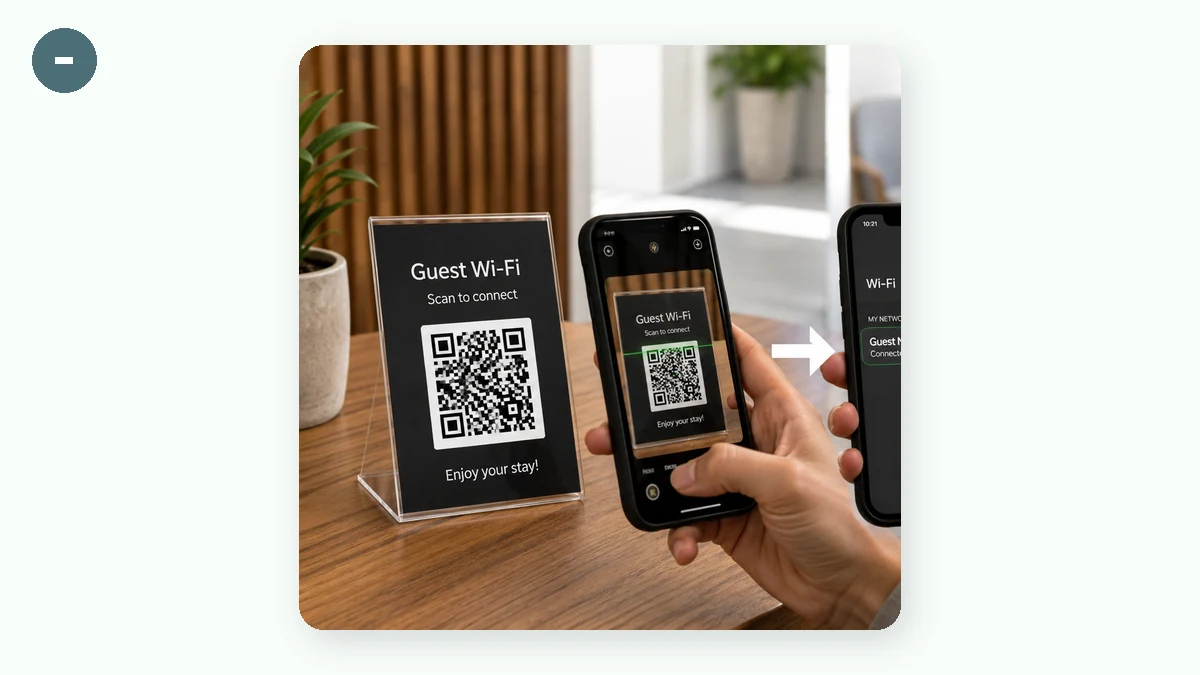
وقتی یک کد QR وایفای میسازید، متنِ کدشدهٔ درونش از یک قالبِ استاندارد پیروی میکند که هم آیفون و هم اندروید میفهمند:
WIFI:T:WPA;S:MyNetworkName;P:mypassword;H:false;;
تجزیهاش:
T:— نوعِ رمزنگاری.WPAهم WPA و هم WPA2 را پوشش میدهد (این را برای اساساً هر روترِ مدرنی به کار ببرید)،WEPبرای تجهیزاتِ قدیمی، یاnopassبرای یک شبکهٔ باز.S:— SSID، یعنی نامِ شبکه دقیقاً همانطور که ظاهر میشود.P:— رمز.H:— اینکه شبکه پنهان است یا نه. آن راfalseبگذارید مگر روترتان واقعاً پخشِ SSIDاش را سرکوب کند.
لازم نیست این را دستی بنویسید. نوعِ محمولهٔ وایفای را انتخاب کنید، چهار فیلد را پُر کنید، و ابزار رشته را درست سرِهم میکند — از جمله فرارگذاریِ کاراکترهای دشوار مثلِ نقطهویرگول یا ویرگول در رمزتان، که دستی بهراحتی اشتباه میشوند.
چرا در مرورگر انجامش دهیم (و نه یک سایتِ تصادفیِ QR)
این بخشی است که بیشترِ راهنماها ردش میکنند: رمزِ وایفایتان یک رازِ واقعی است. در بسیاری از وبسایتهای «مولدِ رایگانِ QR»، جزئیاتی که تایپ میکنید به سرورشان فرستاده میشود تا تصویر را رندر کنند — که یعنی نامِ شبکه و رمزتان همین حالا سفری از میانِ بکاندِ کسِ دیگری کردند، احتمالاً ثبتشده.
یک مولدِ مرورگری کدگذاری را روی دستگاهِ خودتان با JavaScript انجام میدهد. رمز از جعبهٔ ورودی مستقیم به الگو میرود؛ چیزی آپلود نمیشود، و حتی با وایفایِ خاموش هم کار میکند. برای یک اعتبارنامه که قرار است چاپش کنید و روی یک دیوار بچسبانید، آن تفاوت ارزشِ اهمیتدادن دارد.
گامبهگام
- مولد را باز کنید و وایفای را بهعنوانِ نوع انتخاب کنید.
- نامِ شبکهتان را دقیقاً همانطور که در فهرستِ وایفای ظاهر میشود تایپ کنید — بزرگی و کوچکیِ حروف مهم است.
- رمز را وارد کنید، و رمزنگاری را برای تقریباً هر روترِ فعلی روی WPA بگذارید.
- پنهان را خاموش بگذارید مگر بدانید شبکهتان پنهان است.
- تصحیح خطا را به Q یا H ببرید — یک کدِ چاپی روی یک یخچال یا پیشخوان تنه میخورد، و تصحیحِ بالاتر از لکهها جان به در میبرد.
- اگر آن را در اندازهای معقول چاپ میکنید SVG خروجی بگیرید (تیز میماند)، یا یک PNG بزرگ برای یک چاپِ سریع یا نمایش روی یک صفحه.
جاهای واقعی که این خرجش را درمیآورد
- کافهها و رستورانها: یک کارتِ کوچک روی هر میز، یا یکی کنارِ صندوق. مهمانها دست از پرسیدن میکشند، کارکنان دست از تکرار.
- ایربیانبی و اجارههای کوتاه: روی کارتِ خوشامدتان چاپش کنید. مهمانها همان دقیقهای که میرسند وصل میشوند بهجای پیامکدادن به شما.
- خانه: یکی را داخلِ یک کابینتِ آشپزخانه یا روی یخچال برای خانوادهٔ مهمان بچسبانید — هیچکس یک رمزِ ۲۰ کاراکتری را حفظ نمیکند.
- دفترها و رویدادها: یک کدِ شبکهٔ مهمان روی یک پوستر یا نشان، جدا از شبکهٔ اصلیتان.
چند هشدارِ صادقانه
کد رمزِ واقعیِ شما را بهصورتِ متنِ ساده دارد — هرکسی که اسکنش کند، یا از مربعِ چاپی عکس بگیرد، میتواند اعتبارنامههای شبکه را بخواند. این برای یک شبکهٔ مهمان که با خوشحالی به اشتراکش میگذارید خوب است، اما کدِ شبکهٔ خانگیِ اصلیتان را جایی عمومی نگذارید. و چون رمز پخته شده، اگر بعداً عوضش کنید باید کد را دوباره تولید و بازچاپ کنید. برای یک شبکهٔ مهمان که بهندرت میچرخانید، این مسئلهای نیست؛ فقط به یاد داشته باشید یک عکسِ این رمز است، نه یک پیوندِ زنده به روترتان.