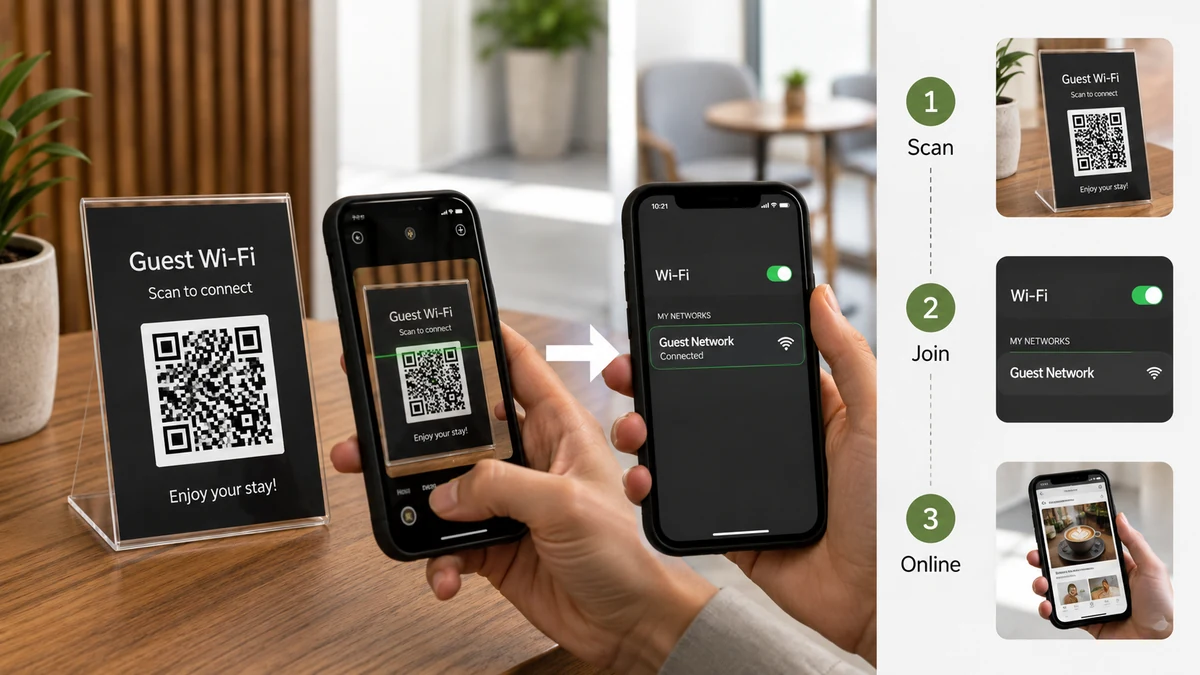
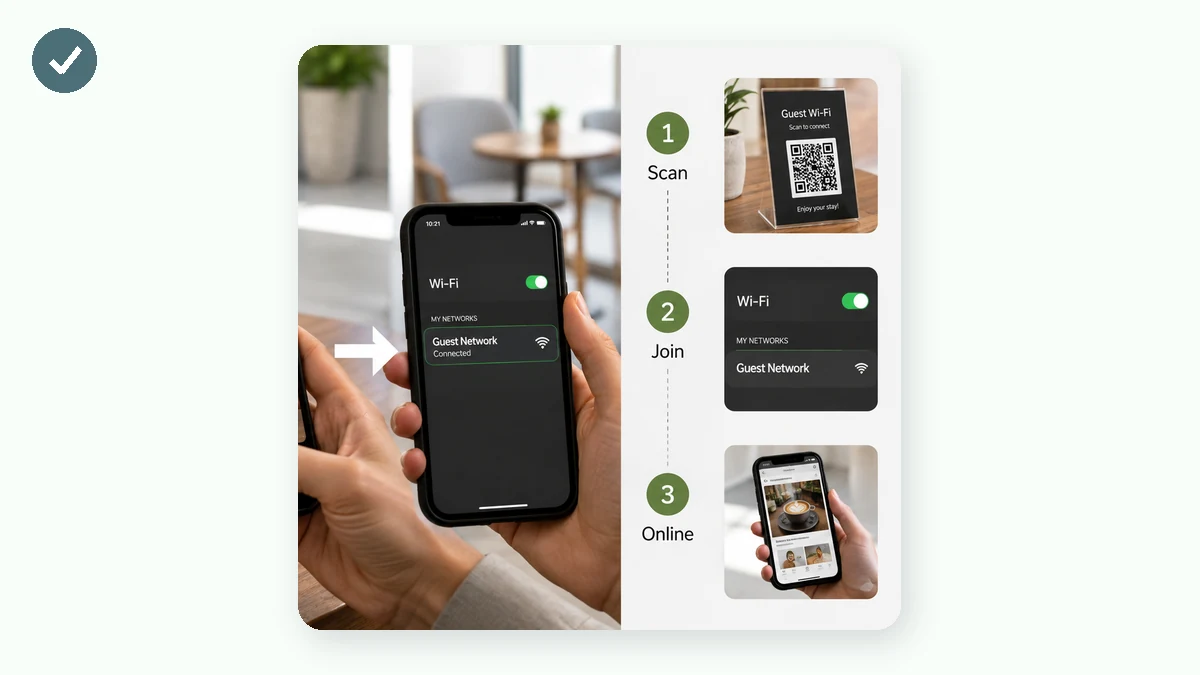
如果你曾對著一個盯著手機眯眼的客人念"大寫 B、四、小寫 g、那個波浪線……",那你已經懂 Wi-Fi QR Code 為什麼存在了。客人拿攝像頭對準一個印出來的小方塊,點一下"加入",就上網了。不用打字、不會聽錯字元、也不用你站在旁邊盯著。
它能work,是因為手機攝像頭認得一種特定的文字格式,並主動提示你去執行它。QR Code 本身不變什麼魔術——它只是裝了一段字串,而當這段字串以 WIFI: 開頭時,手機知道該怎麼辦。
WIFI: 字串到底長什麼樣
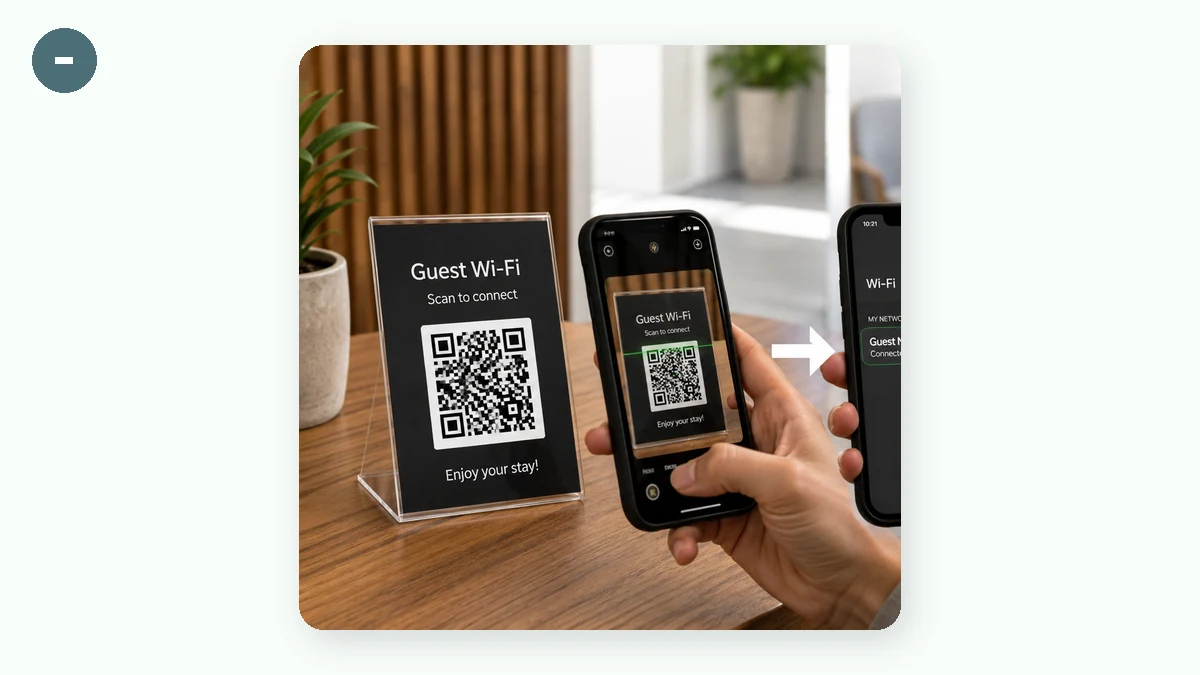
做一張 Wi-Fi QR Code 時,裡面編碼的文字遵循一套 iPhone 和安卓都認的標準格式:
WIFI:T:WPA;S:我的網路名;P:我的密碼;H:false;;
拆開看:
T:— 加密型別。WPA涵蓋 WPA 和 WPA2(基本上任何現代路由器都用這個),WEP給老裝置,nopass給開放網路。S:— SSID,也就是網路名,要和它顯示出來的樣子一模一樣。P:— 密碼。H:— 網路是否隱藏。除非你路由器真的關掉了 SSID 廣播,否則留false。
你不用手寫這串。選 Wi-Fi 型別、填好四個欄位,工具就替你正確拼出字串——包括給密碼裡像分號、逗號這種容易出錯的字元做轉義,手動寫很容易搞砸。
為什麼要在瀏覽器裡做(而不是隨便找個 QR Code 網站)
大多數教學略過的一點是:你的 Wi-Fi 密碼是個真正的秘密。在很多"免費 QR Code 生成"網站上,你輸入的資訊會被髮到它們伺服器去渲染圖片——也就是說,你的網路名和密碼剛剛在別人的後端裡走了一趟,還可能被記了日誌。
瀏覽器端的產生器用 JavaScript 在你自己裝置上完成編碼。密碼從輸入框直接進圖案;什麼都不上傳,連你把 Wi-Fi 關了也照樣能用。對一份你馬上要印出來貼牆上的憑據,這個差別值得在意。
一步步來
- 開啟產生器,型別選 Wi-Fi。
- 網路名照 Wi-Fi 列表裡顯示的樣子一字不差地填——大小寫有講究。
- 輸入密碼,加密方式給幾乎所有現役路由器都選 WPA。
- 除非你確定網路是隱藏的,否則隱藏別勾。
- 把糾錯等級調到 Q 或 H——貼在冰箱或吧檯上的碼會被磕碰,糾錯高才扛得住蹭花。
- 要按像樣的尺寸印刷就匯出 SVG(放大不糊),隨手列印或螢幕上展示就用一張大 PNG。
真正用得上的地方
- 咖啡館和餐廳: 每桌放一張小卡片,或收銀臺邊放一張。客人不用再問,店員不用再重複。
- 民宿和短租: 印在你的歡迎卡上。客人一進門就連上,而不是發訊息問你。
- 家裡: 貼在廚房櫃門內側或冰箱上,給來串門的家人——沒人會去背一個 20 位的密碼。
- 辦公室和活動: 海報或胸牌上放一個訪客網路的碼,和你的主網路分開。
兩點老實話
這個碼裡以明文裝著你真實的密碼——任何人掃它、或者把印出來的方塊拍下來,都能讀到網路憑據。用在一個你樂意分享的訪客網路上沒問題,但別把你家主網路的碼貼到公共場合。還有,因為密碼是烤進去的,你以後改了密碼就得重新生成、重新列印。對一個很少換的訪客網路,這不算事;只要記住它是這一個密碼的照片,不是通向你路由器的實時連結。