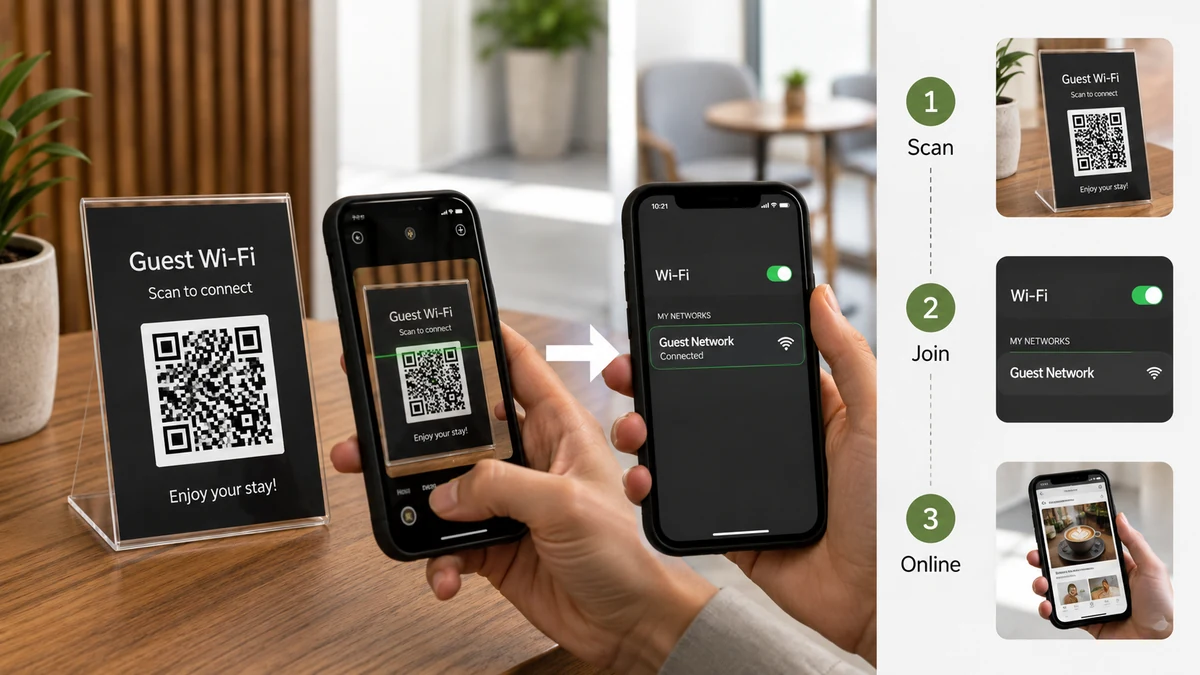
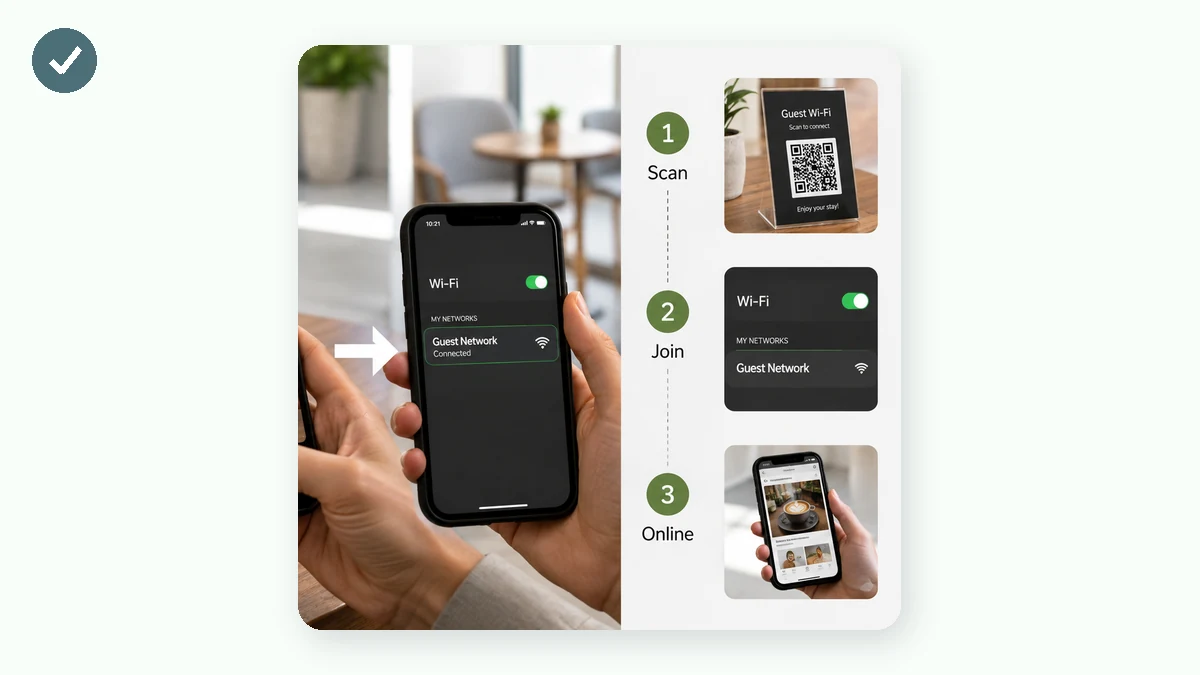
如果你曾对着一个盯着手机眯眼的客人念"大写 B、四、小写 g、那个波浪线……",那你已经懂 Wi-Fi 二维码为什么存在了。客人拿摄像头对准一个印出来的小方块,点一下"加入",就上网了。不用打字、不会听错字符、也不用你站在旁边盯着。
它能work,是因为手机摄像头认得一种特定的文本格式,并主动提示你去执行它。二维码本身不变什么魔术——它只是装了一段字符串,而当这段字符串以 WIFI: 开头时,手机知道该怎么办。
WIFI: 字符串到底长什么样
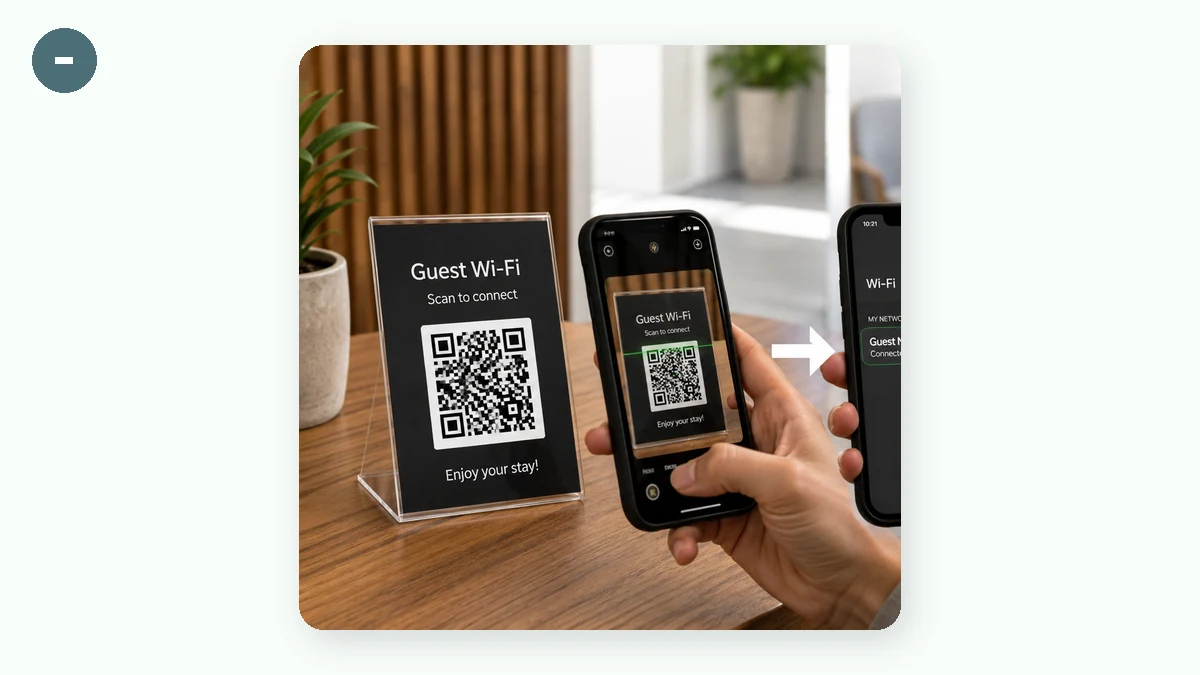
做一张 Wi-Fi 二维码时,里面编码的文字遵循一套 iPhone 和安卓都认的标准格式:
WIFI:T:WPA;S:我的网络名;P:我的密码;H:false;;
拆开看:
T:— 加密类型。WPA涵盖 WPA 和 WPA2(基本上任何现代路由器都用这个),WEP给老设备,nopass给开放网络。S:— SSID,也就是网络名,要和它显示出来的样子一模一样。P:— 密码。H:— 网络是否隐藏。除非你路由器真的关掉了 SSID 广播,否则留false。
你不用手写这串。选 Wi-Fi 类型、填好四个字段,工具就替你正确拼出字符串——包括给密码里像分号、逗号这种容易出错的字符做转义,手动写很容易搞砸。
为什么要在浏览器里做(而不是随便找个二维码网站)
大多数教程略过的一点是:你的 Wi-Fi 密码是个真正的秘密。在很多"免费二维码生成"网站上,你输入的信息会被发到它们服务器去渲染图片——也就是说,你的网络名和密码刚刚在别人的后端里走了一趟,还可能被记了日志。
浏览器端的生成器用 JavaScript 在你自己设备上完成编码。密码从输入框直接进图案;什么都不上传,连你把 Wi-Fi 关了也照样能用。对一份你马上要印出来贴墙上的凭据,这个差别值得在意。
一步步来
- 打开生成器,类型选 Wi-Fi。
- 网络名照 Wi-Fi 列表里显示的样子一字不差地填——大小写有讲究。
- 输入密码,加密方式给几乎所有现役路由器都选 WPA。
- 除非你确定网络是隐藏的,否则隐藏别勾。
- 把纠错等级调到 Q 或 H——贴在冰箱或吧台上的码会被磕碰,纠错高才扛得住蹭花。
- 要按像样的尺寸印刷就导出 SVG(放大不糊),随手打印或屏幕上展示就用一张大 PNG。
真正用得上的地方
- 咖啡馆和餐厅: 每桌放一张小卡片,或收银台边放一张。客人不用再问,店员不用再重复。
- 民宿和短租: 印在你的欢迎卡上。客人一进门就连上,而不是发消息问你。
- 家里: 贴在厨房柜门内侧或冰箱上,给来串门的家人——没人会去背一个 20 位的密码。
- 办公室和活动: 海报或胸牌上放一个访客网络的码,和你的主网络分开。
两点老实话
这个码里以明文装着你真实的密码——任何人扫它、或者把印出来的方块拍下来,都能读到网络凭据。用在一个你乐意分享的访客网络上没问题,但别把你家主网络的码贴到公共场合。还有,因为密码是烤进去的,你以后改了密码就得重新生成、重新打印。对一个很少换的访客网络,这不算事;只要记住它是这一个密码的照片,不是通向你路由器的实时链接。