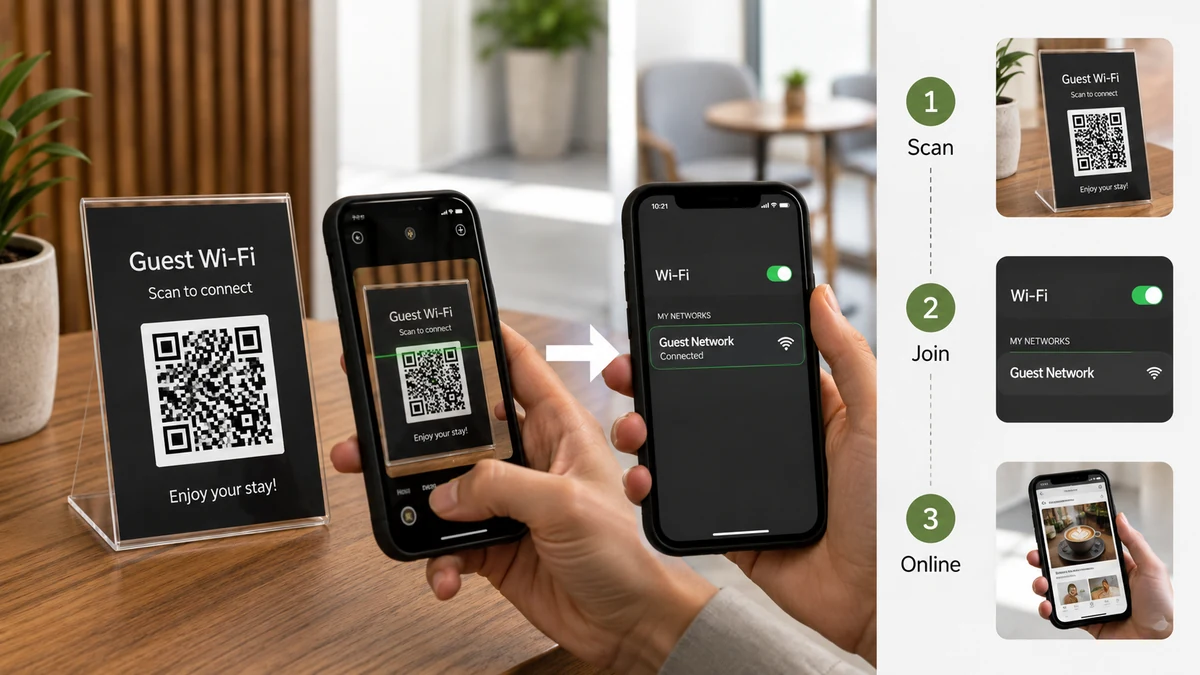
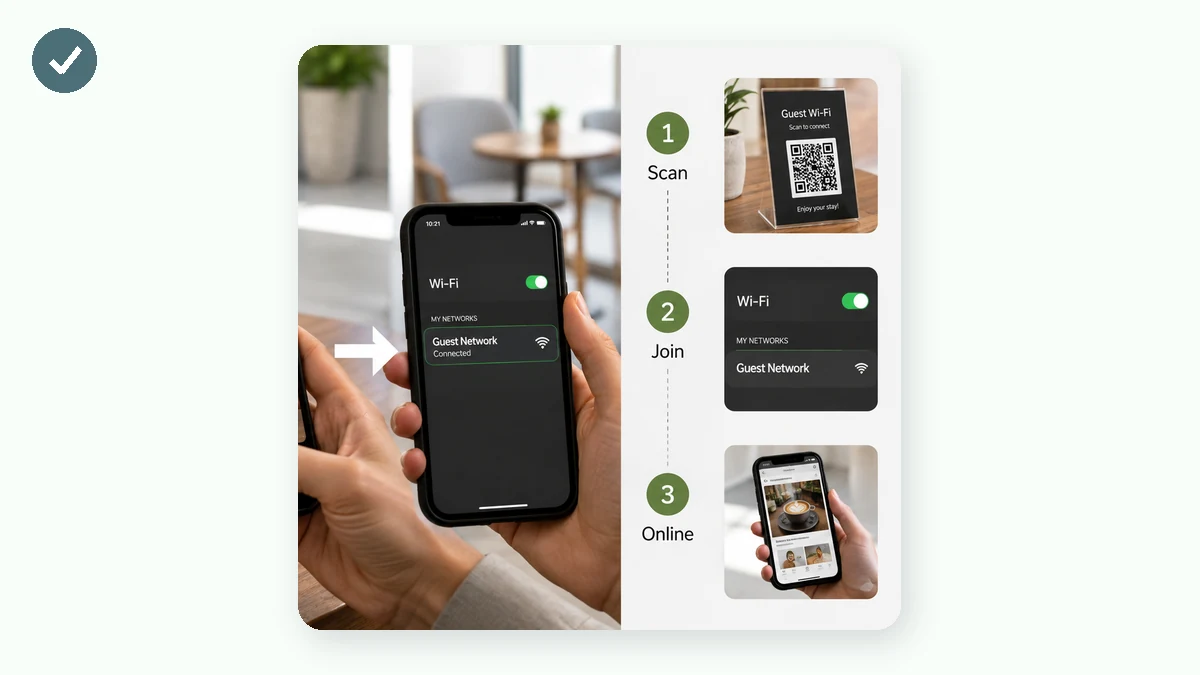
Якщо ви коли-небудь диктували «велика B, чотири, маленька g, ота хвиляста лінія...» гостю, що мружиться у свій телефон, ви вже розумієте, чому існують QR-коди Wi-Fi. Гість наводить камеру на маленький друкований квадрат, торкається «Приєднатися» — і він онлайн. Жодного набору, жодних недочутих символів, жодного вас, що стоїть у нього над плечем.
Це працює, бо камера телефона розпізнає конкретний текстовий формат і пропонує з ним щось зробити. QR-код не робить нічого магічного — він просто тримає рядок, а телефон знає, що робити, коли рядок починається з WIFI:.
Як насправді виглядає рядок WIFI:
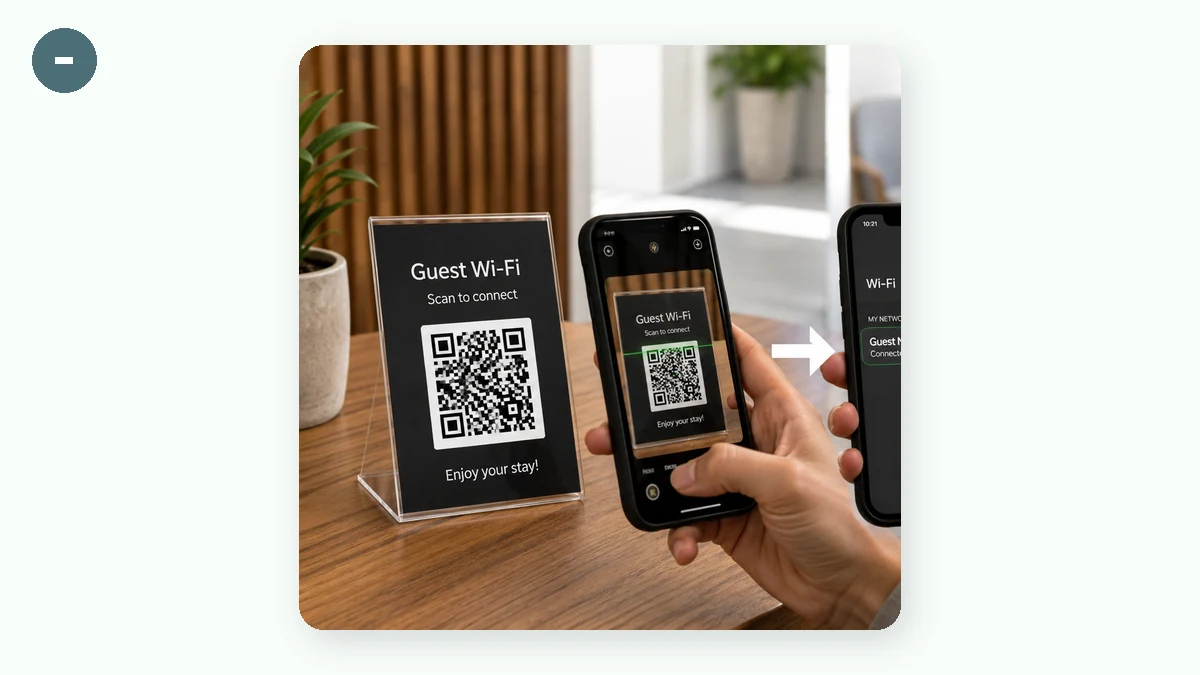
Коли ви робите QR-код Wi-Fi, текст, закодований усередині, слідує стандартному формату, який розуміють і iPhone, і Android:
WIFI:T:WPA;S:MyNetworkName;P:mypassword;H:false;;
Розкладемо це:
T:— тип шифрування.WPAпокриває WPA і WPA2 (використовуйте це для практично будь-якого сучасного роутера),WEPдля старого обладнання чиnopassдля відкритої мережі.S:— SSID, тобто назва мережі точно як вона з'являється.P:— пароль.H:— чи мережа прихована. Лишітьfalse, якщо ваш роутер справді не транслює свій SSID.
Вам не треба писати це вручну. Оберіть тип корисного навантаження Wi-Fi, заповніть чотири поля — і інструмент правильно збере рядок, включно з екрануванням незручних символів на кшталт крапок з комою чи ком у вашому паролі, які легко помилково ввести вручну.
Чому робити це в браузері (а не на випадковому QR-сайті)
Ось частина, яку більшість гідів пропускає: ваш пароль Wi-Fi — це справжній секрет. На багатьох сайтах «безкоштовних QR-генераторів» деталі, які ви набираєте, надсилаються на їхній сервер, щоб відрендерити зображення — а це означає, що назва вашої мережі й пароль щойно з'їздили через чийсь бекенд, можливо, залоговані.
Браузерний генератор робить кодування на вашому власному пристрої за допомогою JavaScript. Пароль іде з поля вводу прямо у візерунок; нічого не завантажується, і воно працює навіть з вимкненим Wi-Fi. Для облікових даних, які ви ось-ось надрукуєте й приклеїте на стіну, ця різниця варта того, щоб про неї дбати.
Крок за кроком
- Відкрийте генератор і оберіть Wi-Fi як тип.
- Наберіть назву мережі точно як вона з'являється у списку Wi-Fi — регістр має значення.
- Введіть пароль і задайте шифрування на WPA для майже будь-якого сучасного роутера.
- Лишіть прихована вимкненим, якщо ви не знаєте, що ваша мережа прихована.
- Підніміть корекцію помилок до Q чи H — друкований код на холодильнику чи стійці зачіпають, а вища корекція переживає плями.
- Експортуйте SVG, якщо друкуєте його в пристойному розмірі (він лишається чітким), чи великий PNG для швидкого друку або показу на екрані.
Реальні місця, де це окупається
- Кав'ярні й ресторани: маленька картка на кожному столі чи одна біля каси. Гості перестають питати, персонал перестає повторювати.
- Airbnb й короткострокова оренда: надрукуйте його на вітальній картці. Гості під'єднуються тієї миті, коли прибувають, замість писати вам.
- Дім: приклейте один усередині кухонної шафи чи на холодильник для гостей-родичів — ніхто не запам'ятовує 20-символьний пароль.
- Офіси й події: код гостьової мережі на постері чи бейджі, окремий від вашої основної мережі.
Кілька чесних застережень
Код містить ваш справжній пароль звичайним текстом — будь-хто, хто його відсканує чи сфотографує друкований квадрат, може прочитати облікові дані мережі. Це нормально для гостьової мережі, якою ви раді поділитися, але не публікуйте код вашої основної домашньої мережі десь публічно. А оскільки пароль запечений усередині, якщо ви зміните його згодом, вам треба буде згенерувати й передрукувати код. Для гостьової мережі, яку ви рідко міняєте, це не проблема; просто пам'ятайте, що це картина цього пароля, а не живе посилання на ваш роутер.