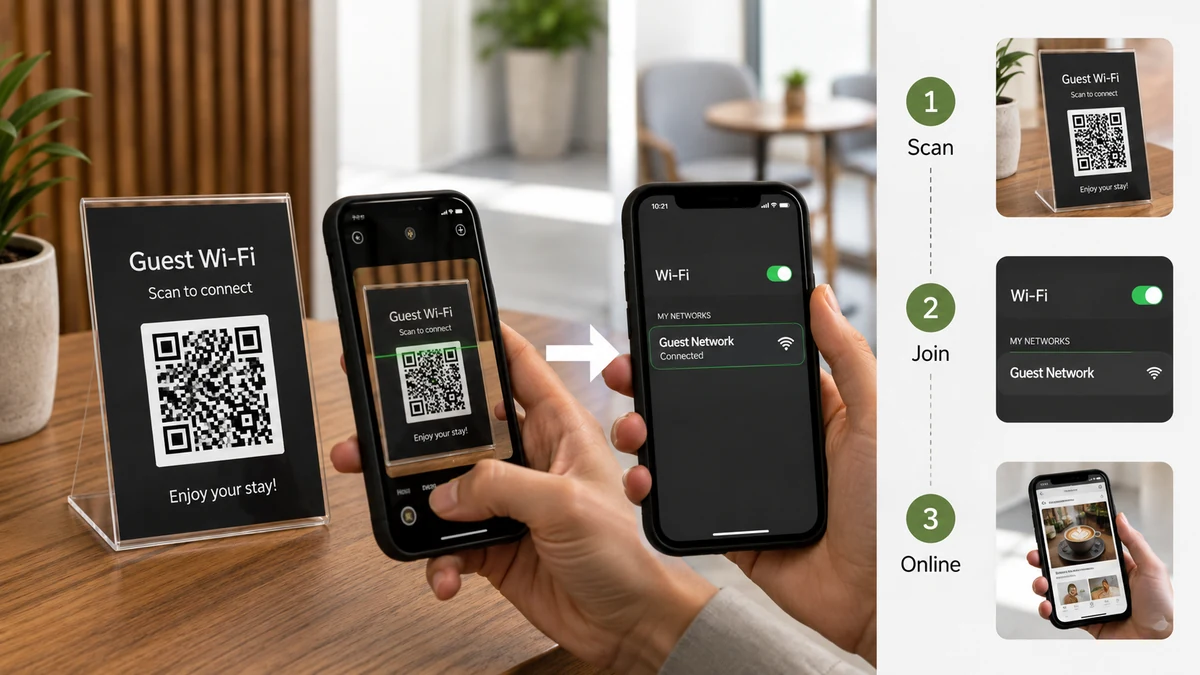
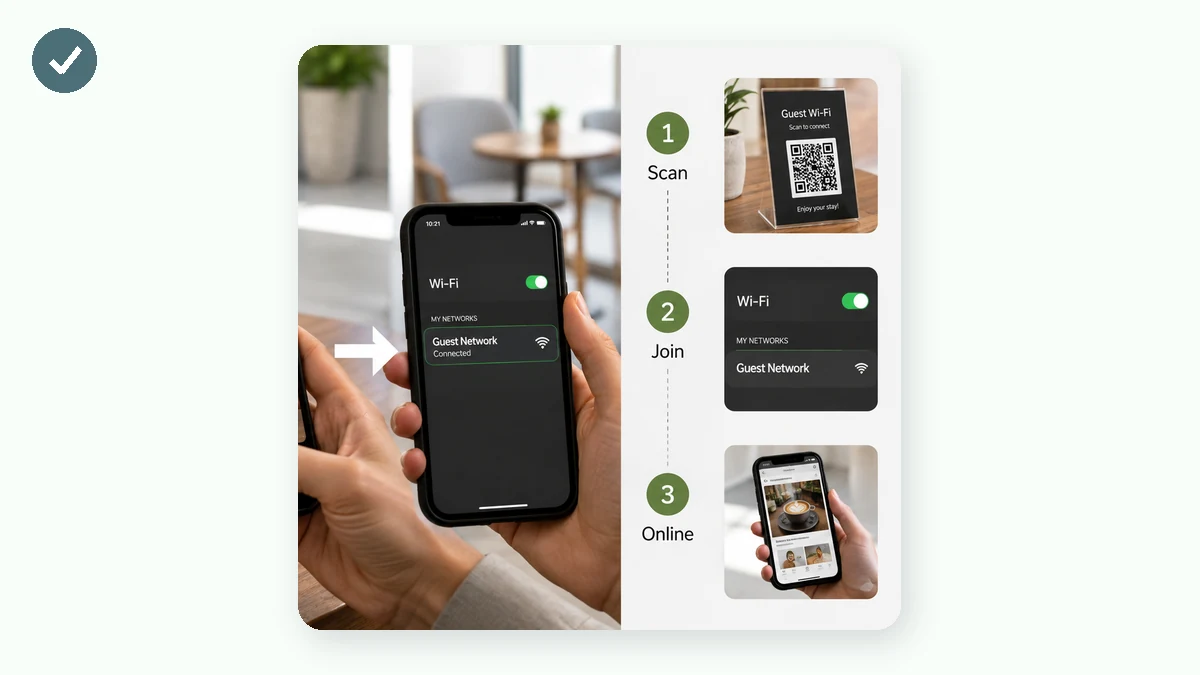
ถ้าคุณเคยสะกด "บีตัวใหญ่ สี่ จีตัวเล็ก เส้นหยึกหยัก..." ให้แขกที่หรี่ตามองโทรศัพท์ คุณก็เข้าใจอยู่แล้วว่าทำไม QR code Wi-Fi ถึงมีอยู่ แขกเอากล้องส่องสี่เหลี่ยมพิมพ์เล็ก ๆ แตะ "เข้าร่วม" แล้วก็ออนไลน์ ไม่ต้องพิมพ์ ไม่มีตัวอักษรที่ฟังผิด ไม่มีคุณยืนค้ำหัวไหล่พวกเขา
นี่ทำงานได้เพราะกล้องโทรศัพท์รู้จักฟอร์แมตข้อความเฉพาะและเสนอที่จะทำตามมัน QR code ไม่ได้ ทำ อะไรเป็นเวทมนตร์ มันแค่ถือสตริง และโทรศัพท์รู้ว่าต้องทำอะไรเมื่อสตริงเริ่มด้วย WIFI:
จริง ๆ แล้วสตริง WIFI: หน้าตาเป็นอย่างไร
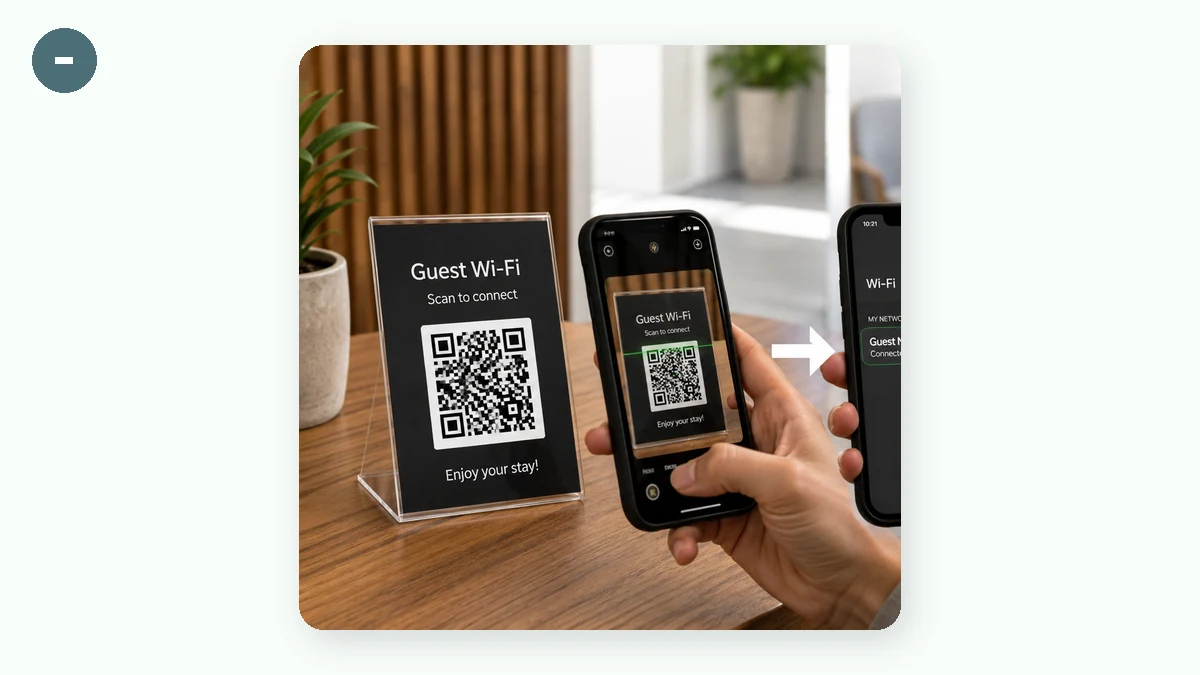
เมื่อคุณสร้าง QR code Wi-Fi ข้อความที่เข้ารหัสข้างในตามฟอร์แมตมาตรฐานที่ทั้ง iPhone และ Android เข้าใจ
WIFI:T:WPA;S:MyNetworkName;P:mypassword;H:false;;
แยกมันออกมา
T:ประเภทการเข้ารหัสWPAครอบคลุม WPA และ WPA2 (ใช้อันนี้สำหรับเราเตอร์สมัยใหม่แทบทุกตัว)WEPสำหรับอุปกรณ์เก่า หรือnopassสำหรับเครือข่ายเปิดS:SSID หรือชื่อเครือข่ายเป๊ะแบบที่มันปรากฏP:รหัสผ่านH:เครือข่ายซ่อนหรือไม่ ปล่อยเป็นfalseเว้นแต่เราเตอร์ของคุณกดการกระจาย SSID จริง
คุณไม่ต้องเขียนสิ่งนี้ด้วยมือ เลือกประเภทเพย์โหลด Wi-Fi กรอกสี่ช่อง แล้วเครื่องมือประกอบสตริงให้ถูกต้อง รวมถึงการหลบตัวอักษรที่งุ่มง่ามอย่างเซมิโคลอนหรือคอมมาในรหัสผ่านของคุณ ซึ่งทำผิดได้ง่ายด้วยมือ
ทำไมต้องทำในเบราว์เซอร์ (และไม่ใช่เว็บ QR สุ่ม ๆ)
นี่คือส่วนที่คู่มือส่วนใหญ่ข้าม รหัสผ่าน Wi-Fi ของคุณคือความลับจริง บนเว็บ "สร้าง QR ฟรี" หลายเว็บ รายละเอียดที่คุณพิมพ์ถูกส่งไปเซิร์ฟเวอร์ของพวกเขาเพื่อเรนเดอร์ภาพ ซึ่งหมายความว่าชื่อเครือข่ายและรหัสผ่านของคุณเพิ่งเดินทางผ่านแบ็กเอนด์ของคนอื่น อาจถูกบันทึก
เครื่องมือสร้างแบบเบราว์เซอร์ทำการเข้ารหัสบนอุปกรณ์ของคุณเองด้วย JavaScript รหัสผ่านไปจากช่องป้อนตรงเข้าลวดลาย ไม่มีอะไรถูกอัปโหลด และมันทำงานแม้ปิด Wi-Fi ของคุณ สำหรับข้อมูลรับรองที่คุณกำลังจะพิมพ์และแปะบนกำแพง ความต่างนั้นควรค่าแก่การใส่ใจ
ทีละขั้นตอน
- เปิดเครื่องมือสร้างแล้วเลือก Wi-Fi เป็นประเภท
- พิมพ์ ชื่อเครือข่าย เป๊ะแบบที่มันปรากฏในรายการ Wi-Fi ตัวพิมพ์ใหญ่เล็กสำคัญ
- ใส่ รหัสผ่าน และตั้งการเข้ารหัสเป็น WPA สำหรับเราเตอร์ปัจจุบันแทบทุกตัว
- ปล่อย ซ่อน ปิดไว้เว้นแต่คุณรู้ว่าเครือข่ายของคุณซ่อน
- เพิ่ม การแก้ไขข้อผิดพลาดเป็น Q หรือ H โค้ดที่พิมพ์บนตู้เย็นหรือเคาน์เตอร์โดนชนบ่อย และการแก้ไขที่สูงกว่ารอดรอยเปื้อน
- ส่งออก SVG ถ้าคุณพิมพ์มันในขนาดที่ดี (มันยังคม) หรือ PNG ใหญ่สำหรับพิมพ์เร็ว ๆ หรือแสดงบนหน้าจอ
ที่จริงที่มันคุ้มค่า
- คาเฟ่และร้านอาหาร: การ์ดเล็ก ๆ บนแต่ละโต๊ะ หรืออันหนึ่งข้างเครื่องคิดเงิน แขกเลิกถาม พนักงานเลิกพูดซ้ำ
- Airbnb และที่เช่าระยะสั้น: พิมพ์บนการ์ดต้อนรับของคุณ แขกเชื่อมต่อในนาทีที่พวกเขามาถึงแทนที่จะส่งข้อความหาคุณ
- บ้าน: แปะอันหนึ่งในตู้ครัวหรือบนตู้เย็นสำหรับครอบครัวที่มาเยี่ยม ไม่มีใครท่องรหัสผ่าน 20 ตัวอักษรได้
- ออฟฟิศและงานอีเวนต์: โค้ดเครือข่ายแขกบนโปสเตอร์หรือป้าย แยกจากเครือข่ายหลักของคุณ
ข้อควรระวังตรง ๆ สองสามข้อ
โค้ดมีรหัสผ่านจริงของคุณเป็นข้อความล้วน ใครก็ตามที่สแกนมัน หรือถ่ายรูปสี่เหลี่ยมที่พิมพ์ อ่านข้อมูลรับรองเครือข่ายได้ นั่นโอเคสำหรับเครือข่ายแขกที่คุณยินดีแชร์ แต่อย่าโพสต์โค้ดของเครือข่ายบ้านหลักของคุณในที่สาธารณะ และเพราะรหัสผ่านถูกอบเข้าไป ถ้าคุณเปลี่ยนมันทีหลังคุณต้องสร้างและพิมพ์โค้ดใหม่ สำหรับเครือข่ายแขกที่คุณเปลี่ยนนาน ๆ ครั้ง นั่นไม่ใช่ปัญหา แค่จำไว้ว่ามันคือรูปของรหัสผ่าน นี้ ไม่ใช่ลิงก์สดไปยังเราเตอร์ของคุณ