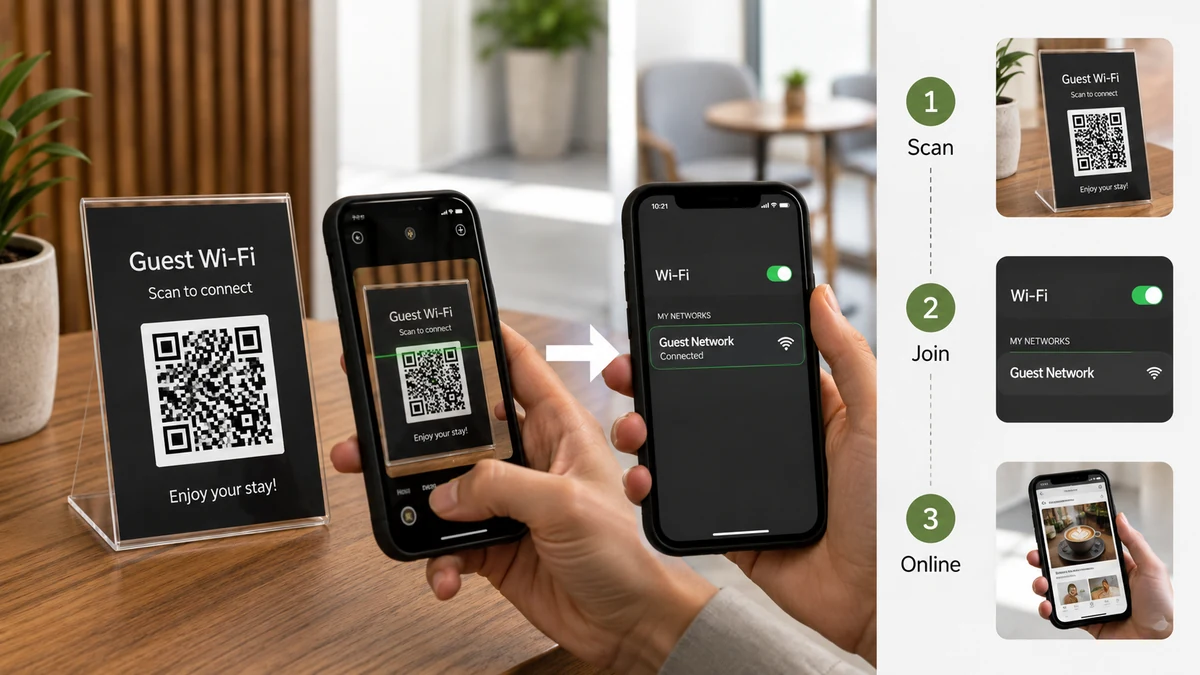
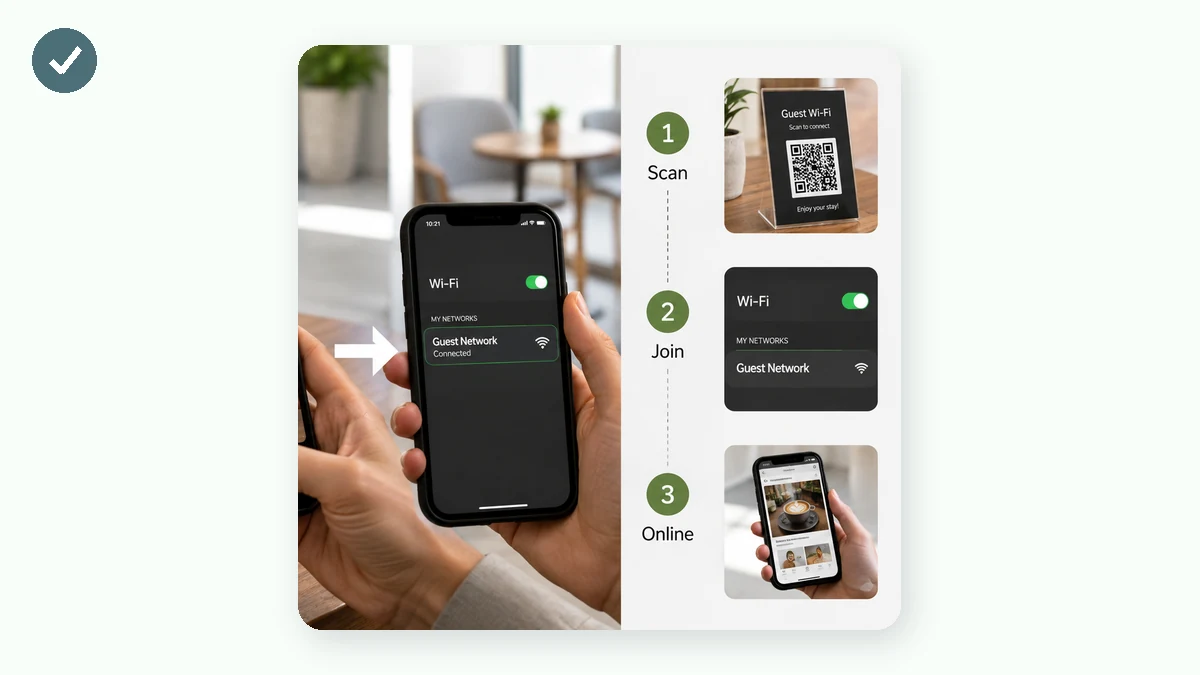
अगर आपने कभी अपने फ़ोन पर आंखें सिकोड़ते किसी मेहमान को "कैपिटल B, चार, स्मॉल g, वो टेढ़ी लकीर..." स्पेल किया है, तो आप पहले से समझते हैं कि Wi-Fi QR कोड क्यों मौजूद हैं। एक मेहमान अपना कैमरा एक छोटे प्रिंट किए वर्ग पर तानता है, "Join" टैप करता है, और वो ऑनलाइन है। कोई टाइपिंग नहीं, कोई गलत सुने अक्षर नहीं, आप उनके कंधे पर खड़े नहीं।
यह इसलिए चलता है क्योंकि एक फ़ोन कैमरा एक ख़ास टेक्स्ट फ़ॉर्मैट पहचानता है और उस पर कार्रवाई करने की पेशकश करता है। QR कोड कोई जादू करता नहीं — यह बस एक स्ट्रिंग रखता है, और फ़ोन जानता है कि जब स्ट्रिंग WIFI: से शुरू होती है तो क्या करना है।
WIFI: स्ट्रिंग असल में कैसी दिखती है
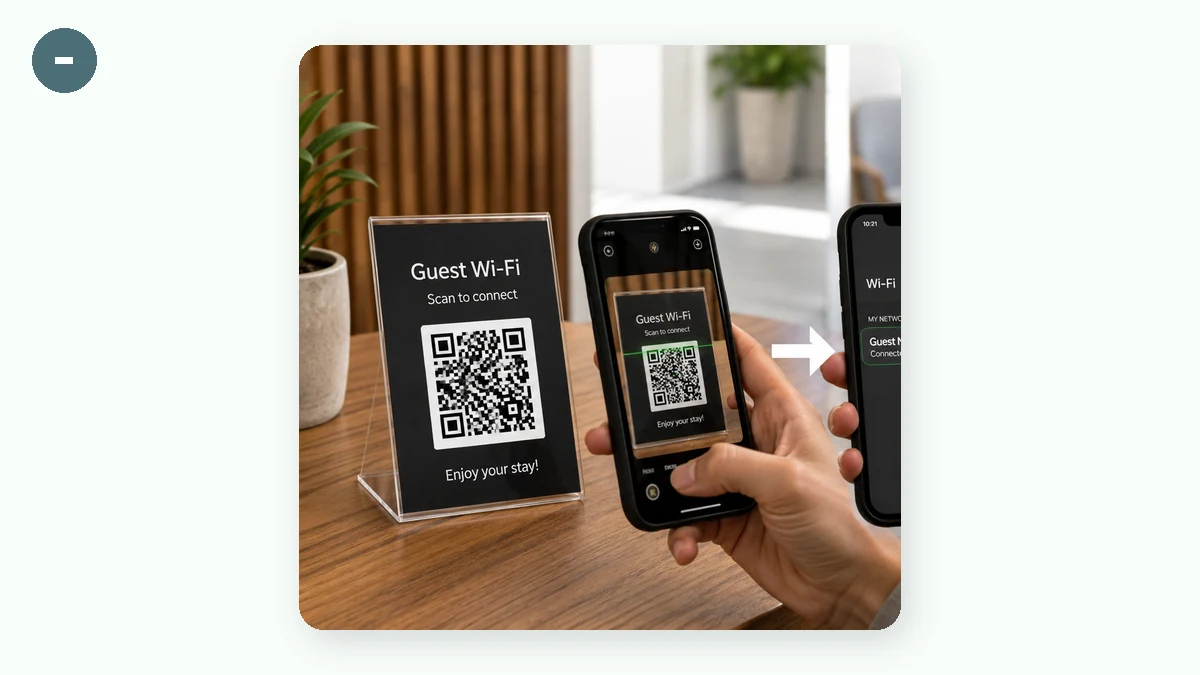
जब आप एक Wi-Fi QR कोड बनाते हैं, तो भीतर एनकोड किया टेक्स्ट एक मानक फ़ॉर्मैट का अनुसरण करता है जिसे iPhone और Android दोनों समझते हैं:
WIFI:T:WPA;S:MyNetworkName;P:mypassword;H:false;;
इसे तोड़ें:
T:— एनक्रिप्शन प्रकार।WPAWPA और WPA2 को कवर करता है (मूल रूप से किसी भी आधुनिक राउटर के लिए इसे इस्तेमाल करें), पुराने उपकरण के लिएWEP, या किसी खुले नेटवर्क के लिएnopass।S:— SSID, यानी नेटवर्क नाम ठीक वैसे जैसे वो दिखता है।P:— पासवर्ड।H:— क्या नेटवर्क छुपा है। इसेfalseछोड़ें जब तक आपका राउटर सचमुच अपना SSID प्रसारण दबाता न हो।
आपको यह हाथ से लिखने की ज़रूरत नहीं। Wi-Fi पेलोड प्रकार चुनें, चार फ़ील्ड भरें, और टूल स्ट्रिंग को सही ढंग से जोड़ देता है — आपके पासवर्ड में सेमीकोलन या कॉमा जैसे अटपटे अक्षरों को एस्केप करना समेत, जिन्हें मैनुअल रूप से ग़लत करना आसान है।
इसे ब्राउज़र में क्यों करें (और किसी बेतरतीब QR साइट पर नहीं)
यह रहा वो हिस्सा जिसे ज़्यादातर गाइड छोड़ देते हैं: आपका Wi-Fi पासवर्ड एक असली राज़ है। बहुत सारी "फ़्री QR जनरेटर" वेबसाइटों पर, आपके टाइप किए ब्योरे इमेज रेंडर करने के लिए उनके सर्वर पर भेजे जाते हैं — यानी आपका नेटवर्क नाम और पासवर्ड बस किसी और के बैकएंड से होकर सफ़र कर आए, शायद लॉग हुए।
एक ब्राउज़र-आधारित जनरेटर एनकोडिंग आपके अपने डिवाइस पर JavaScript से करता है। पासवर्ड इनपुट बॉक्स से सीधे पैटर्न में जाता है; कुछ भी अपलोड नहीं होता, और यह आपके Wi-Fi बंद होने पर भी चलता है। ऐसे किसी क्रेडेंशियल के लिए जिसे आप प्रिंट करके दीवार पर चिपकाने वाले हैं, वो फ़र्क परवाह करने लायक है।
क़दम दर क़दम
- जनरेटर खोलें और प्रकार के रूप में Wi-Fi चुनें।
- अपना नेटवर्क नाम ठीक वैसे टाइप करें जैसे वो Wi-Fi सूची में दिखता है — बड़े-छोटे अक्षर मायने रखते हैं।
- पासवर्ड दर्ज करें, और लगभग किसी भी मौजूदा राउटर के लिए एनक्रिप्शन को WPA पर सेट करें।
- छुपा बंद छोड़ें जब तक आपको पता न हो कि आपका नेटवर्क छुपा है।
- एरर करेक्शन को Q या H तक बढ़ाएं — किसी फ़्रिज या काउंटर पर प्रिंट किया कोड टकराता है, और ऊंचा करेक्शन धब्बे झेल लेता है।
- अगर आप इसे ठीक-ठाक साइज़ पर प्रिंट कर रहे हैं तो SVG एक्सपोर्ट करें (यह करारा रहता है), या किसी झटपट प्रिंट के लिए या स्क्रीन पर दिखाने के लिए एक बड़ी PNG।
असली जगहें जहां यह काम आता है
- कैफ़े और रेस्तरां: हर मेज़ पर एक छोटा कार्ड, या रजिस्टर के पास एक। मेहमान पूछना बंद करते हैं, स्टाफ़ दोहराना बंद करता है।
- Airbnb और छोटी किराएदारी: इसे अपने स्वागत कार्ड पर प्रिंट करें। मेहमान आपको मैसेज करने के बजाय पहुंचते ही जुड़ जाते हैं।
- घर: आने वाले परिवार के लिए इसे किसी रसोई कैबिनेट के अंदर या फ़्रिज पर चिपकाएं — कोई 20-अक्षर का पासवर्ड याद नहीं रखता।
- दफ़्तर और इवेंट: किसी पोस्टर या बैज पर एक गेस्ट नेटवर्क कोड, आपके मुख्य नेटवर्क से अलग।
कुछ ईमानदार चेतावनियां
कोड में आपका असली पासवर्ड सादे टेक्स्ट में होता है — जो कोई भी इसे स्कैन करे, या प्रिंट किए वर्ग की फ़ोटो ले, वो नेटवर्क क्रेडेंशियल पढ़ सकता है। किसी गेस्ट नेटवर्क के लिए जिसे आप ख़ुशी से शेयर करते हैं वो ठीक है, पर अपने प्राथमिक घर के नेटवर्क का कोड कहीं सार्वजनिक जगह पोस्ट न करें। और चूंकि पासवर्ड पका होता है, अगर आप इसे बाद में बदलते हैं तो आपको कोड दोबारा जनरेट करके फिर से प्रिंट करना होगा। ऐसे गेस्ट नेटवर्क के लिए जिसे आप शायद ही कभी बदलते हैं, वो कोई मुद्दा नहीं; बस याद रखें कि यह इस पासवर्ड की एक तस्वीर है, आपके राउटर का कोई लाइव लिंक नहीं।