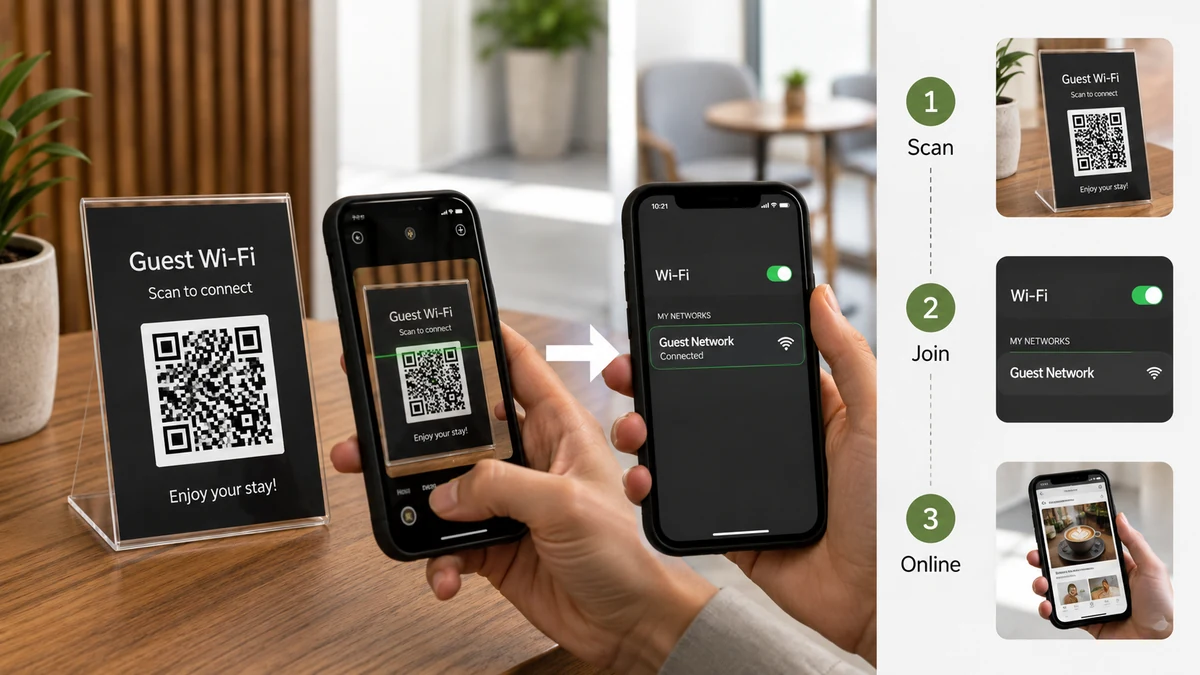
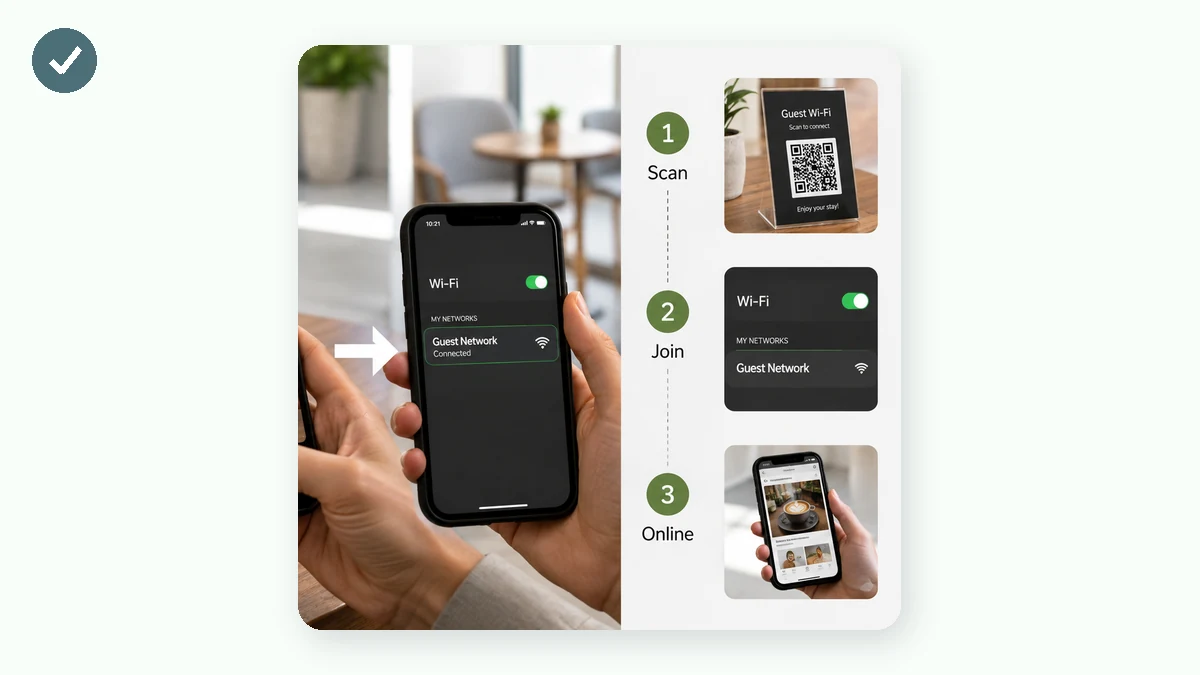
Если вы когда-нибудь диктовали «заглавная B, четыре, строчная g, волнистая линия...» гостю, щурящемуся на свой телефон, вы уже понимаете, зачем существуют Wi-Fi QR-коды. Гость наводит камеру на маленький печатный квадрат, касается «Подключиться» — и он онлайн. Ни печати, ни ослышанных символов, ни вас, стоящего у него над плечом.
Это работает, потому что камера телефона распознаёт определённый текстовый формат и предлагает по нему действовать. QR-код не делает ничего волшебного — он просто держит строку, а телефон знает, что делать, когда строка начинается с WIFI:.
Как на самом деле выглядит строка WIFI:
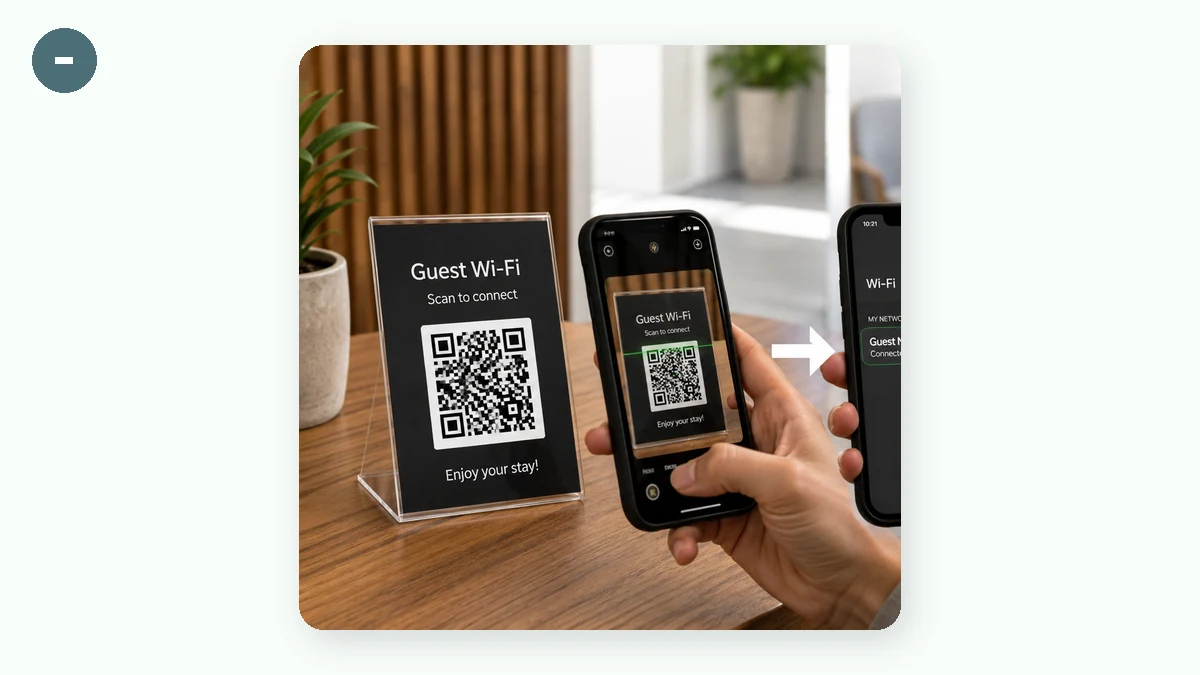
Когда вы делаете Wi-Fi QR-код, текст, закодированный внутри, следует стандартному формату, который понимают и iPhone, и Android:
WIFI:T:WPA;S:MyNetworkName;P:mypassword;H:false;;
Разберём:
T:— тип шифрования.WPAпокрывает WPA и WPA2 (используйте это практически для любого современного роутера),WEPдля старого оборудования илиnopassдля открытой сети.S:— SSID, то есть имя сети ровно так, как оно отображается.P:— пароль.H:— скрыта ли сеть. Оставьтеfalse, если ваш роутер действительно не транслирует свой SSID.
Писать это вручную не нужно. Выберите тип нагрузки Wi-Fi, заполните четыре поля — и инструмент собирает строку правильно, включая экранирование неудобных символов вроде точек с запятой или запятых в вашем пароле, которые легко испортить вручную.
Почему делать это в браузере (а не на случайном QR-сайте)
Вот часть, которую большинство гайдов пропускает: ваш пароль от Wi-Fi — настоящий секрет. На многих сайтах «бесплатных генераторов QR» данные, которые вы вводите, отправляются на их сервер для рендеринга картинки — а значит, имя вашей сети и пароль только что прокатились через чужой бэкенд, возможно, залогированные.
Браузерный генератор делает кодирование на вашем устройстве через JavaScript. Пароль идёт из поля ввода прямо в узор; ничего не загружается, и работает даже с выключенным Wi-Fi. Для учётных данных, которые вы вот-вот напечатаете и прилепите на стену, эта разница стоит внимания.
Пошагово
- Откройте генератор и выберите тип Wi-Fi.
- Введите имя сети ровно так, как оно появляется в списке Wi-Fi — регистр важен.
- Введите пароль и задайте шифрование WPA практически для любого современного роутера.
- Оставьте скрытую выключенной, если не знаете, что ваша сеть скрыта.
- Поднимите коррекцию ошибок до Q или H — печатный код на холодильнике или стойке получает потёртости, а более высокая коррекция переживает смазы.
- Экспортируйте SVG, если печатаете в приличном размере (он остаётся резким), или крупный PNG для быстрой печати или показа на экране.
Реальные места, где это окупается
- Кафе и рестораны: маленькая карточка на каждом столе или одна у кассы. Гости перестают спрашивать, персонал перестаёт повторять.
- Airbnb и краткосрочная аренда: напечатайте на приветственной карточке. Гости подключаются в минуту прибытия вместо того, чтобы писать вам.
- Дом: прилепите одну внутри кухонного шкафа или на холодильник для гостящей семьи — никто не запоминает пароль из 20 символов.
- Офисы и мероприятия: код гостевой сети на постере или бейдже, отдельно от вашей основной сети.
Пара честных оговорок
Код содержит ваш настоящий пароль открытым текстом — любой, кто его отсканирует или сфотографирует печатный квадрат, может прочесть учётные данные сети. Это нормально для гостевой сети, которой вы рады поделиться, но не вывешивайте код вашей основной домашней сети где-то публично. И поскольку пароль впечён, если вы смените его позже, вам понадобится сгенерировать и перепечатать код. Для гостевой сети, которую вы редко меняете, это не проблема; просто помните, что это картинка этого пароля, а не живая ссылка на ваш роутер.