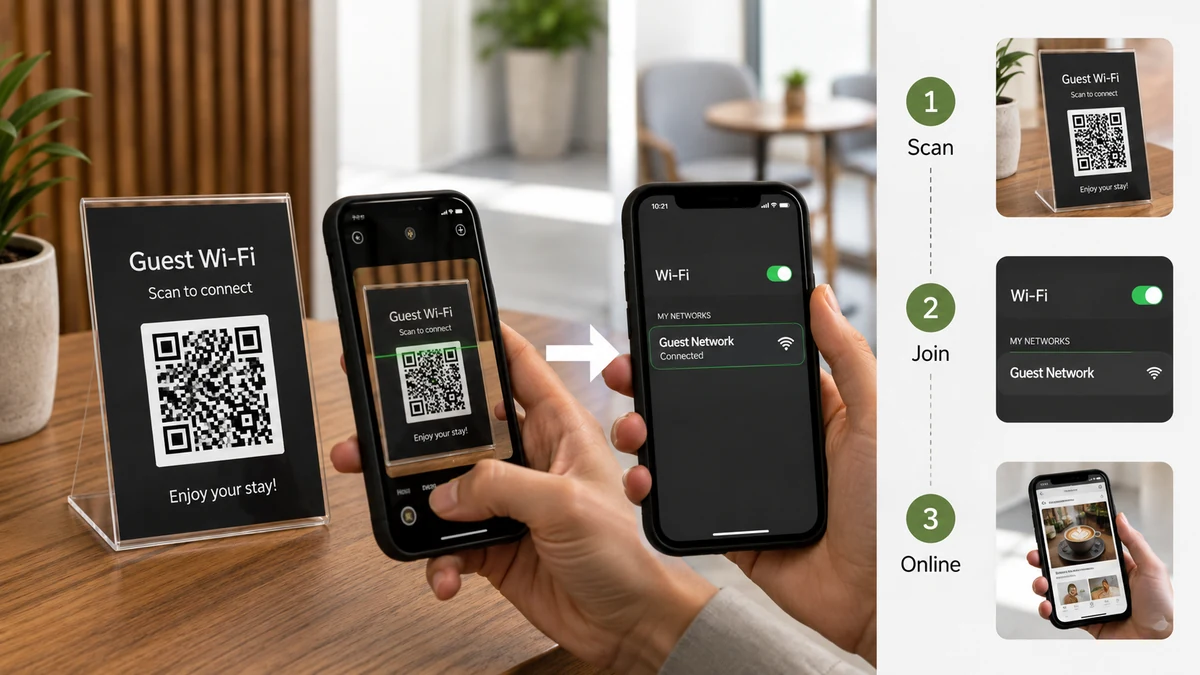
Wenn Sie je „großes B, vier, kleines g, die Schlangenlinie…" für einen Gast buchstabiert haben, der auf sein Handy schielt, verstehen Sie bereits, warum WLAN-QR-Codes existieren. Ein Gast richtet seine Kamera auf ein kleines gedrucktes Quadrat, tippt auf „Verbinden", und er ist online. Kein Tippen, keine falsch gehörten Zeichen, kein Sie, das über seine Schulter blickt.
Das funktioniert, weil eine Handykamera ein bestimmtes Textformat erkennt und anbietet, danach zu handeln. Der QR-Code tut nichts Magisches – er hält nur eine Zeichenkette, und das Handy weiß, was zu tun ist, wenn die Zeichenkette mit WIFI: beginnt.
Wie die WIFI:-Zeichenkette tatsächlich aussieht
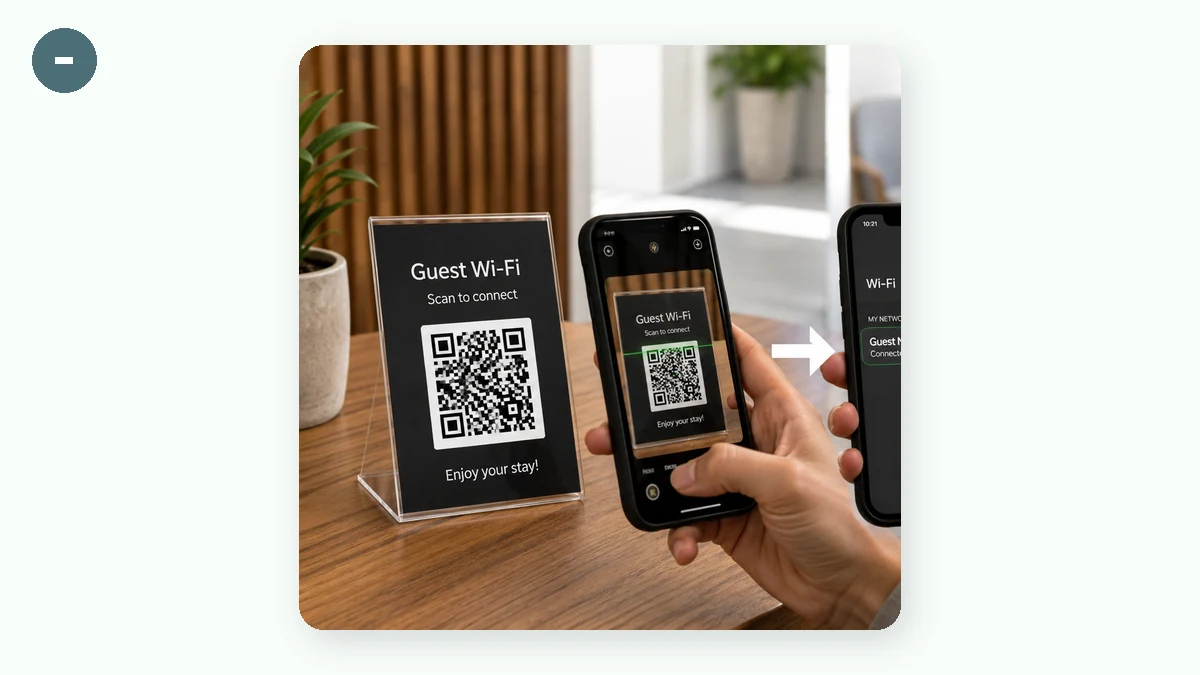
Wenn Sie einen WLAN-QR-Code erstellen, folgt der darin kodierte Text einem Standardformat, das sowohl iPhone als auch Android verstehen:
WIFI:T:WPA;S:MeinNetzwerkName;P:meinpasswort;H:false;;
Aufgeschlüsselt:
T:– der Verschlüsselungstyp.WPAdeckt WPA und WPA2 ab (nutzen Sie das für praktisch jeden modernen Router),WEPfür alte Geräte odernopassfür ein offenes Netzwerk.S:– die SSID, also der Netzwerkname genau so, wie er erscheint.P:– das Passwort.H:– ob das Netzwerk versteckt ist. Lassen Sie esfalse, außer Ihr Router unterdrückt tatsächlich seine SSID-Ausstrahlung.
Sie müssen das nicht von Hand schreiben. Wählen Sie den WLAN-Nutzlasttyp, füllen Sie die vier Felder aus, und das Tool setzt die Zeichenkette korrekt zusammen – inklusive der Maskierung heikler Zeichen wie Semikolons oder Kommas in Ihrem Passwort, die man manuell leicht falsch macht.
Warum es im Browser tun (und nicht auf einer beliebigen QR-Seite)
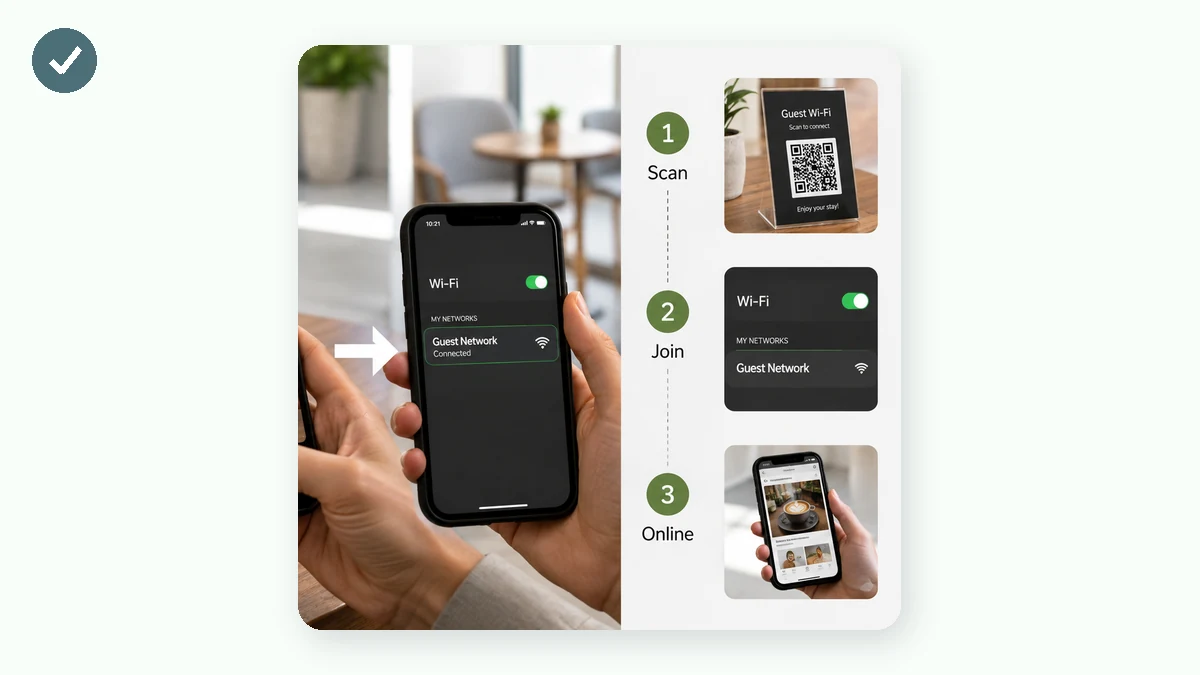
Hier ist der Teil, den die meisten Leitfäden überspringen: Ihr WLAN-Passwort ist ein echtes Geheimnis. Auf vielen „kostenlosen QR-Generator"-Websites werden die von Ihnen getippten Daten zum Rendern des Bildes an deren Server gesendet – was bedeutet, dass Ihr Netzwerkname und Passwort gerade eine Reise durch das Backend eines anderen gemacht haben, möglicherweise protokolliert.
Ein browserbasierter Generator erledigt die Kodierung auf Ihrem eigenen Gerät mit JavaScript. Das Passwort geht vom Eingabefeld direkt ins Muster; nichts wird hochgeladen, und es funktioniert sogar mit ausgeschaltetem WLAN. Für eine Anmeldeinformation, die Sie gleich drucken und an eine Wand kleben, ist dieser Unterschied beachtenswert.
Schritt für Schritt
- Öffnen Sie den Generator und wählen Sie WLAN als Typ.
- Tippen Sie Ihren Netzwerknamen genau so, wie er in der WLAN-Liste erscheint – die Groß-/Kleinschreibung zählt.
- Geben Sie das Passwort ein und setzen Sie die Verschlüsselung auf WPA für fast jeden aktuellen Router.
- Lassen Sie versteckt aus, außer Sie wissen, dass Ihr Netzwerk versteckt ist.
- Erhöhen Sie die Fehlerkorrektur auf Q oder H – ein gedruckter Code an einem Kühlschrank oder Tresen wird angestoßen, und höhere Korrektur übersteht Schmierer.
- Exportieren Sie SVG, wenn Sie es in ordentlicher Größe drucken (es bleibt scharf), oder ein großes PNG für einen schnellen Druck oder zum Zeigen auf einem Bildschirm.
Echte Orte, an denen sich das auszahlt
- Cafés und Restaurants: eine kleine Karte auf jedem Tisch oder eine an der Kasse. Gäste hören auf zu fragen, das Personal hört auf sich zu wiederholen.
- Airbnb und Kurzzeitvermietung: drucken Sie ihn auf Ihre Willkommenskarte. Gäste verbinden sich in der Minute ihrer Ankunft, statt Ihnen zu schreiben.
- Zuhause: kleben Sie einen in einen Küchenschrank oder an den Kühlschrank für Besuch – niemand merkt sich ein 20-Zeichen-Passwort.
- Büros und Veranstaltungen: ein Gäste-Netzwerkcode auf einem Plakat oder Ausweis, getrennt von Ihrem Hauptnetzwerk.
Ein paar ehrliche Vorbehalte
Der Code enthält Ihr tatsächliches Passwort im Klartext – jeder, der ihn scannt oder das gedruckte Quadrat fotografiert, kann die Netzwerk-Anmeldeinformationen lesen. Das ist in Ordnung für ein Gäste-Netzwerk, das Sie gern teilen, aber posten Sie den Code Ihres primären Heimnetzwerks nicht irgendwo öffentlich. Und weil das Passwort eingebacken ist, müssen Sie den Code neu erzeugen und neu drucken, wenn Sie es später ändern. Für ein Gäste-Netzwerk, das Sie selten wechseln, ist das kein Thema; denken Sie nur daran, dass es ein Bild dieses Passworts ist, kein Live-Link zu Ihrem Router.