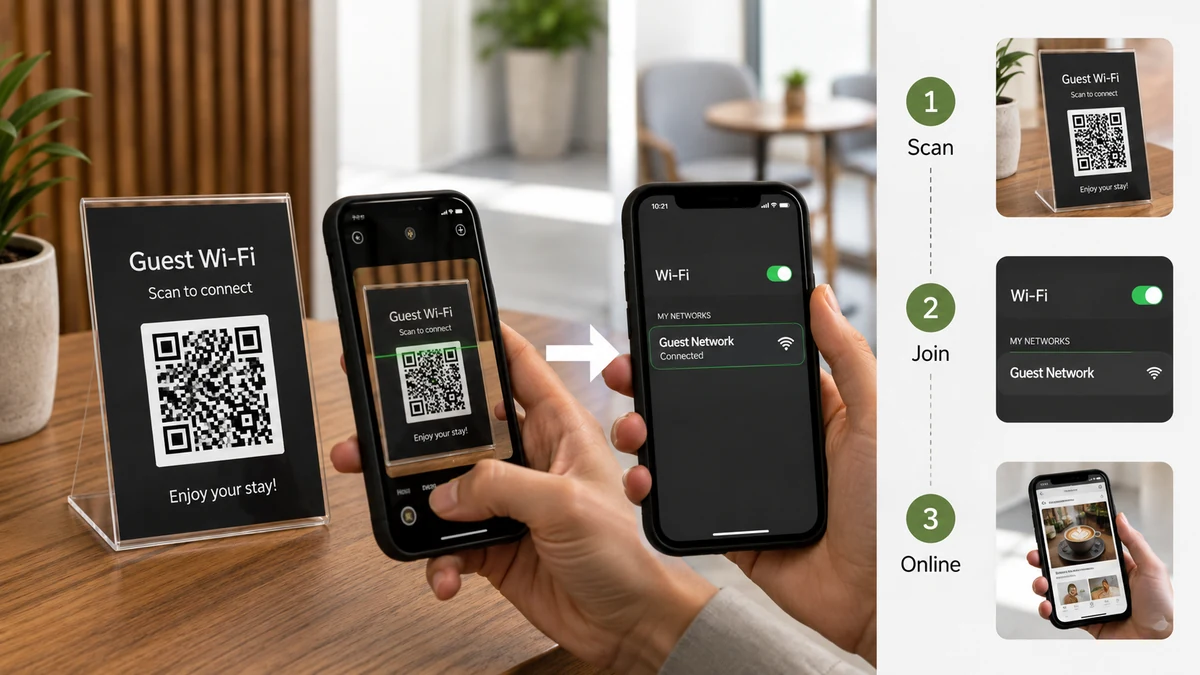
Jeśli kiedykolwiek literowałeś „duże B, cztery, małe g, ta pofalowana kreska…" gościowi mrużącemu oczy na telefon, już rozumiesz, dlaczego kody QR Wi-Fi istnieją. Gość kieruje aparat na mały wydrukowany kwadrat, dotyka „Połącz" i jest online. Bez wpisywania, bez przesłyszanych znaków, bez Ciebie stojącego za jego ramieniem.
Działa to, bo aparat telefonu rozpoznaje konkretny format tekstu i proponuje na nim zadziałać. Kod QR nie robi nic magicznego — po prostu trzyma ciąg, a telefon wie, co zrobić, gdy ciąg zaczyna się od WIFI:.
Jak właściwie wygląda ciąg WIFI:
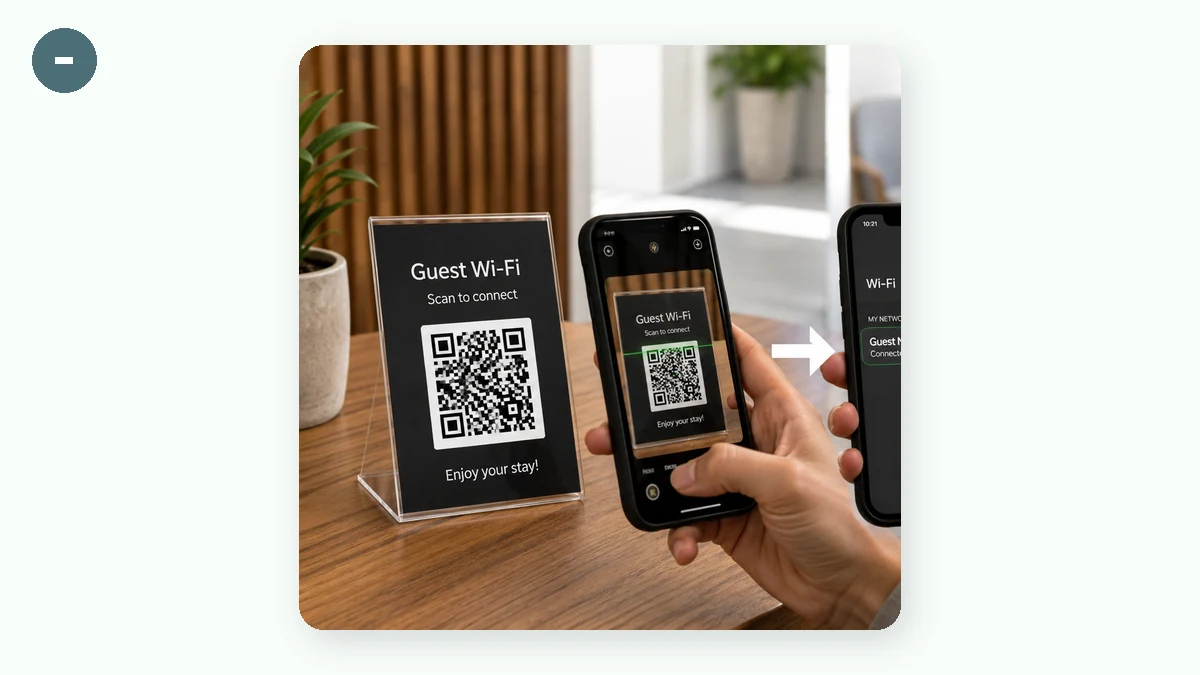
Gdy robisz kod QR Wi-Fi, tekst zakodowany w środku podąża za standardowym formatem, który rozumieją i iPhone, i Android:
WIFI:T:WPA;S:NazwaMojejSieci;P:mojehaslo;H:false;;
Rozkładając to:
T:— typ szyfrowania.WPAobejmuje WPA i WPA2 (użyj tego do właściwie każdego nowoczesnego routera),WEPdo starego sprzętu albonopassdo sieci otwartej.S:— SSID, czyli nazwa sieci dokładnie tak, jak się pojawia.P:— hasło.H:— czy sieć jest ukryta. Zostawfalse, chyba że Twój router faktycznie tłumi rozgłaszanie SSID.
Nie musisz pisać tego ręcznie. Wybierz typ ładunku Wi-Fi, wypełnij cztery pola, a narzędzie poprawnie składa ciąg — w tym ucieka niewygodne znaki jak średniki czy przecinki w Twoim haśle, które łatwo pomylić ręcznie.
Dlaczego robić to w przeglądarce (a nie na przypadkowej stronie QR)
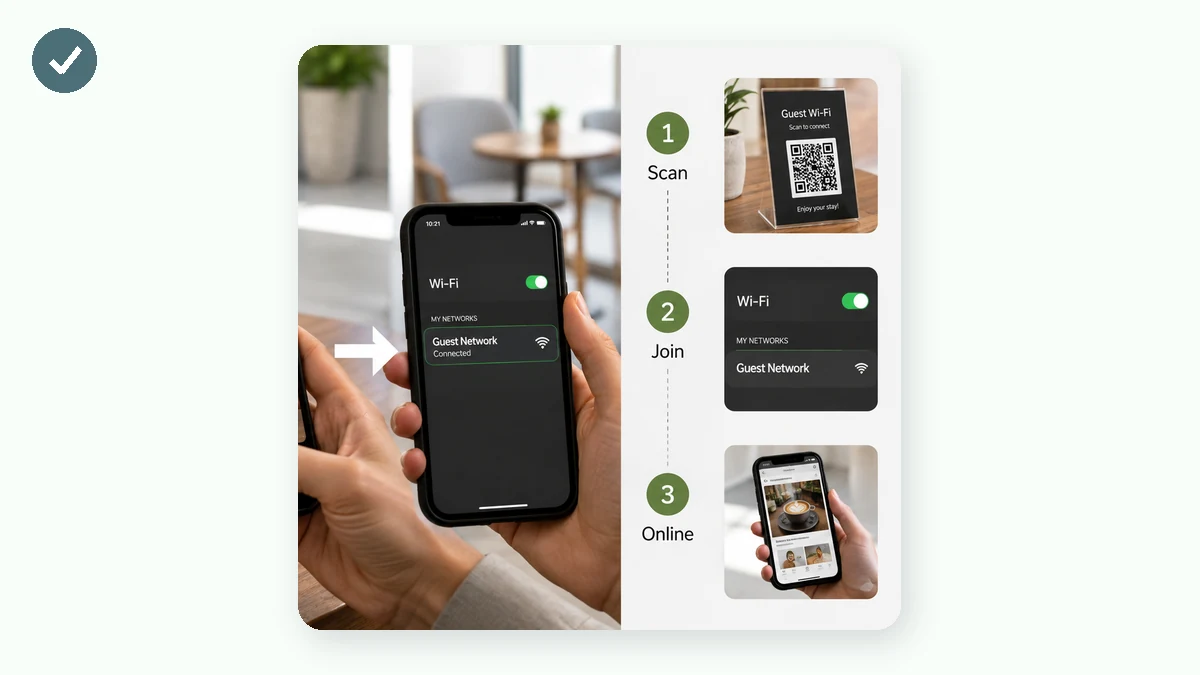
Oto część, którą większość przewodników pomija: Twoje hasło Wi-Fi to prawdziwy sekret. Na wielu stronach „darmowy generator QR" dane, które wpisujesz, są wysyłane na ich serwer, żeby wyrenderować obraz — co znaczy, że Twoja nazwa sieci i hasło właśnie odbyły podróż przez czyjś backend, możliwe że zalogowane.
Generator działający w przeglądarce robi kodowanie na Twoim własnym urządzeniu za pomocą JavaScriptu. Hasło idzie z pola wprowadzania prosto we wzór; nic nie jest przesyłane, i działa nawet z wyłączonym Wi-Fi. Przy poświadczeniu, które za chwilę wydrukujesz i przykleisz na ścianie, o tę różnicę warto dbać.
Krok po kroku
- Otwórz generator i wybierz Wi-Fi jako typ.
- Wpisz swoją nazwę sieci dokładnie tak, jak pojawia się na liście Wi-Fi — wielkość liter ma znaczenie.
- Wprowadź hasło i ustaw szyfrowanie na WPA dla właściwie każdego aktualnego routera.
- Zostaw ukryte wyłączone, chyba że wiesz, że Twoja sieć jest ukryta.
- Podbij korekcję błędów do Q albo H — wydrukowany kod na lodówce czy ladzie się ociera, a wyższa korekcja przetrwa smugi.
- Wyeksportuj SVG, jeśli drukujesz go w przyzwoitym rozmiarze (zostaje ostry), albo duży PNG do szybkiego wydruku czy pokazania na ekranie.
Prawdziwe miejsca, gdzie to się opłaca
- Kawiarnie i restauracje: mała karta na każdym stoliku albo jedna przy kasie. Goście przestają pytać, obsługa przestaje powtarzać.
- Airbnb i najem krótkoterminowy: wydrukuj to na karcie powitalnej. Goście łączą się w minutę po przyjeździe zamiast do Ciebie pisać.
- Dom: przyklej jeden wewnątrz szafki kuchennej albo na lodówce dla odwiedzającej rodziny — nikt nie zapamiętuje 20-znakowego hasła.
- Biura i wydarzenia: kod sieci gościnnej na plakacie albo identyfikatorze, oddzielny od Twojej głównej sieci.
Kilka uczciwych zastrzeżeń
Kod zawiera Twoje faktyczne hasło zwykłym tekstem — każdy, kto go zeskanuje albo sfotografuje wydrukowany kwadrat, może odczytać poświadczenia sieci. To w porządku dla sieci gościnnej, którą chętnie dzielisz, ale nie publikuj kodu swojej podstawowej sieci domowej gdzieś publicznie. A ponieważ hasło jest wpalone, jeśli zmienisz je później, będziesz musiał wygenerować i przedrukować kod. Dla sieci gościnnej, którą rotujesz rzadko, to bez znaczenia; tylko pamiętaj, że to zdjęcie tego hasła, a nie żywy link do Twojego routera.