元のスクリーンショットを使用し、転送プレビューは使わない
スクリーンショットの保存場所から元ファイルを取得する。チャットソフトのプレビューはすでに縮小されている可能性があり、このプレビューを再度スクリーンショットするとぼやけが固定されるだけになる。PNGを優先して保持する;JPGは画面を非可逆圧縮するため、小さな文字や細い線の周りにノイズが出やすい。ぼやけたJPGをPNGに変換しても、文字は改めて鮮明にはならない。
まず関係ない部分をトリミングする
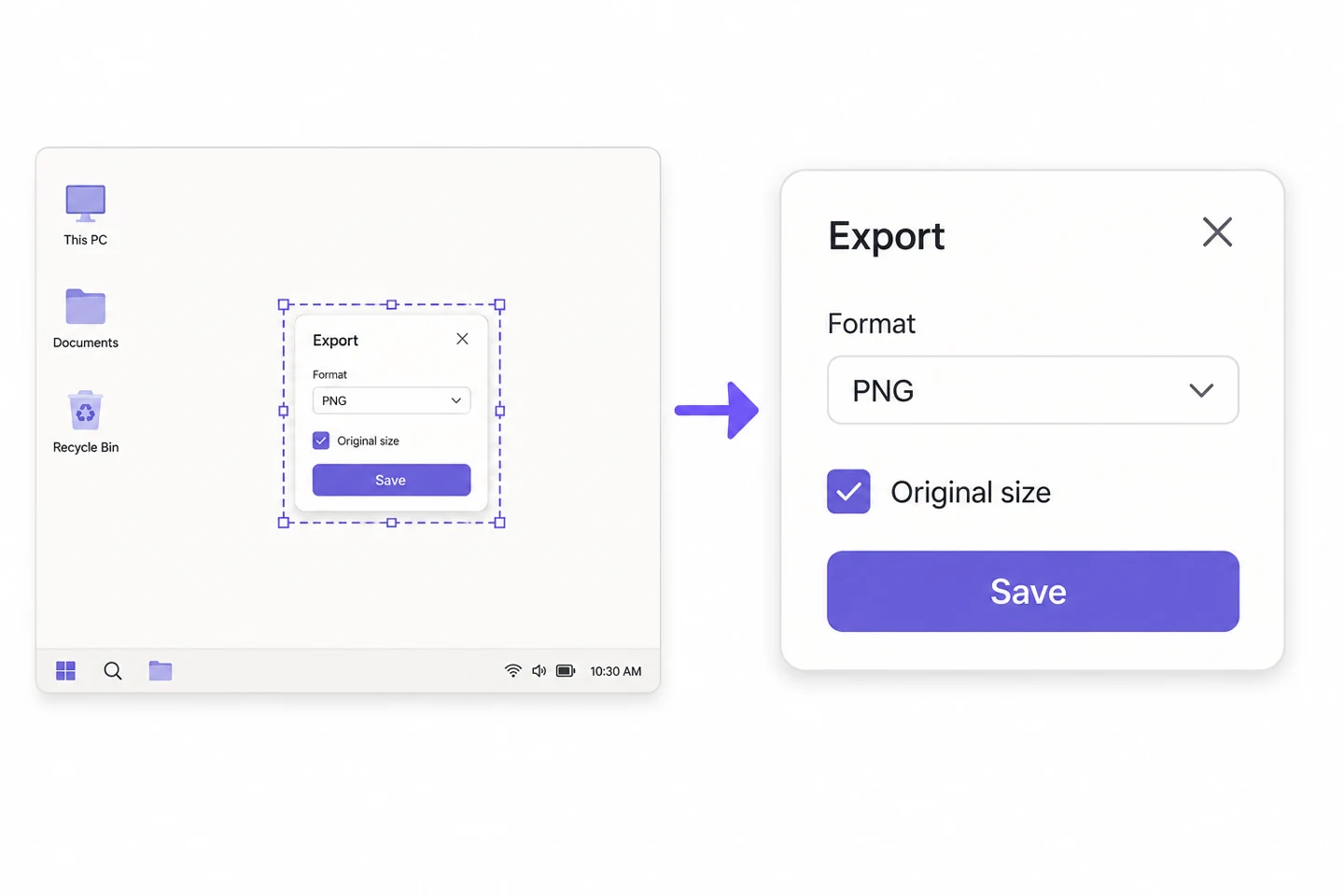
例えばデスクトップ全体のスクリーンショットの幅が2400ピクセルで、説明するウィンドウがちょうど半分しか占めていない場合、全体を1200ピクセルに縮小すると、ウィンドウ内の文字も一緒に縮小される。まずデスクトップ、空白バー、関係ないウィンドウをトリミングする方が、何度も画質を調整するより効果的なことが多い。1枚の画像に手順が収まらない場合は、2枚に分けて順序を保つ。
装飾が終わったら、文字の大きさを再確認する
スクリーンショット美化ツールは背景、余白、角丸、影を加えることができるが、文字を再描画することはない。余白を大きく増やすと、固定幅のチャットウィンドウや記事欄に入れたとき、実際のスクリーンショットはより小さく見える。まず少量の余白で、出力後に実際に使用する場所で確認する;ツールの大きなプレビューだけで鮮明さを判断してはいけない。

PNGでもどの圧縮を使うかを確認する必要がある
PNG形式自体は非可逆圧縮を使用していないが、当サイトの画像圧縮ツールは低品質設定で色数を減らすことがある。文字の縁や淡い細線は影響を受ける可能性がある。色の細部を保持する必要がある場合は、まず95%以上の品質設定で試し圧縮し、サイズは空けて、結果を元画像と並べて比較する;明らかに小さくなっていなければ、元ファイルをそのまま保持すればよい。
個人情報を削り、必要な内容は別途文字で提供する
不要なアカウントやメール、パス、ブラウザタブをトリミングする方が、デスクトップ全体を送るより手間が省ける。隠す必要がある場合は、不透明なブロックで覆ってから出力し、完成品を再度開いて確認する;読み取れるぼやけを信頼できる隠しとして扱ってはいけない。本文中に読者がコピーする必要があるコマンドやURLがある場合は、別途文字として提供し、画像だけに入れないこと。 ...
受信者の画面サイズで受け入れ確認を行う
エクスポートした画像を実際のメッセージや記事の幅で配置し、最小の一行文字、薄いグレー文字、選択状態を確認する。はっきり見えるように拡大する必要がある場合は、シャープ化や影を強くするのではなく、表示する内容を少なめにすることを優先する。原ファイルの送信が必要なプラットフォームでは、ファイル添付または原画入力を選び、受信したファイルが縮小されていないことを確認する。