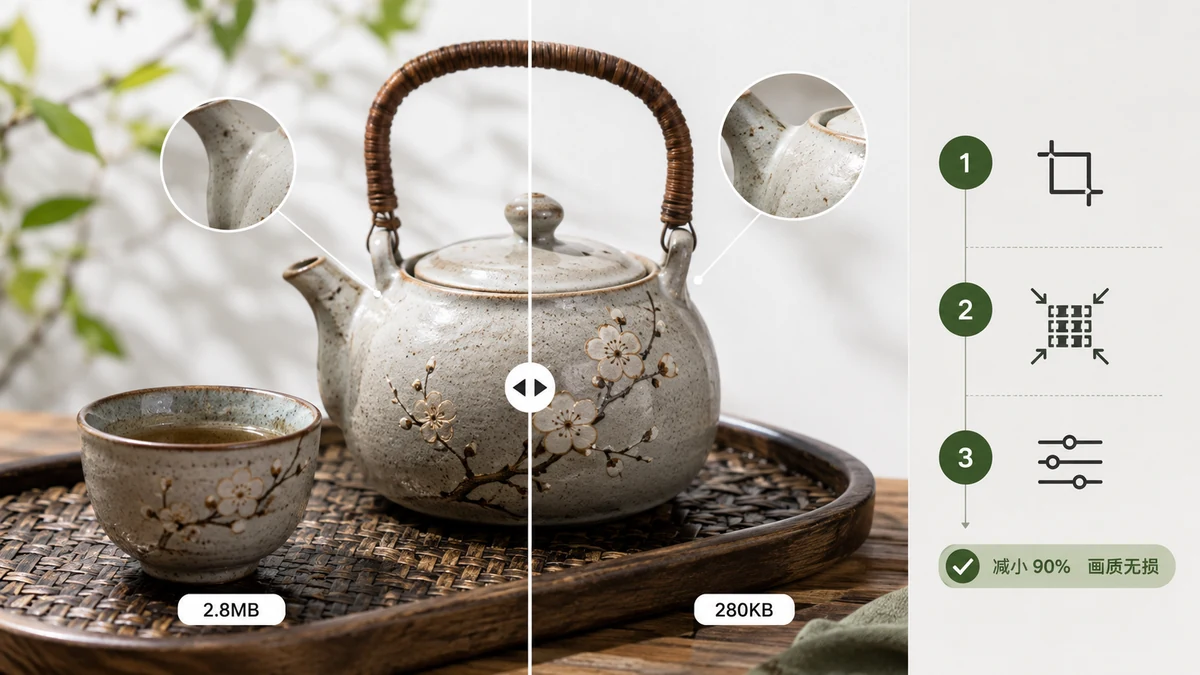
「画質を落とさず」は、実際にはたいてい1つのことを意味します。誰にも気づかれないほどファイルを小さくすること。真の数学的な無劣化圧縮は存在しますが、ほとんどの写真をほとんど削りません。人が実際に望む節約は、視覚的に無劣化な圧縮、つまり目が決して気づかなかったデータを捨てることから来ます。
それを確実に行う方法と、正しくできたか確認する方法を紹介します。
すべてを決める1つの数字
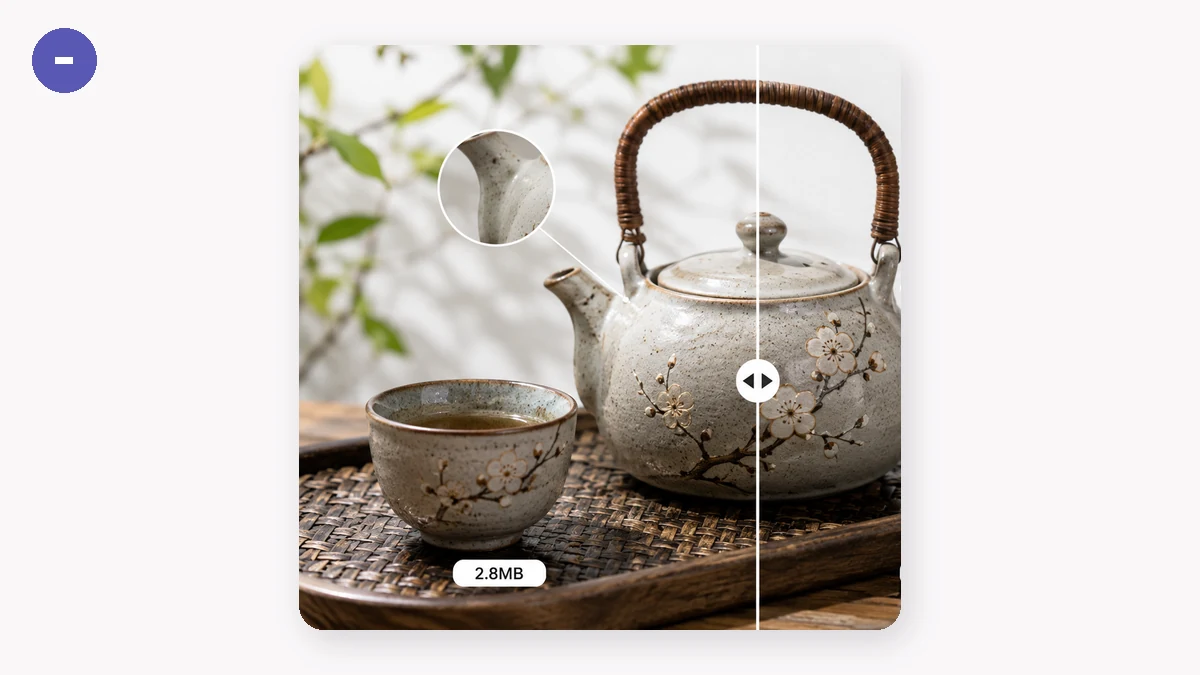
JPGとWebPでは、すべてが品質スライダー次第です。高すぎればファイルは肥大したまま。低すぎればブロック状の空とにじんだ文字になります。写真のちょうどいい落としどころは、たいてい品質75〜85です。その帯なら、典型的なJPEGは通常の視聴距離で同一に見えつつサイズが40〜70%落ちます。
なぜ効くのか?写真はよく圧縮されるグラデーションとノイズに満ちており、ごちゃごちゃした画像の小さな色の変化は見えません。鋭い縁のフラットなロゴはその逆で、それはPNGの仕事です。あとで触れます。
高めから始め、ノイズがちょうど見え始めるまで下げ、それから1段上げます。それが視覚的に無劣化な点です。
PNGは別の生き物
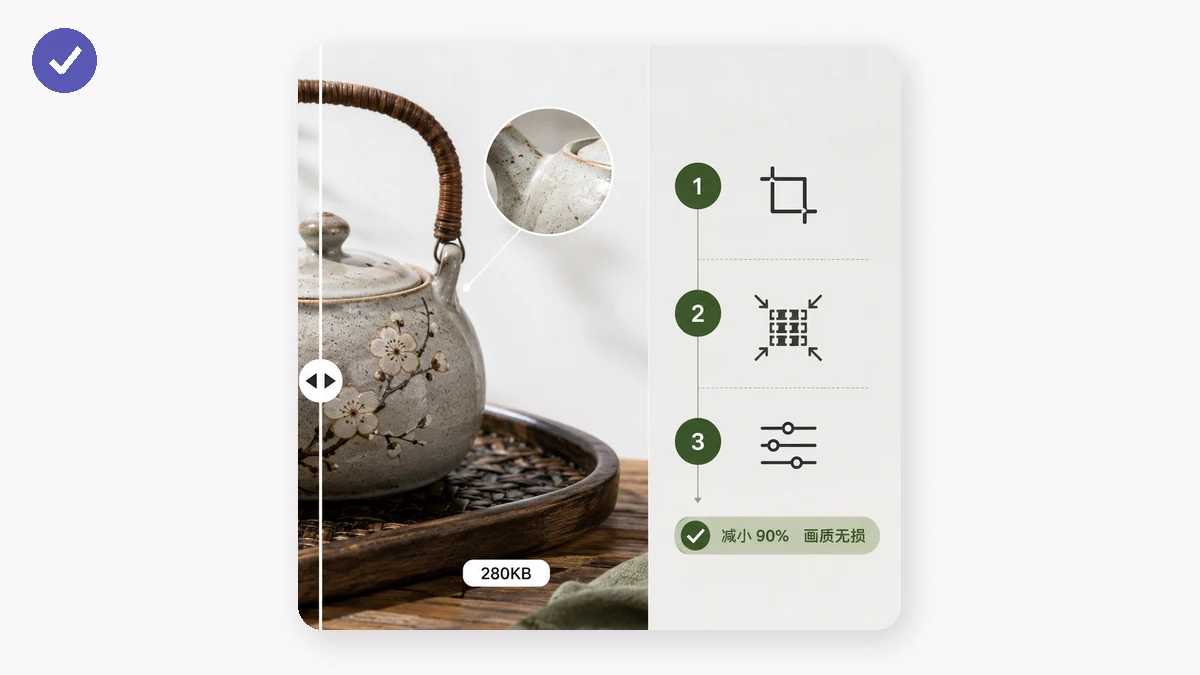
PNGはすでに無劣化なので品質スライダーがありません。PNGを小さくするには、保存する異なる色の数を減らします。ほとんどのPNG、スクリーンショット、アイコン、イラストは、許された1600万色よりはるかに少ない色しか使いません。256色のパレットに量子化すると、目に見える変化なしにファイルが60〜80%減ることがよくあります。元がどのみちそんなに多くの色を必要としなかったからです。
これは有名な「tinify」風のツールが使うのと同じ手です。tools.faxianai.comの画像コンプレッサーはPNGに256色量子化を自動で適用するので、設定を探し回らずに大きな節約が得られます。PNGが間違った形式で保存された写真なら、まずJPGかWebPに変換しましょう。どんなPNG最適化よりはるかに大きな勝ちです。
寸法も抑える
1200ピクセルの列に表示される6000ピクセル幅の写真は、画面が見せられる5倍のデータを運んでいます。圧縮に触れる前に、画像が必要以上に大きくないか問いましょう。コンプレッサーには任意の幅上限があります。画像が実際に現れる最大サイズに設定すれば、節約が積み重なります。
うまくいく操作の順序。
- 実際の表示幅にリサイズ(か幅上限を設定)。
- 写真は品質75〜85で圧縮、PNGは量子化に任せる。
- 元と比べ、フル解像度の切り抜きを目視する。
何も失っていないか検証する方法
圧縮したファイルを100%ズームで開き、大事な部分を見ましょう。顔、文字の縁、空のような滑らかなグラデーション。それらが生き延びれば、残りも生き延びます。知っておく価値のあるセーフティーネット。良いコンプレッサーは元より大きなファイルを決して渡しません。圧縮が役立たないなら、始めたものを保ちます。tools.faxianai.comはこう動くので、フォルダーまるごとを一括処理し、何も悪くならないと信じられます。
ローカルで行い、プライベートに保つ
画像が漏らしてよいものでないなら大事なことがもう1つ。上のすべてのステップが完全にブラウザ内で動きます。何もアップロードされません。tools.faxianai.comはCanvasとWebAssemblyでファイルをお使いのマシンで処理し、初回アクセスのあとツールはキャッシュされてオフラインで動きます。電波のない飛行機でクライアントの写真の一括を圧縮できます。
ファイルを放り込み、品質を選び、結果のZIPをダウンロードしましょう。
短くまとめると。写真には品質スライダー、PNGには量子化、大きすぎる寸法は上限で抑え、100%の切り抜きを確認する。それが誰にも見えない圧縮です。