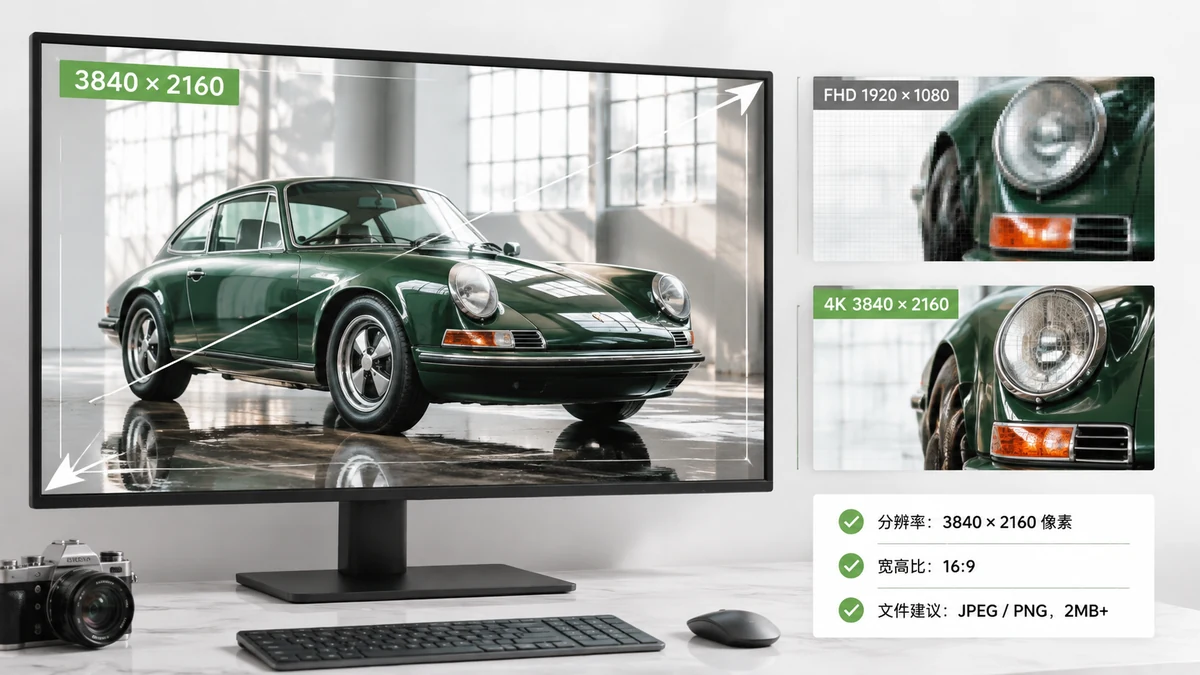
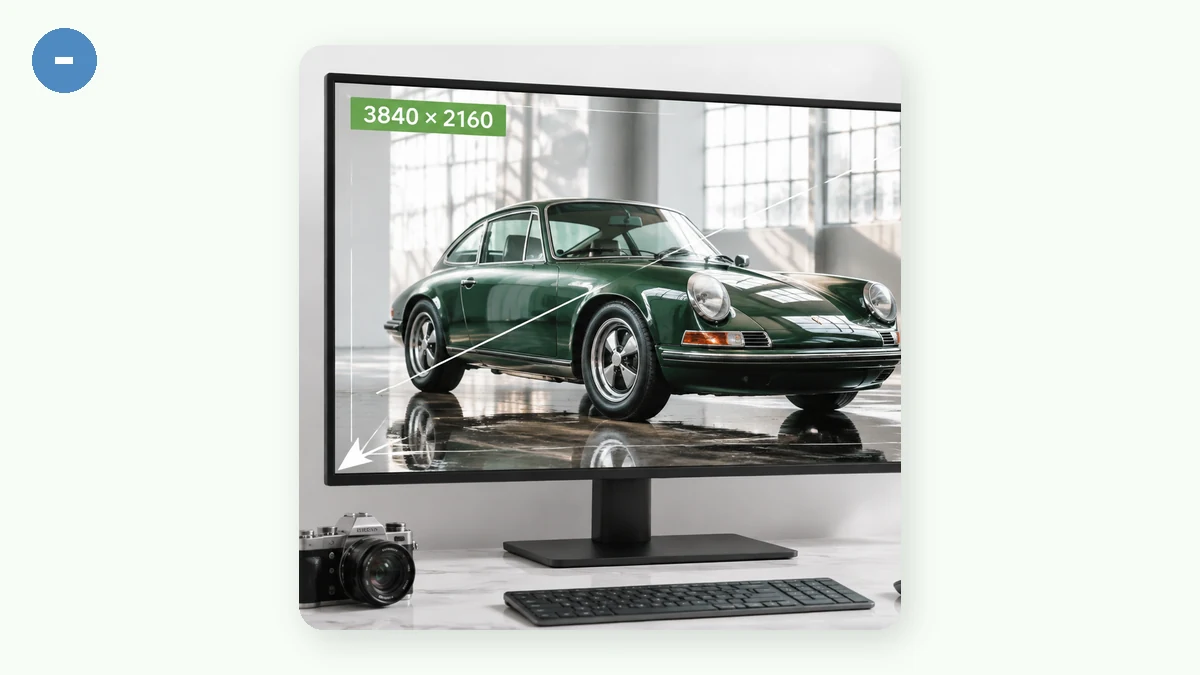
4K 배경화면은 3840×2160 픽셀입니다. 일반적인 4K 모니터나 4K TV를 쓰신다면 바로 이 숫자를 찾으시면 되고, 대부분의 사이트가 "4K"라고 할 때 의미하는 크기이기도 합니다. 헷갈리는 부분은 "4K"가 조금씩 다른 몇 가지 비율에 두루 쓰인다는 점입니다. 잘못된 것을 고르면 바탕화면이 이미지를 늘리거나 가장자리에 여백(레터박스)이 생깁니다.
먼저 요점만 정리하고, 세부 내용을 이어가겠습니다.
정확한 크기
| 이름 | 픽셀 | 화면비 | 어디에 맞나 |
|---|---|---|---|
| 4K UHD | 3840 × 2160 | 16:9 | 4K 모니터, 4K TV |
| DCI 4K | 4096 × 2160 | 약 17:9 | 영화관, 일부 전문가용 디스플레이 |
| 5K | 5120 × 2880 | 16:9 | 27" 5K iMac, Studio Display |
| 8K UHD | 7680 × 4320 | 16:9 | 8K TV, 고급형 모니터 |
| 1440p (QHD) | 2560 × 1440 | 16:9 | 흔한 게이밍 모니터 |
| 1080p (FHD) | 1920 × 1080 | 16:9 | 대부분의 노트북과 구형 모니터 |
99%의 경우 "4K 배경화면"은 3840×2160을 뜻합니다. DCI 4K(4096×2160)는 영화관 표준이라 약간 더 넓습니다. 16:9 화면에 맞지 않기 때문에 데스크톱 배경으로는 거의 쓸 일이 없습니다.
정말 4K 파일이 필요할까요?
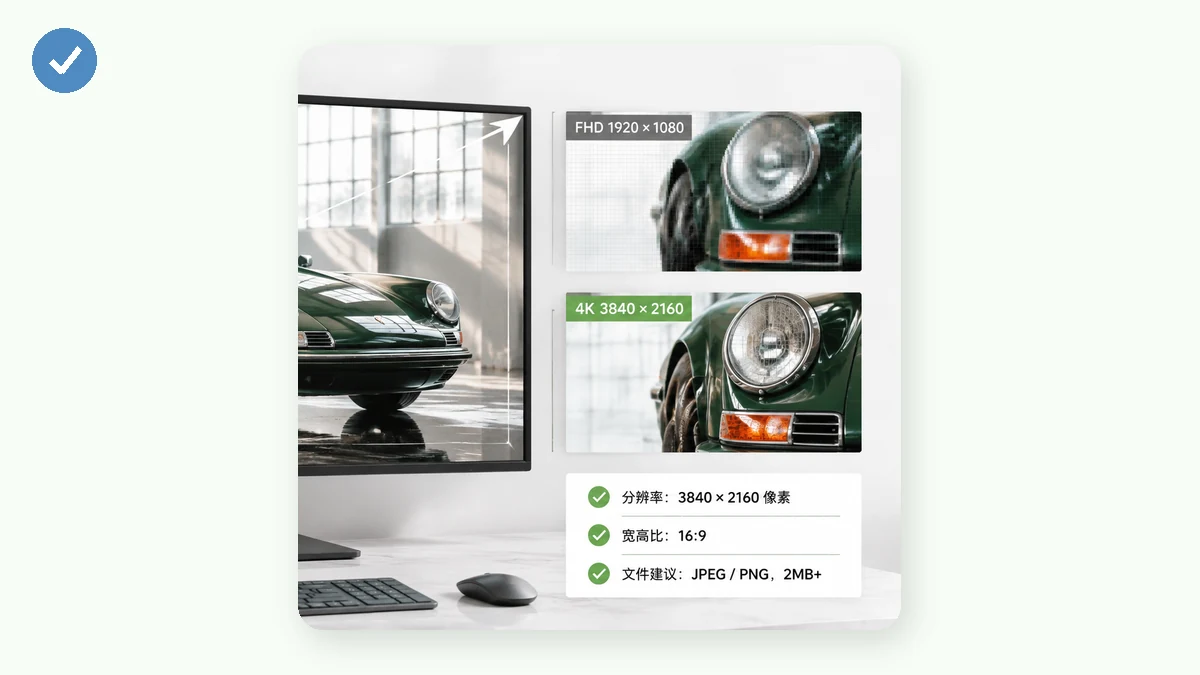
화면에 그만큼 많은 픽셀이 있을 때만 필요합니다. 1080p 노트북은 1920×1080 이미지를 넣든 3840×2160 이미지를 넣든 똑같은 그림을 보여줍니다. 어차피 약 200만 픽셀밖에 표시하지 못하기 때문입니다. 4K 파일은 디스크 공간만 네 배 차지하고 다운로드도 느립니다.
그렇다고 해도, 원본이 약간 큰 것은 괜찮고 오히려 더 나을 때가 많습니다. 4K 사진을 1440p 화면에 맞게 축소하면 선명하게 보입니다. 반대로 1080p 이미지를 4K로 확대하면 실제 디테일이 늘어나지 않고 오히려 흐릿해 보일 수 있습니다. 그러니 애매하다면 가지고 계신 사진 중 가장 큰 원본에서 시작하세요.
사진을 화면에 맞추기
대부분의 사진은 정확히 16:9가 아닙니다. 스마트폰 사진은 보통 4:3 또는 3:4입니다. DSLR 사진은 3:2인 경우가 많습니다. 비율이 모니터와 맞지 않을 때, 솔직히 선택지는 두 가지입니다.
- 채우기 / 자르기(Cover / crop) — 사진을 화면에 꽉 차게 키우고 넘치는 부분을 잘라냅니다. 가장자리는 깔끔하지만 옆이나 위쪽 일부를 잃습니다.
- 흐린 가장자리(Blurred edges) — 사진 전체를 유지하고 남는 공간을 사진 자신을 부드럽게 흐리게 만든 버전으로 채웁니다. 아무것도 잘리지 않고, 레터박스처럼 보이는 대신 의도한 연출처럼 보입니다.
배경화면 리사이저는 두 가지를 모두 지원합니다. 목표 해상도를 고르고(1080p, 1440p, 4K 3840×2160, 5K, 8K, 울트라와이드 등 프리셋 제공), 사진을 올리고, 채우기-자르기 또는 흐린 가장자리를 선택한 뒤 내보내면 됩니다. Canvas를 이용해 전적으로 브라우저 안에서 실행되므로 사진은 기기를 벗어나지 않고 업로드 대기 시간도 없습니다. 여러 장을 대기열에 올려 ZIP으로 한 번에 내려받을 수도 있습니다.
빠른 답변
4K와 UHD는 같은 건가요? 소비자용 화면에서는 대체로 같다고 봐도 됩니다. UHD는 3840×2160이고, 진짜 DCI 4K는 4096×2160입니다. 일상적으로는 "4K"라는 말이 UHD를 뜻합니다.
4K 폰 배경화면은 어떤 크기인가요? 폰은 세로 방향이라 세로로 긴 16:9 또는 그보다 더 긴 비율이 필요합니다. 흔한 고해상도 폰 목표 크기는 1440×3120 정도인데, 가로 방향 4K 숫자가 아니라 본인 기기의 정확한 해상도를 확인해 그 크기로 조정하세요.
4K 배경화면이 1080p 화면에서 더 좋아 보일까요? 아니요. 화면이 어차피 1080p로 다운샘플링합니다. 저장 공간을 아끼고 1080p 버전을 쓰세요.
모니터의 기본 해상도만 알면 전체 작업은 2분이면 끝납니다. 맞는 프리셋을 고르고, 비율 차이를 어떻게 처리할지 정한 뒤 내보내면 됩니다. 계정도 워터마크도 없고, 첫 방문 이후에는 오프라인에서도 계속 작동합니다.