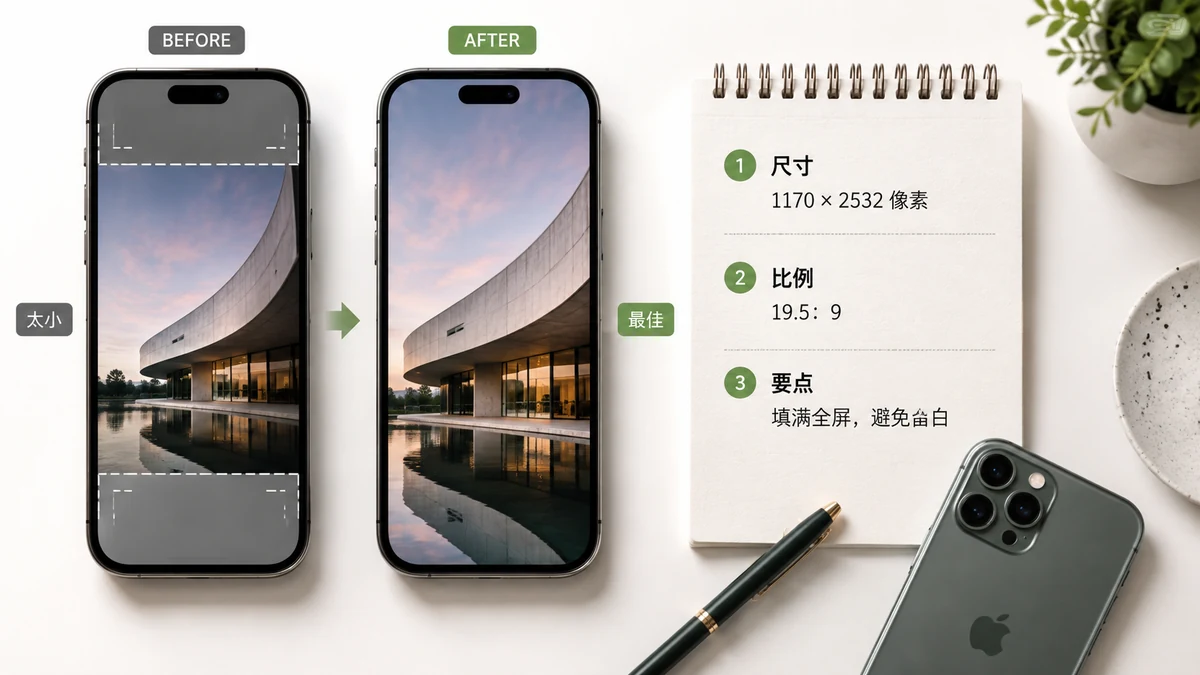
"최적의" iPhone 배경화면 크기는 그저 여러분 모델의 정확한 화면 해상도(픽셀)입니다 — 더도 덜도 아닙니다. 맞추면 이미지가 아무것도 낭비 없이 면도날처럼 선명합니다. 놓치면 iOS가 사진을 맞추려고 늘리거나, 자르거나, 흐리게 만듭니다. 함정은 Apple이 거의 모든 모델마다 다른 해상도를 쓴다는 점이라, 단 하나의 숫자란 없습니다. 아래에 전체 모델별 표를 싣고, 이어서 어떤 사진이든 여러분 것에 맞추는 빠른 방법을 소개합니다.
iPhone 모델별 정확한 배경화면 해상도
이것들은 각 화면의 진짜 픽셀 치수 — 여러분의 배경화면 파일이 가져야 할 크기 — 입니다. 폰을 그렇게 쥐기 때문에 모두 세로 방향(폭보다 높이가 큼)입니다.
| iPhone 모델 | 배경화면 해상도 (px) |
|---|---|
| iPhone 16 Pro Max | 1320 × 2868 |
| iPhone 16 Pro | 1206 × 2622 |
| iPhone 16 Plus / 15 Pro Max / 15 Plus / 14 Pro Max | 1290 × 2796 |
| iPhone 16 / 15 Pro / 15 / 14 Pro | 1179 × 2556 |
| iPhone 14 Plus / 13 Pro Max / 12 Pro Max | 1284 × 2778 |
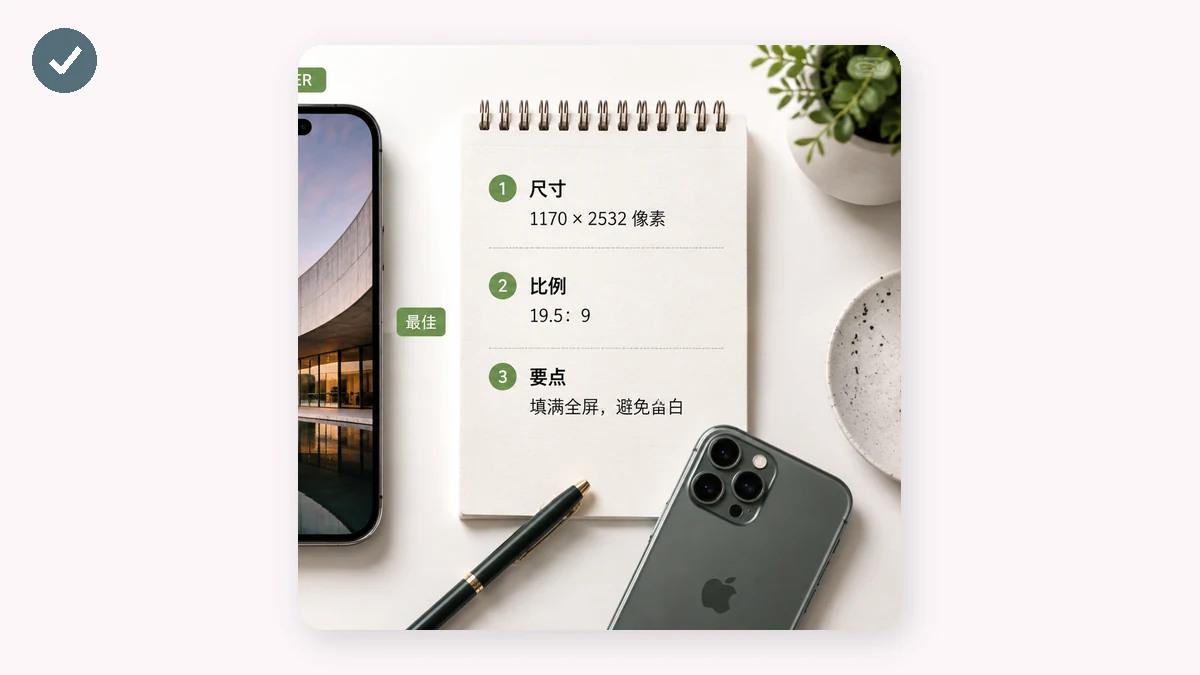
| iPhone 14 / 13 / 13 Pro / 12 / 12 Pro | 1170 × 2532 |
| iPhone 13 mini / 12 mini | 1080 × 2340 |
| iPhone 11 Pro Max / XS Max | 1242 × 2688 |
| iPhone 11 / XR | 828 × 1792 |
| iPhone 11 Pro / XS / X | 1125 × 2436 |
| iPhone SE (2세대/3세대) | 750 × 1334 |
정확한 모델을 모르겠다면, 안전한 선택은 1290 × 2796 같은 흔한 큰 크기를 고르는 것입니다 — 대부분의 화면보다 약간 커서, iOS가 위로 늘리는 대신 깔끔하게 축소합니다.
사진이 잘려 나오는 이유
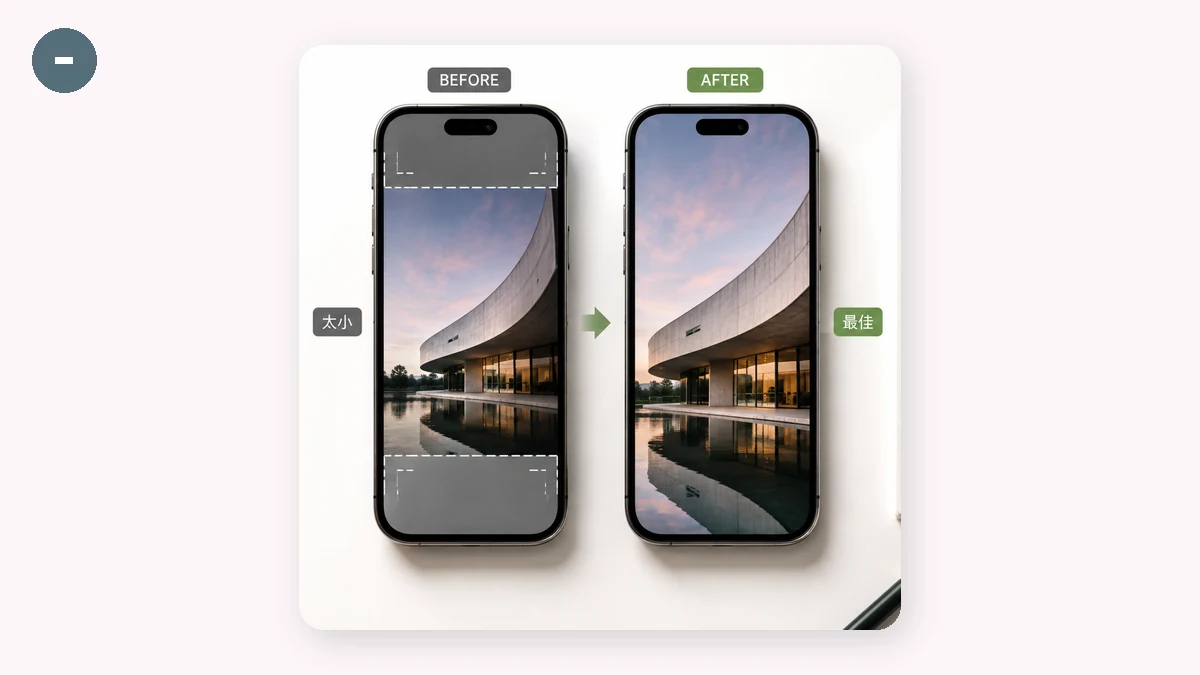
아무도 언급하지 않는 솔직한 부분입니다. iPhone 화면은 높고 좁아 — 대략 9:19.5 형태입니다. 여러분이 찍는 대부분의 사진, 그리고 카메라에서 나온 거의 모든 사진은 정사각형이거나 가로(높이보다 폭이 큼)입니다. 가로 사진을 세로 화면에 넣으면 무언가는 양보해야 합니다. 진짜 선택지는 둘뿐입니다.
- 채우기-자르기(Cover-crop) — 사진이 화면 전체를 채울 때까지 키워, (가로 사진이라면) 좌우 가장자리가 옆으로 떨어져 나가게 합니다. 가장 선명한 결과지만 이미지 일부를 잃습니다.
- 흐린 가장자리(Blurred edges) — 사진 전체 를 중앙에 보이게 유지하고, 위아래의 빈 공간을 사진 자신을 부드럽게 흐리게 만든 버전으로 채웁니다. 아무것도 잘리지 않고, 배경이 빈 막대가 아니라 의도한 것처럼 보입니다.
어느 쪽도 "틀린" 건 아닙니다 — 사진 전체가 중요한지 아니면 피사체만 중요한지에 달렸습니다. 인물 초상은 채우기-자르기로도 대체로 무난하고, 단체 사진이나 넓은 풍경은 아무도 잘려 나가지 않게 흐린 가장자리가 대개 더 좋아 보입니다.
어떤 사진이든 한 단계로 iPhone에 맞추기
직접 계산하고 손으로 자르는 대신, 도구를 정확한 해상도에 겨냥해 맞추게 하세요. tools.faxianai.com의 배경화면 리사이저에는 위의 모든 iPhone 크기가 프리셋으로 내장되어 있습니다 — 모델을 고르고, 사진을 넣고, 채우기-자르기 또는 흐린 가장자리를 선택하세요. 화면이 원하는 정확한 픽셀 치수로 파일을 출력합니다.
수고를 덜어 주는 몇 가지입니다.
- 짐작이 아니라 프리셋. "iPhone 16 Pro"를 선택하면 아무것도 찾아볼 필요 없이 1206 × 2622를 얻습니다.
- 두 가지 맞춤 모드. 먼저 채우기-자르기를 시도하고, 아끼는 부분이 잘리면 흐린 가장자리로 바꾸세요.
- 일괄 + ZIP. 온 가족의 폰 배경을 설정하거나 세트를 만드시나요? 여러 개를 한 번에 처리해 함께 내려받으세요.
비공개이며 오프라인에서 작동
배경화면은 개인적입니다 — 아이 사진, 여행 사진, 내 작품이죠. 배경화면 리사이저는 Canvas로 전적으로 여러분의 브라우저에서 실행됩니다. 여러분의 사진은 절대 어디로도 업로드되지 않습니다. 그리고 도구가 첫 방문 이후 캐시되므로 신호가 없어도 계속 작동해, 지하철에서 홈 화면 배경을 만들 수 있습니다.
짧게 정리하면: 표에서 여러분 모델의 정확한 해상도를 맞추고, 단일 피사체에는 채우기-자르기를, 사진 전체를 살리려면 흐린 가장자리를 고르고, 리사이저가 정확한 크기로 출력하게 하세요.