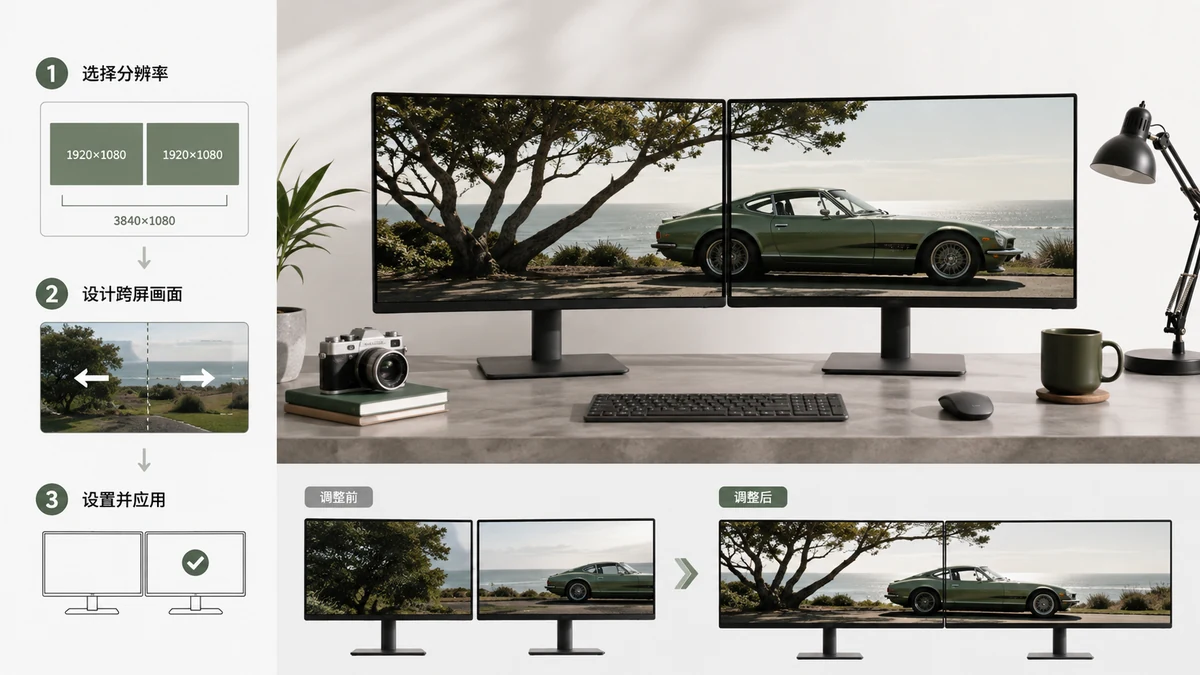
듀얼 모니터 배경화면에는 두 가지 설정이 있고, 잘못된 것을 고르는 게 이미지가 복제되거나, 늘어나거나, 가운데에서 갈리는 이유입니다. 스패닝 배경화면(하나의 넓은 이미지를 두 화면에 걸쳐 늘리기)과 화면별 배경화면(각 모니터에 별개 이미지)이 있습니다. 둘은 다른 픽셀 크기가 필요합니다. 둘 다 제대로 하는 법을 소개합니다.
스패닝: 두 화면에 걸친 하나의 이미지
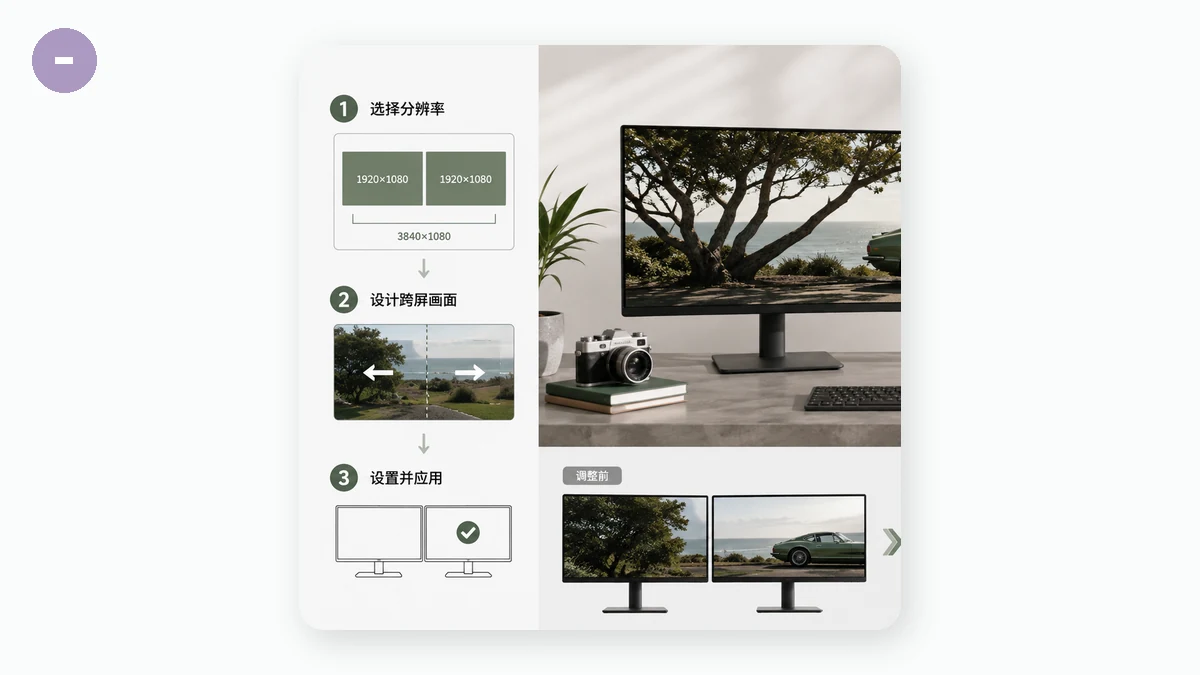
두 모니터를 가로지르는 단일 이미지에는, 폭을 더하고 공유 높이를 유지하세요. 나란히 놓인 1920×1080 모니터 두 대는 3840×1080 캔버스 하나가 됩니다. 2560×1440 모니터 두 대는 5120×1440 이 됩니다.
| 동일 모니터 두 대 | 스패닝 배경화면 크기 |
|---|---|
| 각 1920 × 1080 (1080p) | 3840 × 1080 |
| 각 2560 × 1440 (1440p) | 5120 × 1440 |
| 각 3840 × 2160 (4K) | 7680 × 2160 |
| 각 1680 × 1050 | 3360 × 1050 |
이 계산은 두 화면이 같은 해상도이고 같은 높이에 놓인다고 가정합니다. 모니터가 크기가 다르거나 하나가 세로로 회전되어 있으면, 스패닝은 지저분해지고 화면별 배경화면이 대개 더 보기 좋습니다.
스패닝에 관한 실용적 참고 두 가지입니다.
- Windows는 스패닝을 기본 지원합니다. 개인 설정에서 배경 스타일을 스팬(Span) 으로 설정하면 Windows가 이미지 하나를 모든 디스플레이에 걸쳐 늘립니다.
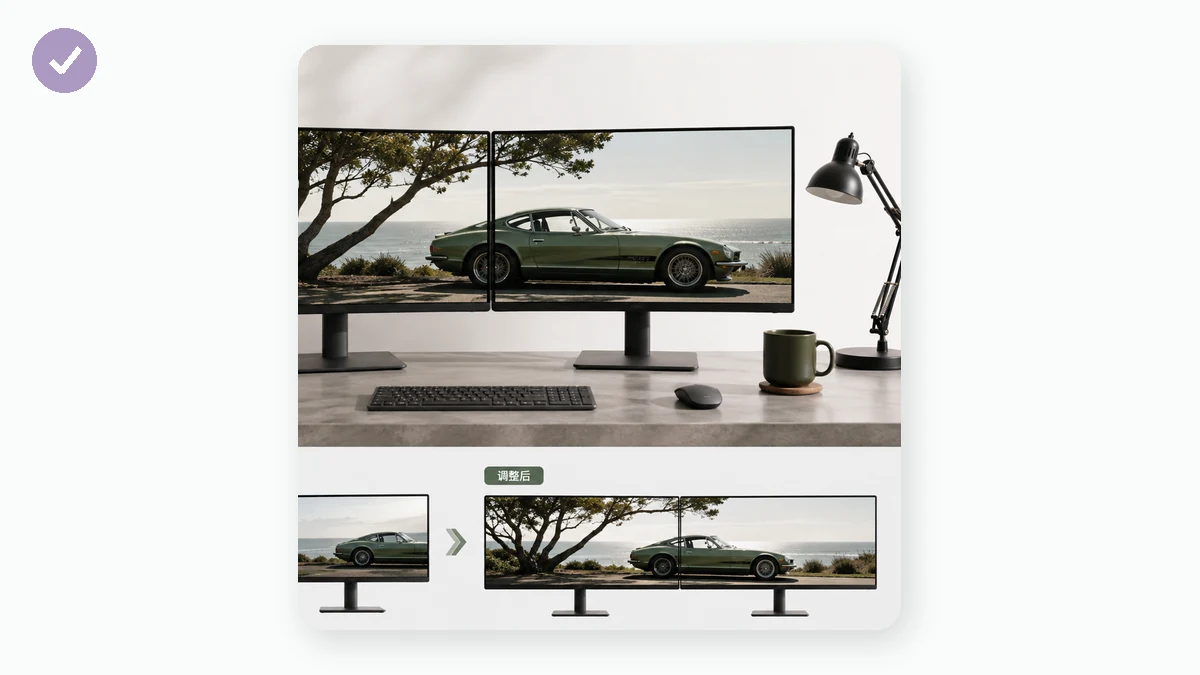
- 모니터 사이의 베젤이 이미지 한 조각을 삼킵니다. 이음매 바로 위에 놓인 얼굴이나 핵심 피사체는 반으로 잘립니다. 중요한 콘텐츠를 가운데 틈에서 멀리 두세요.
화면별: 각각에 다른 이미지
모니터가 크기가 다르거나 그냥 별개의 두 장면을 원한다면, 화면마다 그 화면의 정확한 해상도로 배경화면을 하나씩 만드세요. 4K 모니터는 3840×2160 이미지를, 그 옆의 1080p는 1920×1080을 받습니다. Windows에서는 배경화면 선택기에서 모니터를 우클릭해 그 디스플레이에만 이미지를 지정할 수 있습니다.
이것이 더 너그러운 옵션입니다. 이음매를 가로질러 무언가를 맞출 필요가 없고, 해상도 불일치가 더는 문제가 아닙니다.
이 특이한 형태에 사진 맞추기
3840×1080은 극도로 넓습니다 — 32:9 비율이죠. 그 형태인 평범한 사진은 거의 없어, 일반 사진으로 만든 스패닝 배경화면은 도움이 필요합니다. 정직한 두 갈래가 있습니다.
- 채우기 / 자르기 로 3840×1080 전체를 채우되, 원본의 위아래가 잘려 나감을 받아들이세요. 사진이 넓고 피사체가 가운데 띠에 있을 때 통합니다.
- 흐린 가장자리 로 사진 전체를 가운데에 두고, 넓은 남는 공간을 사진 자신의 부드러운 흐림으로 채우세요. 자르기가 중요한 것을 잘라낼 때 더 낫습니다.
배경화면 리사이저에는 3840×1080과 5120×1440을 포함한 울트라와이드·멀티 모니터 프리셋과, 단일 울트라와이드 화면용 3440×1440이 내장되어 있습니다. 사진을 넣고, 목표를 고르고, 채우기-자르기나 흐린 가장자리를 선택한 뒤 내보내세요. 모든 것이 Canvas로 여러분 브라우저에서 실행되므로 아무것도 업로드되지 않고 대기도 없습니다. 화면별 배경화면을 하시나요? 여러 크기를 대기열에 올려 ZIP으로 한 번에 받으세요.
무엇을 써야 하나?
두 모니터가 일치하고 하나의 극적인 파노라마를 원할 때는 스패닝 으로 가세요 — 풍경과 도시 전경이 여기서 빛납니다. 디스플레이가 해상도가 다르거나, 하나가 회전되어 있거나, 그냥 뚜렷한 두 배경을 선호할 때는 화면별 로 가세요. 화면별이 더 안전한 기본값이고, 하드웨어가 협조할 때 스패닝이 더 인상적입니다.
합친 폭과 공유 높이만 알면 내보내기는 2분짜리 일입니다. 가입도, 워터마크도 없고, 첫 방문 이후 오프라인에서 작동합니다.