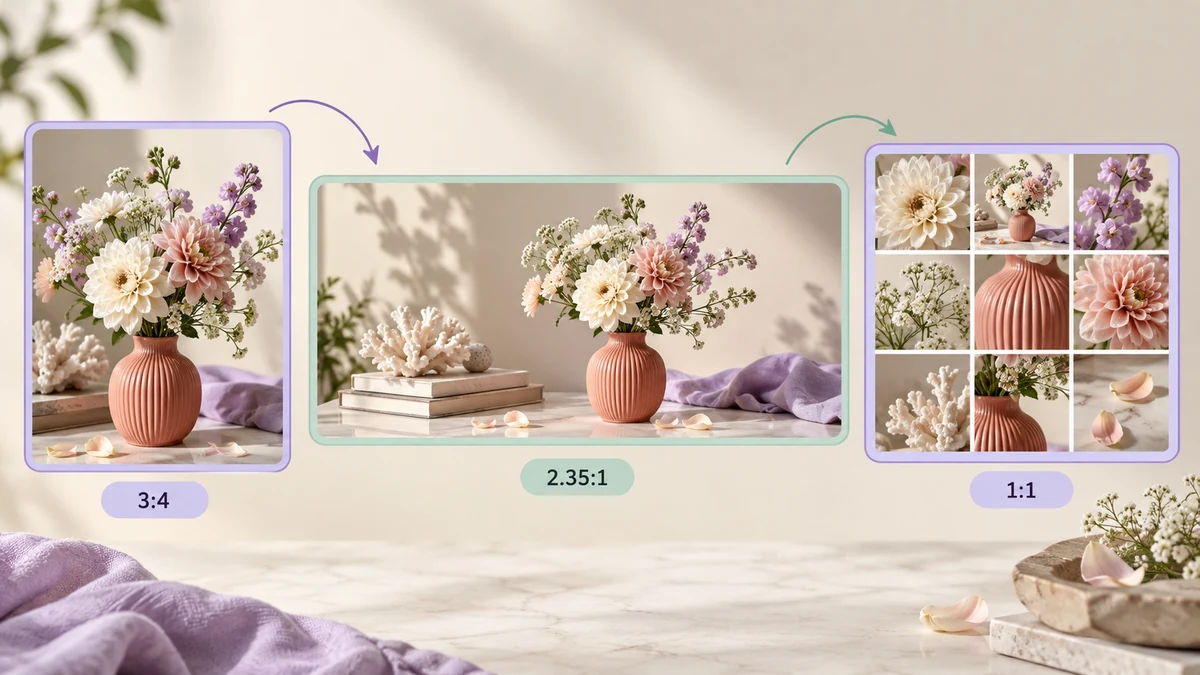
같은 이미지 세트를 샤오홍슈, 위챗 공식 계정, 위챗 모멘트에 올리면 잘리고, 압축되고, 흐려지는 방식이 각각 다릅니다. 각 플랫폼의 비율과 압축 로직을 파악해 미리 이미지를 만들어 두는 것이, 올린 뒤 삭제하고 다시 올리는 것보다 훨씬 수월합니다. 아래 크기는 2026년 각 플랫폼의 실제 동작 기준이며, 규칙 조정은 플랫폼 공지를 기준으로 합니다.
샤오홍슈: 커버 비율이 클릭을 결정한다
- 커버: 3:4 세로 이미지, 1242×1660 픽셀을 권장합니다. 피드에서 3:4가 차지하는 면적이 가장 큽니다. 1:1도 지원하지만 작아 보입니다.
- 본문 이미지: 게시물당 최대 18장이며, 모든 이미지가 첫 번째 이미지의 비율로 잘리므로 한 세트의 이미지는 비율을 통일하는 것이 좋습니다.
- 크기: 장당 2MB 이내를 권장합니다. 플랫폼이 2차 압축을 하므로, 업로드 전에 직접 500KB 정도로 압축하는 편이 오히려 더 통제 가능합니다.
- 형식: JPG, PNG 모두 허용되며, HEIC는 업로드 시 변환됩니다.
한 세트의 이미지를 3:4, 1242×1660으로 통일하는 것이 샤오홍슈에서 가장 편한 방법입니다.
위챗 공식 계정: 커버와 본문 너비
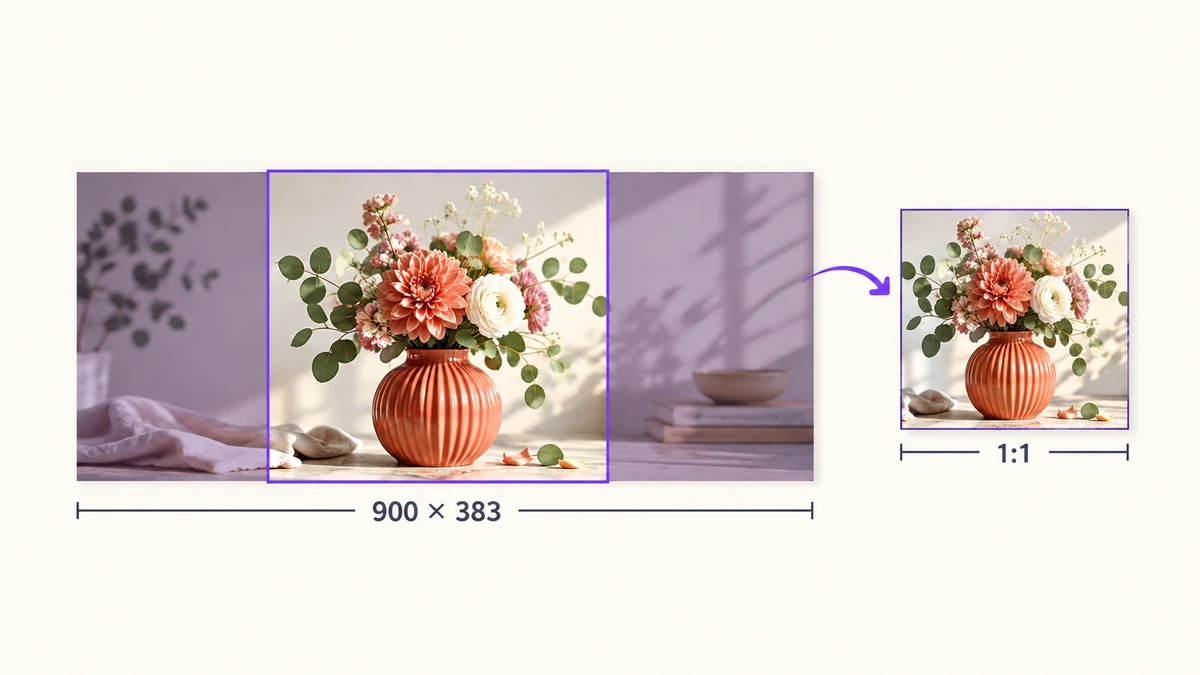
- 헤드라인 커버: 2.35:1, 900×383을 권장합니다. 대화 목록에는 커버의 중간 영역이 표시되므로 중요한 정보는 양 끝에 두지 마세요.
- 두 번째 글 커버: 1:1, 200×200이면 충분하지만 500×500으로 만들면 더 선명합니다.
- 본문 이미지: 너비 1080 픽셀이 가장 안정적입니다. 너무 넓으면 축소되고, 너무 좁으면 늘어납니다. 장당 10MB를 넘지 않아야 하지만, 본문 이미지가 많으면 페이지가 느려지므로 장당 300KB 이내를 권장합니다.
- GIF: 최대 10MB이며, 초과하면 업로드에 실패합니다.
위챗 공식 계정 백엔드는 이미지를 심하게 압축하지 않으므로, 본문 이미지를 직접 압축하는 것이 독자의 로딩 속도에 가장 효과적인 일입니다.
위챗 모멘트: 9칸 그리드와 긴 이미지
- 9칸 그리드: 썸네일은 1:1로 표시되며, 정사각형이 아닌 이미지는 가운데가 잘립니다. 미리보기를 깔끔하게 하고 싶다면 올리기 전에 1:1로 자르세요.
- 단일 이미지: 세로 이미지가 썸네일에서 더 크게 보이며, 비율 3:4 또는 4:5가 가장 보기 좋습니다.
- 긴 이미지: 작은 띠로 압축되어 클릭해야 전체가 보입니다. 공략이나 이미지 튜토리얼에 적합하고, 사진 전시에는 적합하지 않습니다.
- 압축: 위챗 모멘트의 압축은 매우 강해서, 4000 픽셀 원본은 너비 1080 정도로 압축되고 품질이 크게 저하됩니다. 직접 너비 1080에서 1440으로 줄이고 품질 85%로 설정하면 원본을 올리는 것보다 오히려 선명합니다.
9칸 그리드 분할은 9칸 그리드 분할로 큰 이미지를 아홉 조각으로 바로 자를 수 있습니다.
플랫폼이 당신의 이미지를 어떻게 압축하는가
세 플랫폼 모두 업로드 후 재인코딩하며, 원칙은 다음과 같습니다: 픽셀이 자체 상한을 초과하면 축소하고, 용량이 자체 목표를 초과하면 품질을 낮춥니다. 5MB 원본을 올리는 것은 플랫폼이 당신 대신 압축 파라미터를 결정하게 하는 것이며, 플랫폼의 파라미터는 화질이 아니라 데이터 절약을 기준으로 정해집니다.
먼저 플랫폼이 실제로 표시하는 픽셀까지 직접 축소한 뒤, 품질 80%에서 85%로 한 번 압축하면 플랫폼에 넘길 때 거의 손댈 필요가 없어 화질이 유지됩니다. 이것이 위챗 모멘트에서 '원본 올리기'가 오히려 더 흐려지는 이유이기도 합니다.
한 세트의 이미지로 세 가지 버전 한 번에 만들기
같은 사진 세트를 세 플랫폼에 올리려면 이미지 일괄 처리로 세 번 실행하고, 매번 설정을 바꾸면 됩니다:
- 샤오홍슈 버전: 1242×1660 채우기, 자르기 비율 3:4, JPG 품질 85%, 파일명에 접미사 -xhs 추가.
- 위챗 공식 계정 버전: 너비 1080, 자르지 않음, JPG, 목표 용량 300KB, 접미사 -mp.
- 위챗 모멘트 버전: 1080×1080 채우기, 자르기 1:1, JPG 품질 85%, 접미사 -pyq.
각 실행은 수십 초면 되고, 세 개의 ZIP이 각각 한 플랫폼에 대응하므로 파일명이 섞이지 않습니다. 이미지에 통일된 서명이나 브랜드 글자를 넣으려면 워터마크 단계도 함께 켜고, 위치는 오른쪽 아래, 불투명도 40%를 선택하세요.
커버에 제목 텍스트를 넣어야 한다면, 먼저 소셜 커버 생성기로 글자가 들어간 이미지를 만든 뒤 다른 이미지들과 함께 파이프라인에 태우세요. 더 많은 플랫폼의 크기는 소셜 미디어 이미지 크기 가이드를 참고하세요.