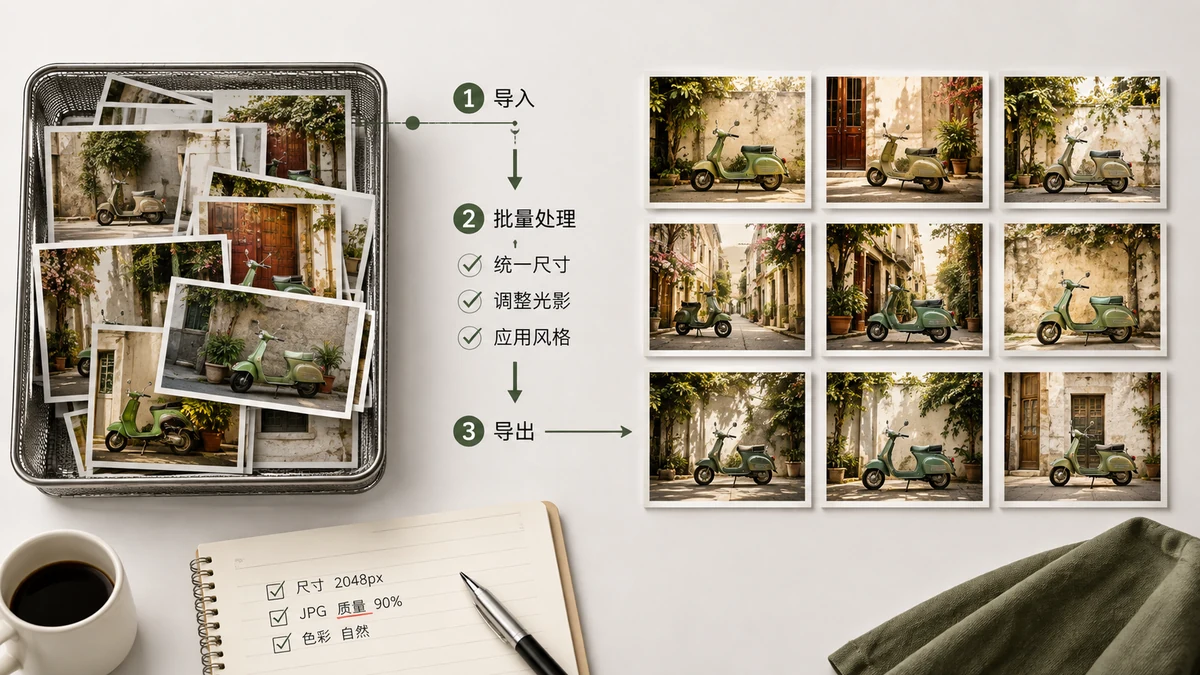
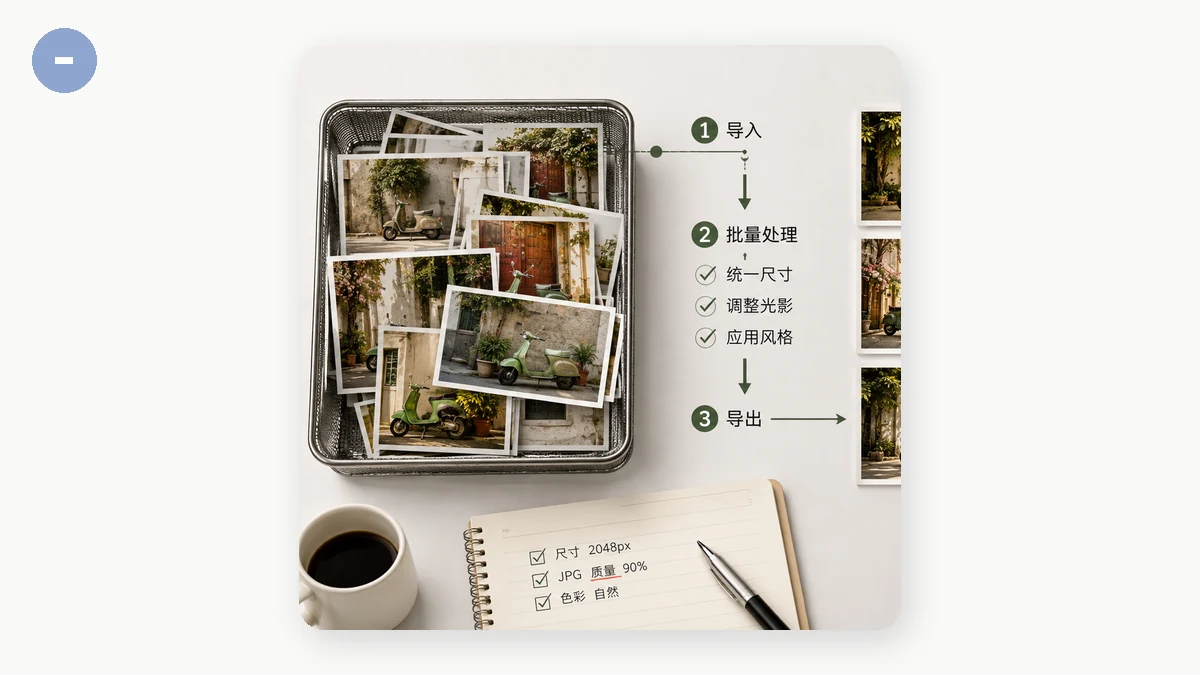
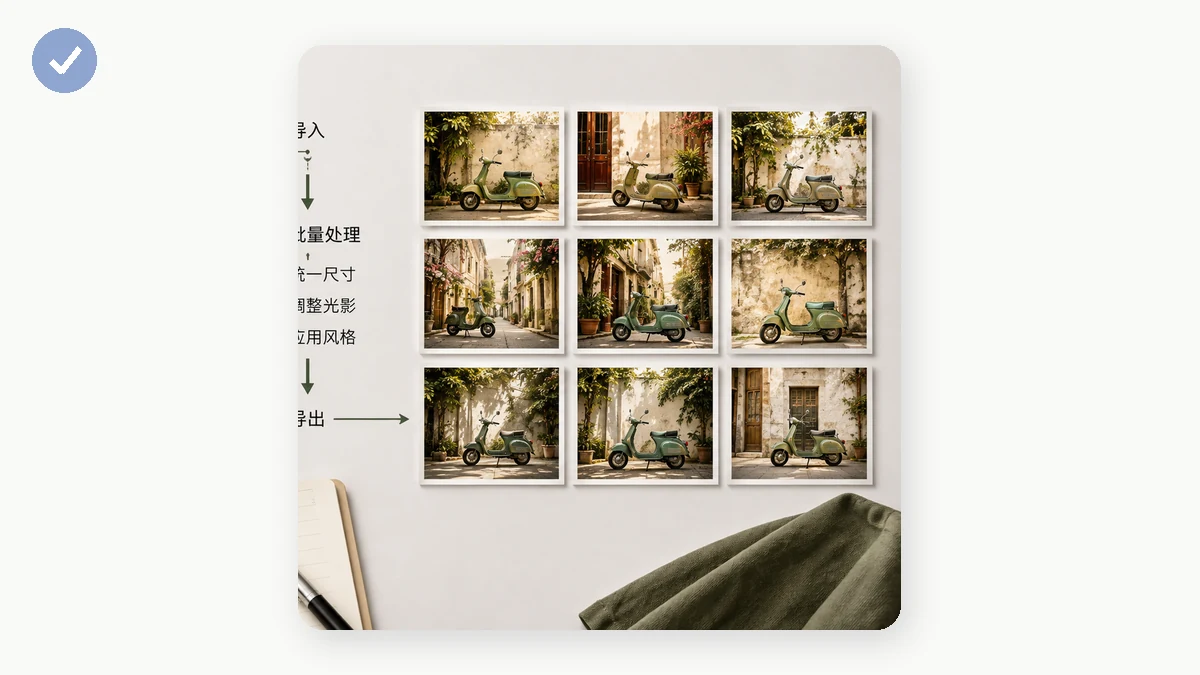
Se você se pega abrindo imagens uma por uma para fazer a mesma edição quarenta vezes, pare. O processamento em lote faz a operação idêntica em uma pasta inteira de uma vez e te entrega os resultados em um único download. Para fotos de produto, galerias de blog ou o rolo da câmera de um celular, ele transforma uma tarde em alguns minutos.
Aqui está como rodar cada trabalho comum em lote, e como encadeá-los para o melhor resultado.
Para que o processamento em lote é bom
Qualquer tarefa em que você quer a mesma mudança aplicada a muitos arquivos:
- Comprimir uma galeria inteira para cada imagem ficar pronta para a web.
- Converter uma pasta de PNGs para WebP para um site mais rápido.
- Redimensionar centenas de fotos de produto para uma largura consistente.
- Aplicar marca d'água em um conjunto de imagens com o mesmo logotipo ou texto.
A ideia unificadora é uma configuração, muitos arquivos, um ZIP na saída.
Comprimir em lote
Este é o trabalho mais comum. Aponte o Compressor de Imagem para uma pasta, escolha uma qualidade (75–85% é um padrão seguro para fotos) e deixe-o recodificar cada arquivo. PNGs recebem quantização de cor, JPEG e WebP recebem compressão de qualidade, e nenhuma saída é jamais maior que seu original. Quando terminar, baixe tudo como um único ZIP em vez de clicar em salvar quarenta vezes.
Dicas práticas:
- Guarde uma cópia dos originais antes de comprimir em lote, caso queira revisitar.
- Se os arquivos variam muito em tamanho, uma única configuração de qualidade ainda funciona — a ferramenta comprime cada um para aquela qualidade, e arquivos pequenos simplesmente continuam pequenos.
Converter em lote
Para modernizar o formato de uma pasta, passe-a pelo Conversor de Imagem. Escolha um destino — WebP é o padrão confiável, AVIF para os menores arquivos — e cada imagem sai recodificada. Quando você mira em AVIF, o conversor recorre a WebP para qualquer arquivo em que o AVIF não é uma boa escolha, então você nunca acaba com um resultado quebrado ou inchado.
Um fluxo comum: um cliente te manda 200 capturas de tela em PNG para uma central de ajuda. Converta a pasta inteira para WebP e o peso da página cai mais da metade sem mudança visível.
Redimensionar em lote
Para deixar cada imagem com a mesma largura — essencial para grades de produto organizadas ou miniaturas de blog consistentes — use o Redimensionador de Imagem. Defina uma largura de destino (ou uma porcentagem) com a proporção travada, e cada imagem se escala proporcionalmente. Uma pasta de fotos de câmera de tamanhos variados vira um conjunto uniforme de imagens de 1200 pixels prontas para cair em um modelo.
Encadeando operações para o melhor resultado
Para os arquivos mais limpos e menores, combine as etapas em ordem:
- Redimensione o lote para a sua largura de exibição. Fazer isso primeiro significa que toda etapa posterior trabalha com menos dados.
- Converta para WebP ou AVIF.
- Comprima em 75–85% de qualidade para remover o resto do desperdício.
Rode nessa sequência e uma pasta de fotos de câmera de 5 MB pode virar um conjunto de arquivos WebP de 100–150 KB que parecem idênticos na tela. Para uma galeria de 40 imagens, essa é a diferença entre uma página que se arrasta e uma que aparece num piscar.
Por que fazer no navegador
Todo lote roda localmente usando Canvas e WebAssembly. Suas imagens nunca são enviadas, o que importa quando você está processando trabalho de cliente, fotos de produto não lançadas ou fotos pessoais. Nada fica no servidor de outra pessoa e, depois da primeira visita, as ferramentas continuam funcionando offline — então você pode processar um ensaio inteiro num notebook sem conexão.
Não há limites por arquivo, marcas d'água carimbadas na sua saída, cadastro ou fila. Solte a pasta, escolha a configuração, baixe o ZIP. Uma vez que você processou cem imagens de uma vez, editá-las uma por uma começa a parecer absurdo.