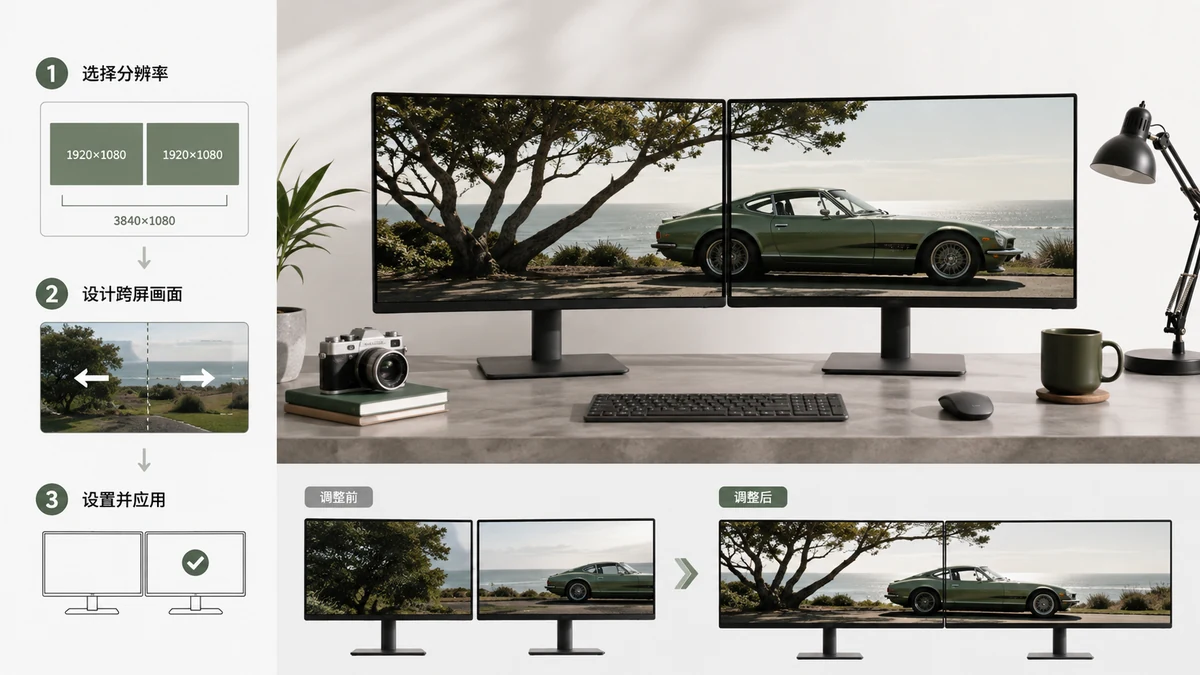
У обоев для двух мониторов есть две конфигурации, и выбор не той — вот почему изображения оказываются продублированными, растянутыми или разрезанными посередине. Есть растянутые обои (одно широкое изображение, растянутое на оба экрана) и раздельные обои (отдельное изображение на каждом мониторе). Им нужны разные размеры в пикселях. Вот как сделать оба правильно.
Растягивание: одно изображение на два экрана
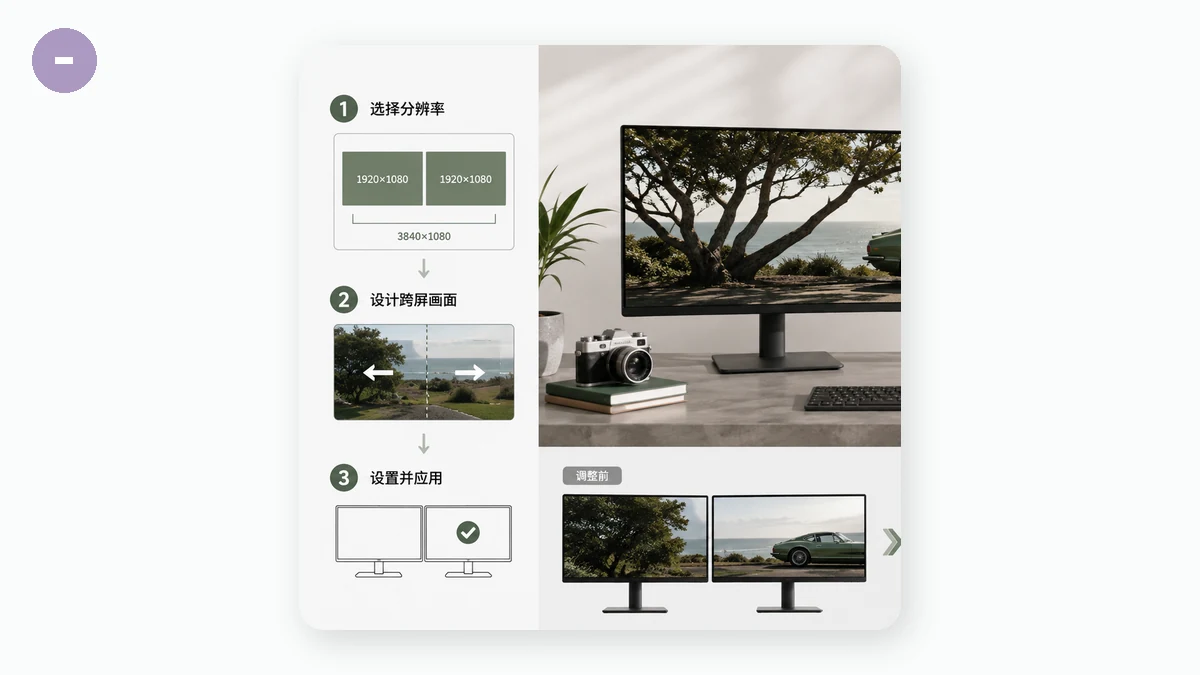
Для одного изображения, что перетекает через оба монитора, сложите ширины и сохраните общую высоту. Два монитора 1920×1080 бок о бок дают один холст 3840×1080. Два монитора 2560×1440 дают 5120×1440.
| Два одинаковых монитора | Размер растянутых обоев |
|---|---|
| 1920 × 1080 (1080p) каждый | 3840 × 1080 |
| 2560 × 1440 (1440p) каждый | 5120 × 1440 |
| 3840 × 2160 (4K) каждый | 7680 × 2160 |
| 1680 × 1050 каждый | 3360 × 1050 |
Эта арифметика предполагает, что оба экрана одного разрешения и стоят на одной высоте. Если ваши мониторы разного размера или один повёрнут вертикально, растягивание становится грязным, и раздельные обои обычно выглядят лучше.
Две практические заметки о растягивании:
- Windows обрабатывает растягивание нативно. Установите стиль фона на Растянуть в Персонализации, и Windows растянет одно изображение на все дисплеи.
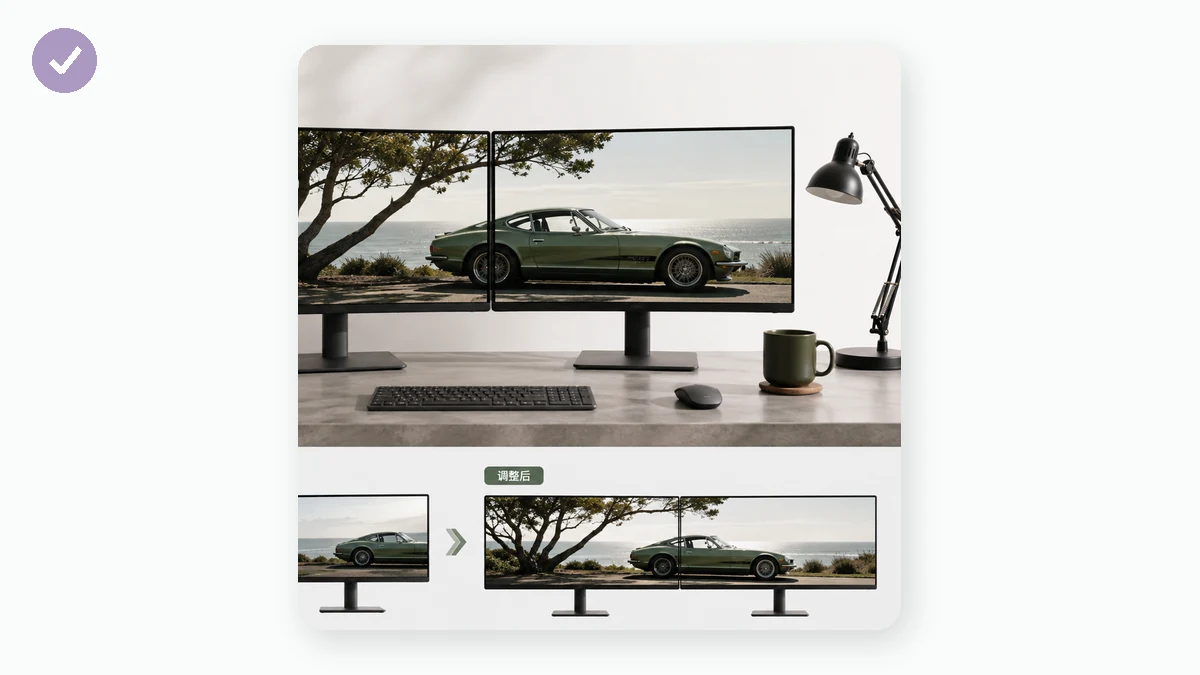
- Рамки между мониторами съедают кусок изображения. Лицо или ключевой объект, размещённый прямо на шве, разрезается пополам. Держите важный контент подальше от центрального зазора.
Раздельно: разное изображение на каждом
Если ваши мониторы различаются в размере или вы просто хотите две отдельные сцены, сделайте по одним обоям на экран в точном разрешении этого экрана. Монитор 4K получает изображение 3840×2160; стоящий рядом 1080p получает 1920×1080. В Windows можно правым кликом по монитору в выборе обоев назначить изображение только на этот дисплей.
Это более снисходительный вариант. Ничему не нужно совпадать через шов, и несовпадающие разрешения перестают быть проблемой.
Подгонка фото под эти необычные формы
3840×1080 экстремально широкое — соотношение 32:9. Почти никакое обычное фото не такой формы, так что растянутые обои из обычного фото нуждаются в помощи. У вас два честных пути:
- Заполнить / обрезать до полного 3840×1080, приняв, что верх и низ оригинала обрезаются. Работает, когда фото широкое, а объект сидит в средней полосе.
- Размытые края — сохранить всё фото по центру и заполнить широкое оставшееся пространство мягким размытием его самого. Лучше, когда обрезка срезала бы что-то важное.
Изменение размера обоев имеет встроенные пресеты для ультрашироких и много-мониторных конфигураций, включая 3840×1080 и 5120×1440, плюс 3440×1440 для одиночных ультрашироких экранов. Перетащите фото, выберите цель, выберите заполнение с обрезкой или размытые края и экспортируйте. Всё работает в вашем браузере через Canvas, так что ничего не загружается и нет ожидания. Делаете раздельные обои? Поставьте в очередь несколько размеров и заберите их все одним ZIP.
Что использовать?
Идите в растягивание, когда оба монитора совпадают и вы хотите одну эффектную панораму — пейзажи и городские виды блистают здесь. Идите в раздельно, когда ваши дисплеи разного разрешения, один повёрнут или вы просто предпочитаете два разных фона. Раздельно — безопасный вариант по умолчанию; растягивание — более впечатляющий, когда ваше железо сотрудничает.
Как только вы знаете вашу общую ширину и общую высоту, экспорт — дело двух минут. Без регистрации, без водяного знака, и работает офлайн после первого визита.