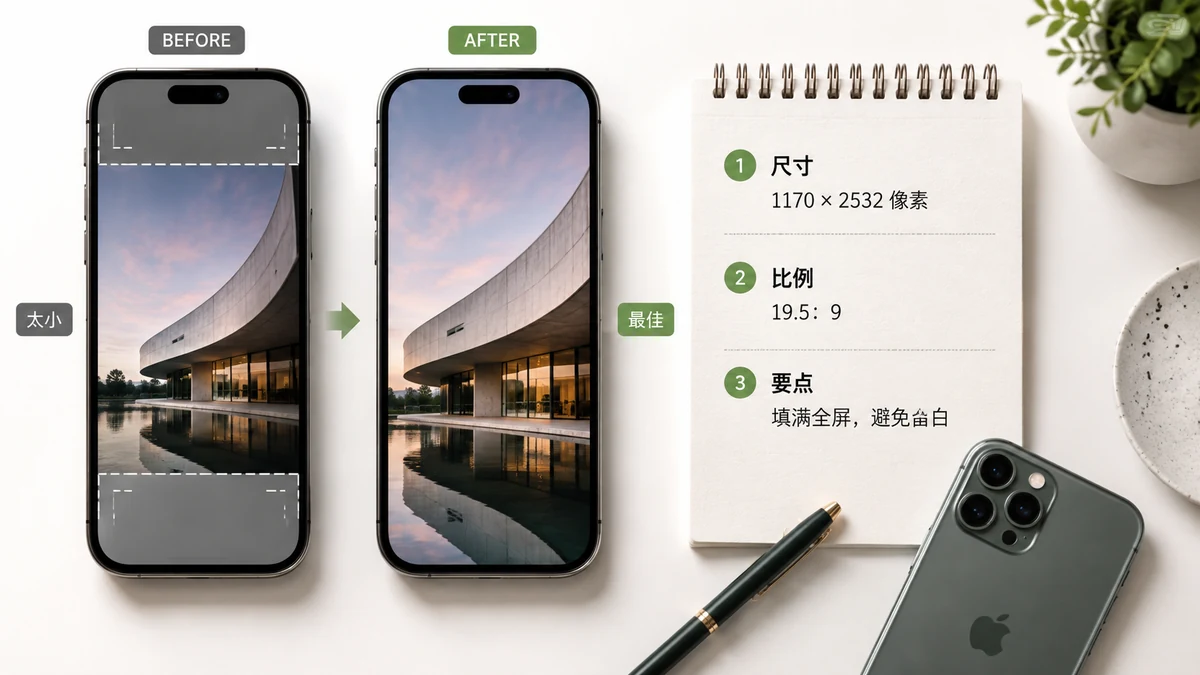
«Лучший» размер обоев для iPhone — это просто точное разрешение экрана вашей модели в пикселях, не больше и не меньше. Попадёте в него — картинка предельно резкая и ничто не пропадает впустую. Промахнётесь — iOS растянет, обрежет или размоет вашу картинку, чтобы вписать. Загвоздка в том, что Apple использует разное разрешение почти для каждой модели, так что единого числа нет. Ниже полная таблица по моделям, а за ней — быстрый способ подогнать любое фото под вашу.
Точное разрешение обоев по модели iPhone
Это истинные размеры каждого экрана в пикселях — тот размер, которым должен быть ваш файл обоев. Все вертикальные (выше, чем шире), потому что именно так вы держите телефон.
| Модель iPhone | Разрешение обоев (px) |
|---|---|
| iPhone 16 Pro Max | 1320 × 2868 |
| iPhone 16 Pro | 1206 × 2622 |
| iPhone 16 Plus / 15 Pro Max / 15 Plus / 14 Pro Max | 1290 × 2796 |
| iPhone 16 / 15 Pro / 15 / 14 Pro | 1179 × 2556 |
| iPhone 14 Plus / 13 Pro Max / 12 Pro Max | 1284 × 2778 |
| iPhone 14 / 13 / 13 Pro / 12 / 12 Pro | 1170 × 2532 |
| iPhone 13 mini / 12 mini | 1080 × 2340 |
| iPhone 11 Pro Max / XS Max | 1242 × 2688 |
| iPhone 11 / XR | 828 × 1792 |
| iPhone 11 Pro / XS / X | 1125 × 2436 |
| iPhone SE (2-го/3-го поколения) | 750 × 1334 |
Если вы не знаете точную модель, безопасный ход — взять распространённый крупный размер вроде 1290 × 2796 — он чуть больше большинства экранов, так что iOS чисто уменьшит его, а не увеличит.
Почему ваше фото выходит обрезанным
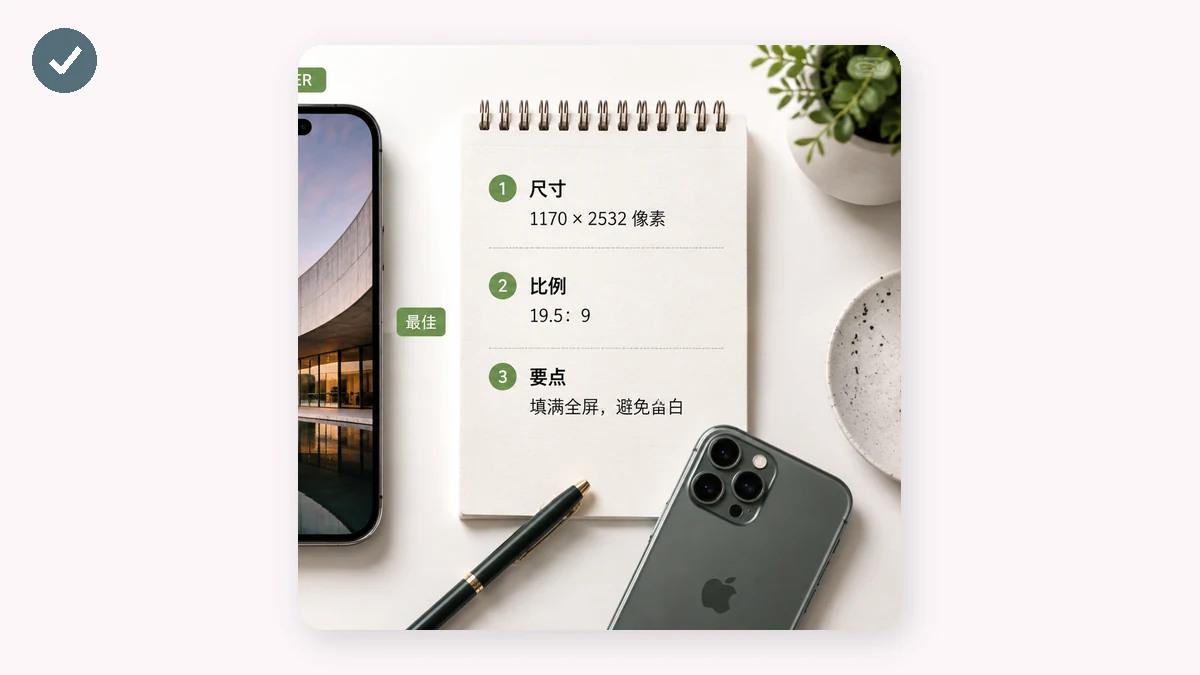
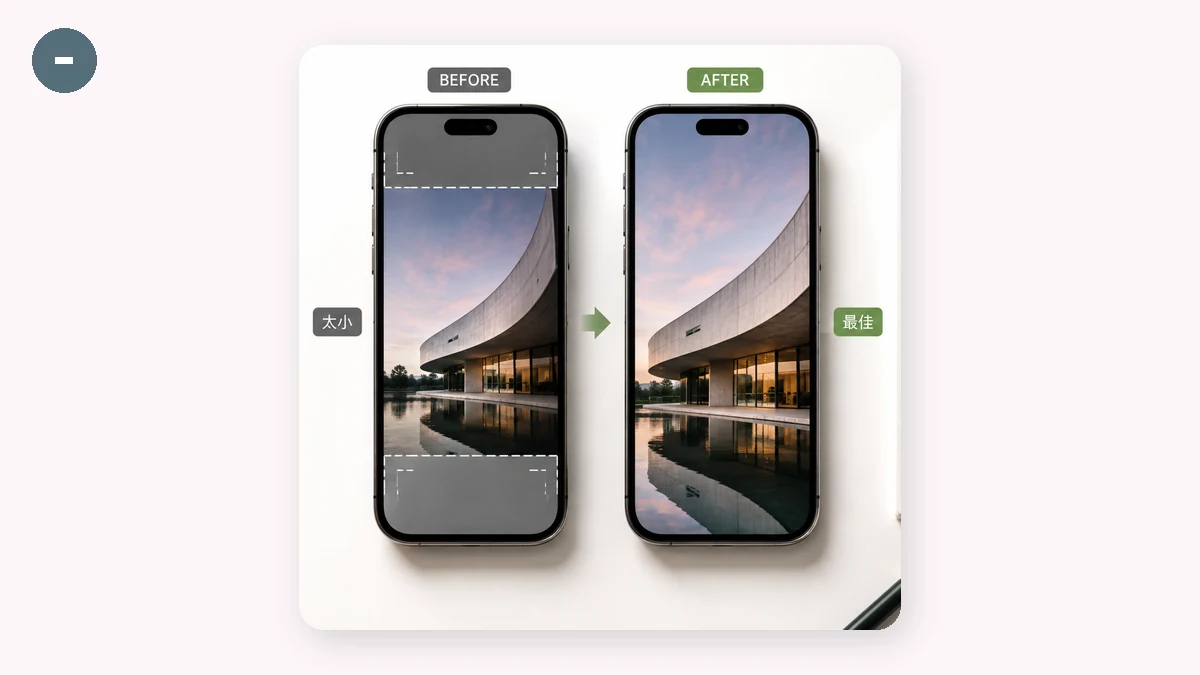
Вот честная часть, о которой никто не упоминает. Экраны iPhone высокие и узкие — примерно формата 9:19,5. Большинство фото, что вы делаете, и почти каждое фото с камеры либо квадратные, либо горизонтальные (шире, чем выше). Поместить широкое фото на высокий экран — значит, чем-то придётся пожертвовать. Реальных вариантов всего два:
- Заполнить с обрезкой — увеличить фото, пока оно не заполнит весь экран, дав левому и правому краям (у горизонтального кадра) уйти за бока. Самый резкий результат, но вы теряете часть изображения.
- Размытые края — сохранить всё фото видимым, по центру, на мягкой размытой версии его самого, заполняющей пустое пространство сверху и снизу. Ничего не обрезается, и фон выглядит как задумка, а не как пустые полосы.
Ни один не «неправильный» — зависит от того, важно ли всё фото или только объект. Портрет человека часто нормально переживает заполнение с обрезкой; групповой кадр или широкий пейзаж обычно смотрится лучше с размытыми краями, чтобы никого не срезало.
Подгоните любое фото под ваш iPhone за один шаг
Вместо того чтобы считать и обрезать вручную, наведите инструмент на точное разрешение и дайте ему подогнать. Изменение размера обоев от tools.faxianai.com имеет каждый размер iPhone выше встроенным как пресет — выберите модель, перетащите фото и выберите заполнение с обрезкой или размытые края. Он выдаёт файл в точных пиксельных размерах, которые хочет ваш экран.
Несколько вещей, что делают это безболезненным:
- Пресеты, а не догадки. Выберите «iPhone 16 Pro» — и получите 1206 × 2622, ничего не выясняя.
- Оба режима подгонки. Сначала попробуйте заполнение с обрезкой; если оно срезает что-то важное, переключитесь на размытые края.
- Пакет + ZIP. Ставите обои на телефоны всей семьи или делаете набор в едином стиле? Обработайте несколько разом и скачайте вместе.
Это приватно и работает офлайн
Обои личные — фото вашего ребёнка, поездки, вашего искусства. Изменение размера обоев работает целиком в вашем браузере через Canvas; ваше фото никогда никуда не загружается. А поскольку инструмент кэшируется после первого визита, он продолжает работать без сигнала, так что можно собрать фон домашнего экрана в метро.
Коротко: сопоставьте точное разрешение вашей модели из таблицы, выберите заполнение с обрезкой для одного объекта или размытые края, чтобы сохранить весь кадр, и дайте инструменту выдать точный размер.