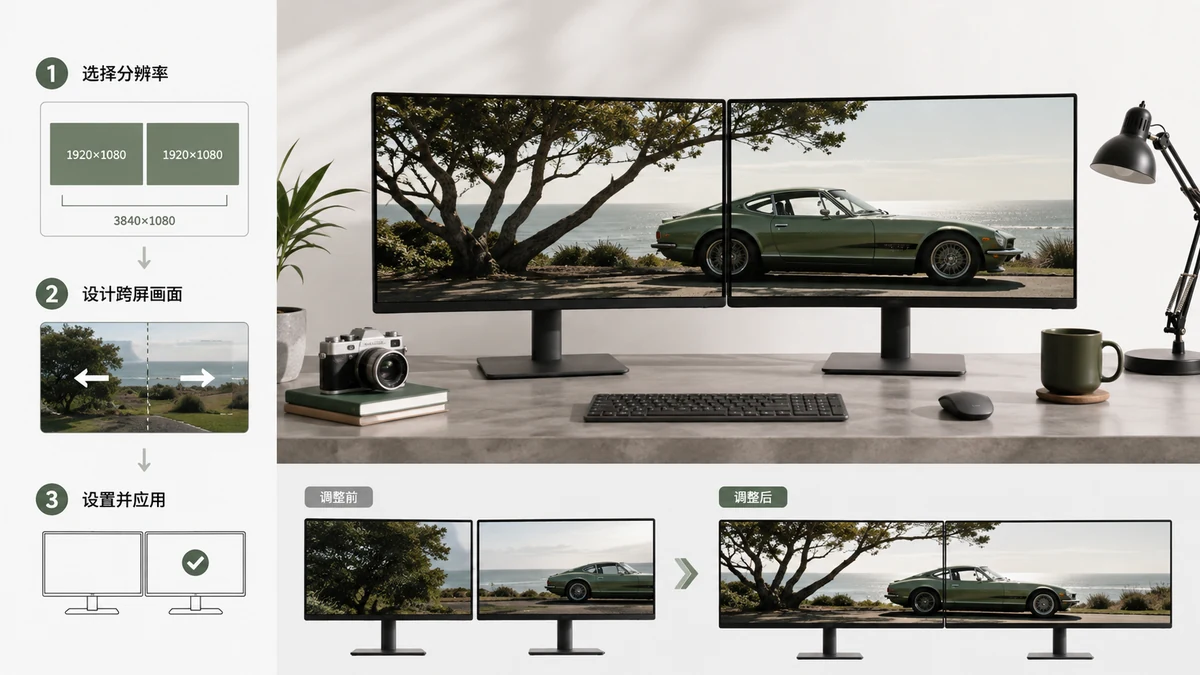
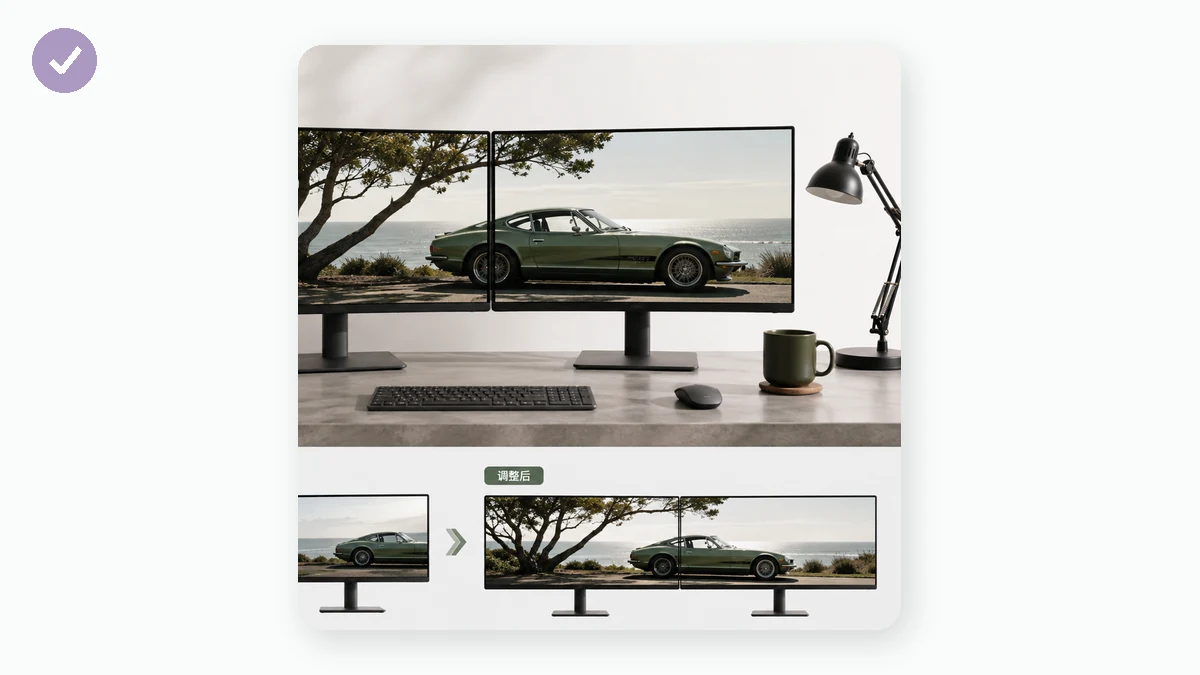
Ein Dual-Monitor-Wallpaper hat zwei Setups, und das falsche zu wählen ist der Grund, warum Bilder am Ende dupliziert, gestreckt oder mittig geteilt werden. Es gibt das übergreifende Wallpaper (ein breites Bild, über beide Bildschirme gestreckt) und das Pro-Bildschirm-Wallpaper (ein separates Bild auf jedem Monitor). Sie brauchen verschiedene Pixelgrößen. So bekommen Sie beide richtig hin.
Übergreifend: ein Bild über zwei Bildschirme
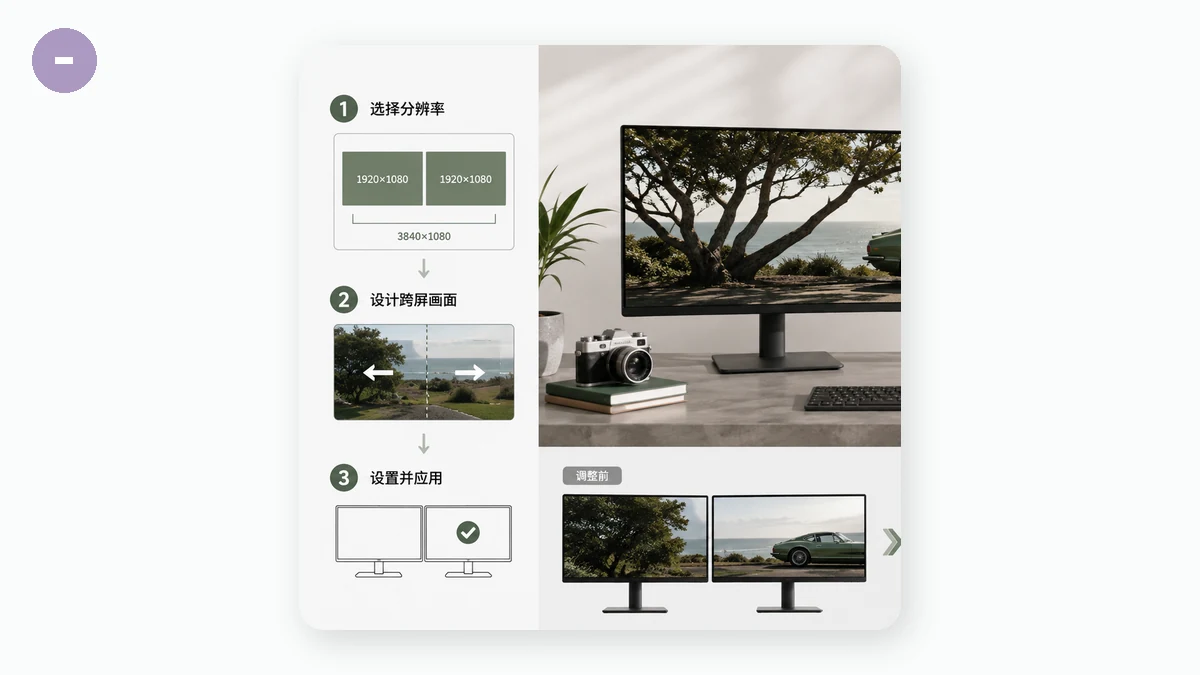
Für ein einzelnes Bild, das über beide Monitore fließt, addieren Sie die Breiten und behalten die gemeinsame Höhe. Zwei 1920×1080-Monitore nebeneinander ergeben eine Leinwand von 3840×1080. Zwei 2560×1440-Monitore ergeben 5120×1440.
| Zwei identische Monitore | Übergreifende Wallpaper-Größe |
|---|---|
| 1920 × 1080 (1080p) je | 3840 × 1080 |
| 2560 × 1440 (1440p) je | 5120 × 1440 |
| 3840 × 2160 (4K) je | 7680 × 2160 |
| 1680 × 1050 je | 3360 × 1050 |
Diese Rechnung nimmt an, dass beide Bildschirme dieselbe Auflösung haben und auf gleicher Höhe sitzen. Sind Ihre Monitore verschieden groß oder ist einer hochkant gedreht, wird das Übergreifende unordentlich und Pro-Bildschirm-Wallpaper sehen meist besser aus.
Zwei praktische Hinweise zum Übergreifenden:
- Windows handhabt das Übergreifende nativ. Setzen Sie den Hintergrundstil auf Erweitert in der Personalisierung, und Windows streckt ein Bild über alle Displays.
- Die Rahmen zwischen Ihren Monitoren fressen einen Streifen des Bildes. Ein Gesicht oder Schlüsselmotiv genau an der Naht wird zweigeteilt. Halten Sie wichtigen Inhalt von der mittigen Lücke fern.
Pro Bildschirm: ein anderes Bild auf jedem
Unterscheiden sich Ihre Monitore in der Größe, oder wollen Sie einfach zwei getrennte Szenen, machen Sie ein Wallpaper pro Bildschirm in der exakten Auflösung dieses Bildschirms. Ein 4K-Monitor bekommt ein 3840×2160-Bild; der 1080p daneben bekommt 1920×1080. In Windows können Sie einen Monitor im Wallpaper-Auswähler rechtsklicken und ein Bild nur diesem Display zuweisen.
Das ist die nachsichtigere Option. Nichts muss über die Naht ausgerichtet sein, und ungleiche Auflösungen sind kein Problem mehr.
Ein Foto an diese ungewöhnlichen Formen anpassen
3840×1080 ist extrem breit – ein 32:9-Verhältnis. Fast kein normales Foto hat diese Form, ein übergreifendes Wallpaper aus einem regulären Foto braucht also Hilfe. Sie haben zwei ehrliche Wege:
- Füllen / Zuschneiden auf die vollen 3840×1080, wobei Sie akzeptieren, dass oben und unten vom Original abgeschnitten werden. Funktioniert, wenn das Foto breit ist und das Motiv im mittleren Band sitzt.
- Weiche Ränder, um das ganze Foto zentriert zu behalten und den breiten Restplatz mit einem weichen Weichzeichner davon zu füllen. Besser, wenn Zuschneiden etwas Wichtiges abschneiden würde.
Der Wallpaper-Resizer hat Ultrawide- und Multi-Monitor-Vorlagen eingebaut, darunter 3840×1080 und 5120×1440, plus 3440×1440 für einzelne Ultrawide-Bildschirme. Ziehen Sie ein Foto hinein, wählen Sie das Ziel, entscheiden Sie sich für Füllen-Zuschneiden oder weiche Ränder und exportieren Sie. Alles läuft in Ihrem Browser mit Canvas, es wird also nichts hochgeladen und es gibt keine Wartezeit. Machen Sie Pro-Bildschirm-Wallpaper? Legen Sie mehrere Größen in die Warteschlange und holen Sie alle als ein ZIP.
Welches sollten Sie nutzen?
Gehen Sie übergreifend, wenn beide Monitore übereinstimmen und Sie ein dramatisches Panorama wollen – Landschaften und Stadtansichten glänzen hier. Gehen Sie pro Bildschirm, wenn Ihre Displays verschiedene Auflösungen haben, eines gedreht ist oder Sie schlicht zwei verschiedene Hintergründe bevorzugen. Pro Bildschirm ist der sicherere Standard; das Übergreifende ist das beeindruckendere, wenn Ihre Hardware mitspielt.
Sobald Sie Ihre kombinierte Breite und gemeinsame Höhe kennen, ist der Export eine Zwei-Minuten-Aufgabe. Keine Anmeldung, kein Wasserzeichen, und es funktioniert nach dem ersten Besuch offline.