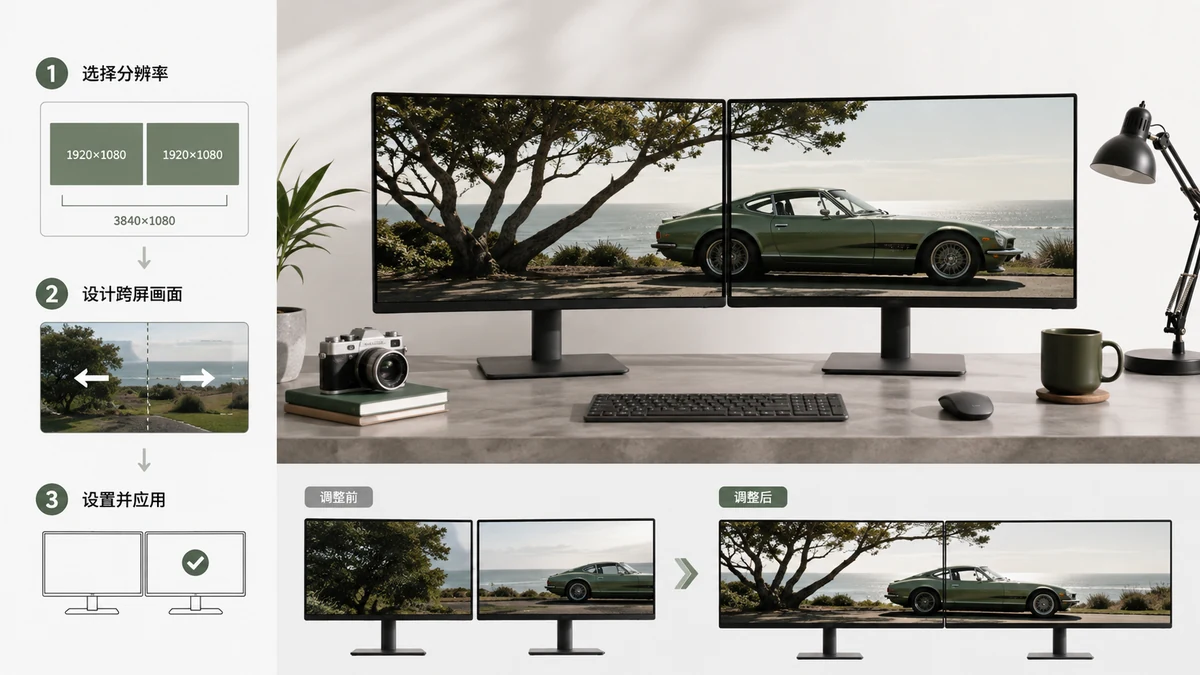
Tapeta na dwa monitory ma dwie konfiguracje, a wybranie złej to powód, dla którego obrazy kończą zduplikowane, rozciągnięte albo rozcięte na środku. Jest tapeta rozpięta (jeden szeroki obraz rozciągnięty przez oba ekrany) i tapeta per ekran (osobny obraz na każdym monitorze). Potrzebują różnych rozmiarów w pikselach. Oto jak zrobić obie dobrze.
Rozpięcie: jeden obraz przez dwa ekrany
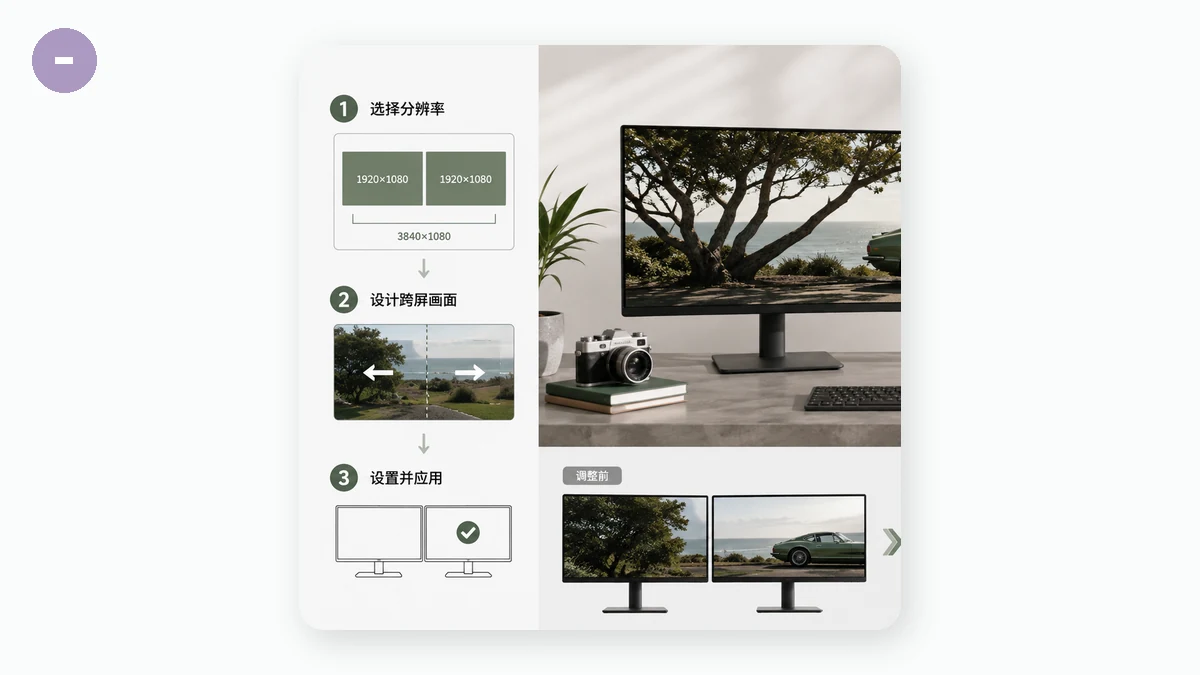
Dla pojedynczego obrazu płynącego przez oba monitory dodaj szerokości do siebie i zachowaj wspólną wysokość. Dwa monitory 1920×1080 obok siebie tworzą jedno płótno 3840×1080. Dwa monitory 2560×1440 tworzą 5120×1440.
| Dwa identyczne monitory | Rozmiar tapety rozpiętej |
|---|---|
| 1920 × 1080 (1080p) każdy | 3840 × 1080 |
| 2560 × 1440 (1440p) każdy | 5120 × 1440 |
| 3840 × 2160 (4K) każdy | 7680 × 2160 |
| 1680 × 1050 każdy | 3360 × 1050 |
Ta matematyka zakłada, że oba ekrany mają tę samą rozdzielczość i siedzą na tej samej wysokości. Jeśli Twoje monitory mają różne rozmiary albo jeden jest obrócony pionowo, rozpięcie robi się bałaganiarskie, a tapety per ekran zwykle wyglądają lepiej.
Dwie praktyczne uwagi o rozpięciu:
- Windows obsługuje rozpięcie natywnie. Ustaw styl tła na Rozpięcie w Personalizacji, a Windows rozciągnie jeden obraz przez wszystkie wyświetlacze.
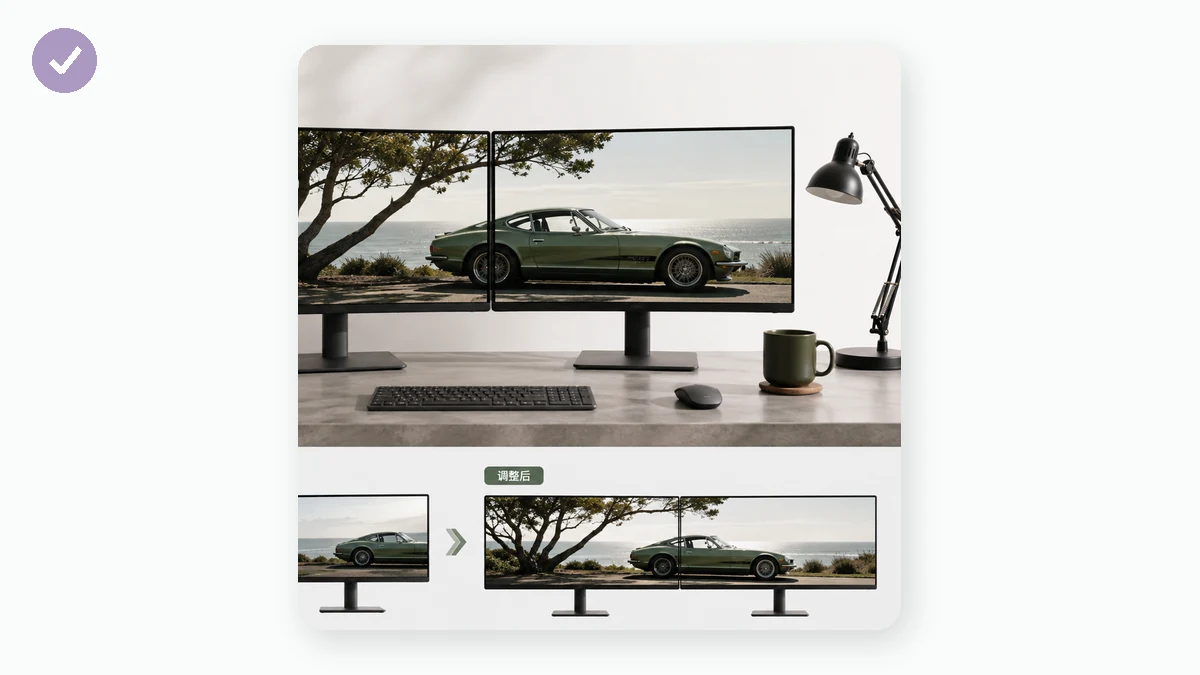
- Ramki między Twoimi monitorami zjadają plaster obrazu. Twarz albo kluczowy obiekt umieszczony dokładnie na szwie zostaje przecięty na pół. Trzymaj ważną treść z dala od środkowej luki.
Per ekran: inny obraz na każdym
Jeśli Twoje monitory różnią się rozmiarem albo po prostu chcesz dwóch osobnych scen, zrób jedną tapetę na ekran w dokładnej rozdzielczości tego ekranu. Monitor 4K dostaje obraz 3840×2160; ten 1080p obok niego dostaje 1920×1080. W Windows możesz kliknąć monitor prawym przyciskiem w kreatorze tapet i przypisać obraz tylko do tego wyświetlacza.
To bardziej wybaczająca opcja. Nic nie musi się układać przez szew, a niedopasowane rozdzielczości przestają być problemem.
Dopasowanie zdjęcia do tych dziwnych kształtów
3840×1080 jest niezwykle szerokie — proporcje 32:9. Niemal żadne normalne zdjęcie nie ma tego kształtu, więc tapeta rozpięta ze zwykłego zdjęcia potrzebuje pomocy. Masz dwie uczciwe drogi:
- Wypełnienie / kadrowanie do wypełnienia pełnego 3840×1080, godząc się na to, że góra i dół oryginału zostają obcięte. Działa, gdy zdjęcie jest szerokie, a obiekt siedzi w środkowym pasie.
- Rozmyte krawędzie do zachowania całego zdjęcia wyśrodkowanego i wypełnienia szerokiego pozostałego miejsca miękkim rozmyciem jego samego. Lepsze, gdy kadrowanie ucięłoby coś ważnego.
Narzędzie do zmiany rozmiaru tapet ma wbudowane ustawienia ultrawide i wielomonitorowe, w tym 3840×1080 i 5120×1440, plus 3440×1440 dla pojedynczych ekranów ultrawide. Wrzuć zdjęcie, wybierz cel, wybierz wypełnienie z kadrowaniem albo rozmyte krawędzie i wyeksportuj. Wszystko działa w Twojej przeglądarce dzięki Canvas, więc nic nie jest przesyłane i nie ma czekania. Robisz tapety per ekran? Przygotuj kilka rozmiarów i chwyć wszystkie jako ZIP.
Której użyć?
Wybierz rozpięcie, gdy oba monitory pasują, a chcesz jednej dramatycznej panoramy — krajobrazy i pejzaże miejskie tu błyszczą. Wybierz per ekran, gdy Twoje wyświetlacze mają różne rozdzielczości, jeden jest obrócony albo po prostu wolisz dwa odrębne tła. Per ekran to bezpieczniejsza opcja domyślna; rozpięcie jest bardziej efektowne, gdy Twój sprzęt współpracuje.
Gdy znasz połączoną szerokość i wspólną wysokość, eksport to zadanie na dwie minuty. Bez rejestracji, bez znaku wodnego, a działa offline po pierwszej wizycie.