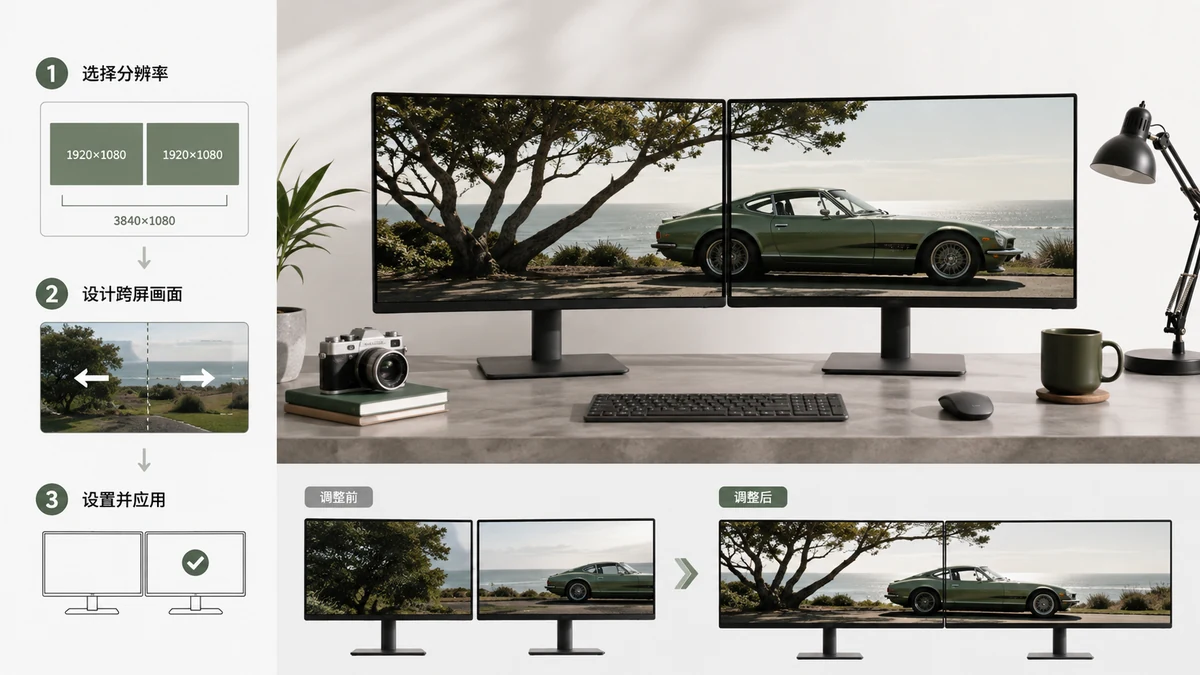
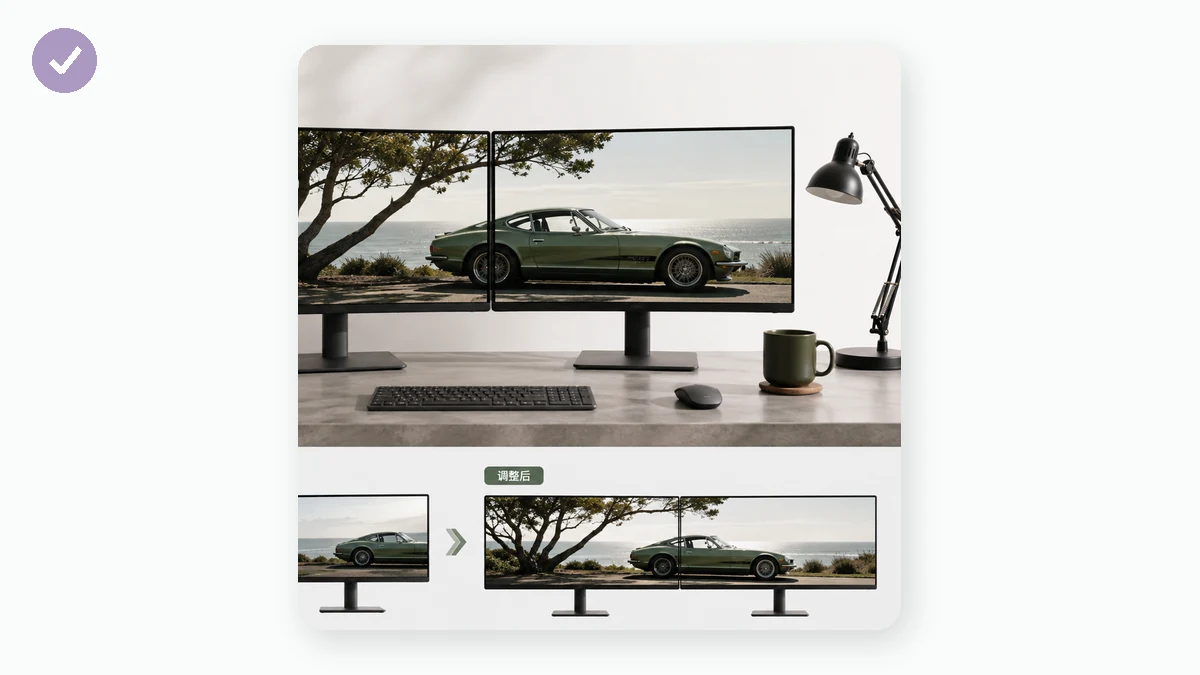
雙屏桌布分兩種玩法,選錯就是圖片重複、被拉伸、或從中間劈成兩半的原因。一種是橫跨拼接桌布(一整張寬圖鋪滿兩塊屏),另一種是分屏桌布(每塊顯示器各放一張)。它們需要的畫素尺寸不同。下面把兩種都講清楚。
橫跨拼接:一張圖鋪滿兩塊屏
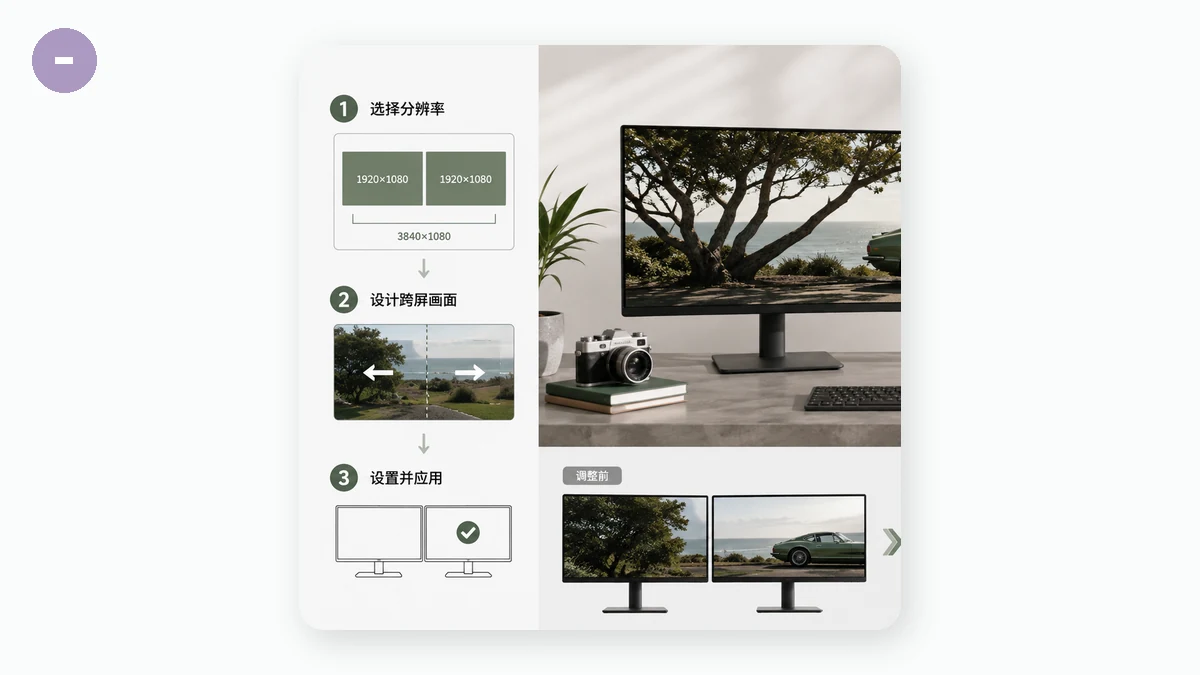
要讓一張圖橫貫兩塊顯示器,把兩塊屏的寬度相加、保持共同的高度即可。兩塊並排的 1920×1080 顯示器,拼成一整塊 3840×1080 的畫布;兩塊 2560×1440 的顯示器,拼成 5120×1440。
| 兩塊相同的顯示器 | 橫跨拼接桌布尺寸 |
|---|---|
| 各 1920 × 1080 (1080p) | 3840 × 1080 |
| 各 2560 × 1440 (1440p) | 5120 × 1440 |
| 各 3840 × 2160 (4K) | 7680 × 2160 |
| 各 1680 × 1050 | 3360 × 1050 |
這套演算法的前提是兩塊屏解析度相同、擺放高度一致。如果兩塊顯示器尺寸不同,或有一塊豎著轉了過來,橫跨拼接就會很彆扭,這時分屏桌布通常更好看。
關於橫跨拼接,兩點實用提醒:
- Windows 原生支援橫跨。在"個性化"裡把背景樣式設為橫向平鋪(Span),Windows 就會把一張圖拉伸鋪滿所有顯示器。
- 顯示器之間的黑邊邊框會吞掉圖片的一條。正好卡在接縫處的人臉或主體會被劈成兩半。把重要內容避開正中間的縫隙。
分屏:每塊屏各放一張
如果兩塊顯示器尺寸不同,或者你就是想放兩幕不同的畫面,那就按各自螢幕的確切解析度各做一張桌布。4K 顯示器配一張 3840×2160 的圖,旁邊那塊 1080p 的配 1920×1080。在 Windows 裡,你可以在桌布選擇器中右鍵某塊顯示器,只給它指定一張圖。
這是更省心的選擇。什麼都不用在接縫處對齊,解析度不一致也不再是問題。
把照片適配到這些怪畫幅
3840×1080 極其寬——是 32:9 的比例。幾乎沒有普通照片是這個形狀,所以用常規照片做橫跨桌布得動點手腳。你有兩條誠實的路:
- 填充 / 裁剪 鋪滿整塊 3840×1080,代價是原圖上下會被裁掉。當照片本身夠寬、主體又落在中間那條帶裡時,這招好用。
- 模糊邊緣 把整張照片居中保留,兩側多出來的寬空間用它自身的柔和模糊來填。當裁剪會切掉重要內容時,這個更合適。
桌布尺寸調整器 內建了帶魚屏和多屏預設,包括 3840×1080 和 5120×1440,還有給單塊帶魚屏用的 3440×1440。拖入照片、選好目標、挑填充裁剪或模糊邊緣、匯出。全部在瀏覽器裡用 Canvas 運算,不上傳、無等待。要做分屏桌布?把幾個尺寸排隊處理,打包成一個 ZIP 一起拿走。
到底該用哪種?
兩塊屏一致、又想要一幅氣勢磅礴的全景時,選橫跨拼接——風光和城市天際線在這裡最出彩。當顯示器解析度不同、有一塊轉了向、或你就是偏愛兩張各不相同的背景時,選分屏。分屏是更穩妥的預設選項;而當硬體配合得當時,橫跨拼接則更驚豔。
只要知道合併後的寬度和共同高度,匯出就是兩分鐘的活。不用註冊、無浮水印,首次訪問後離線也能用。