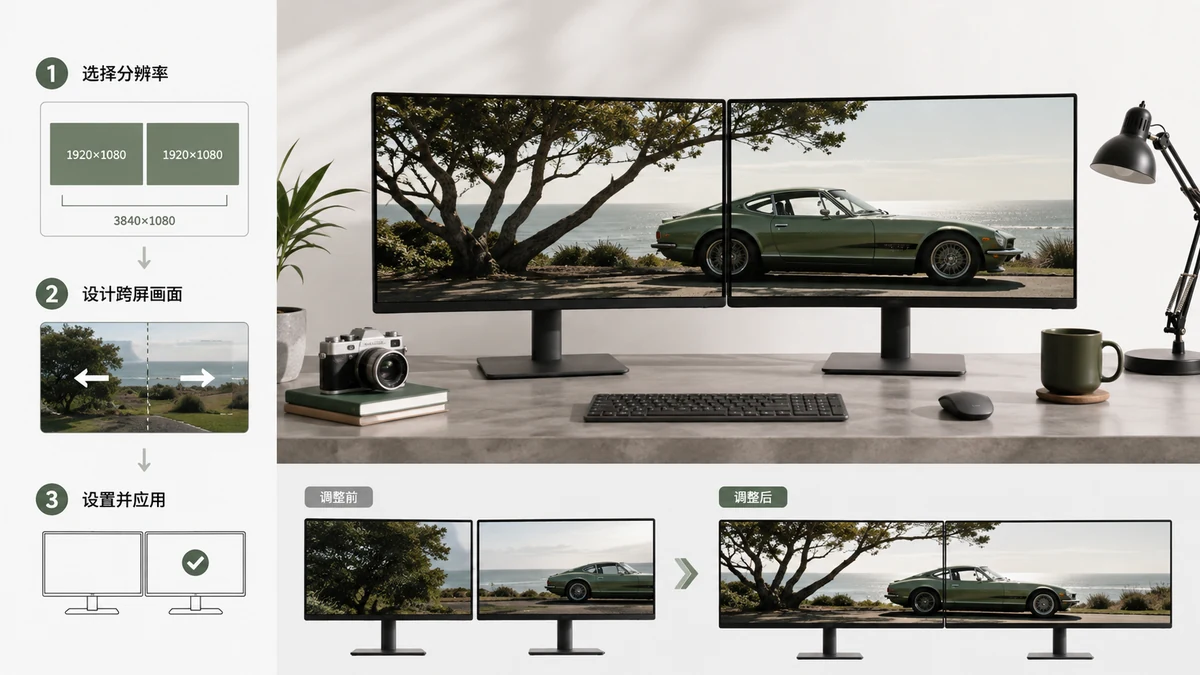
Un fond d'écran double moniteur se décline en deux configurations, et choisir la mauvaise explique pourquoi les images finissent dupliquées, étirées ou coupées en plein milieu. Il y a le fond d'écran étalé (une seule image large étirée sur les deux écrans) et le fond d'écran par écran (une image distincte sur chaque moniteur). Ils exigent des tailles en pixels différentes. Voici comment réussir les deux.
Étalement : une image sur deux écrans
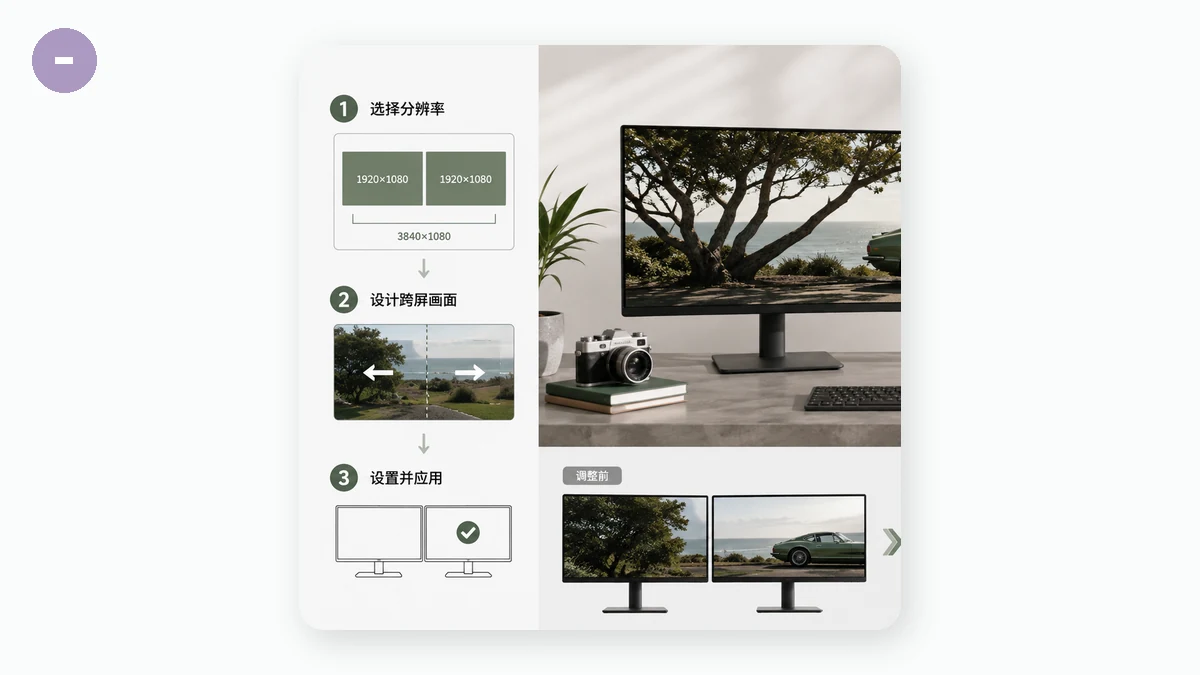
Pour une seule image qui court sur les deux moniteurs, additionnez les largeurs et gardez la hauteur commune. Deux moniteurs 1920×1080 côte à côte forment une toile de 3840×1080. Deux moniteurs 2560×1440 forment 5120×1440.
| Deux moniteurs identiques | Taille du fond d'écran étalé |
|---|---|
| 1920 × 1080 (1080p) chacun | 3840 × 1080 |
| 2560 × 1440 (1440p) chacun | 5120 × 1440 |
| 3840 × 2160 (4K) chacun | 7680 × 2160 |
| 1680 × 1050 chacun | 3360 × 1050 |
Ce calcul suppose que les deux écrans ont la même résolution et se trouvent à la même hauteur. Si vos moniteurs sont de tailles différentes ou si l'un est pivoté à la verticale, l'étalement devient brouillon et les fonds d'écran par écran rendent généralement mieux.
Deux notes pratiques sur l'étalement :
- Windows gère l'étalement nativement. Réglez le style d'arrière-plan sur Étendre dans Personnalisation, et Windows étire une image sur tous les écrans.
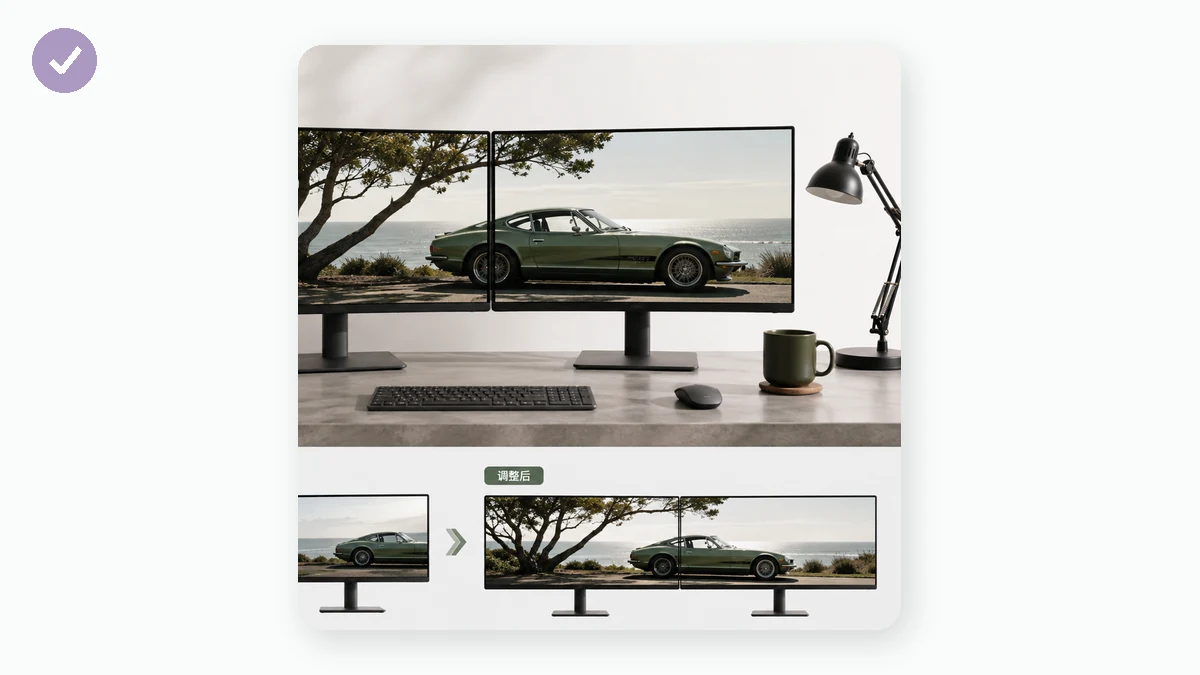
- Les bordures entre vos moniteurs mangent une tranche de l'image. Un visage ou un sujet clé placé pile à la jointure se retrouve coupé en deux. Gardez le contenu important à l'écart de l'espace central.
Par écran : une image différente sur chacun
Si vos moniteurs diffèrent en taille, ou si vous voulez simplement deux scènes séparées, créez un fond d'écran par écran à la résolution exacte de cet écran. Un moniteur 4K reçoit une image 3840×2160 ; le 1080p à côté reçoit 1920×1080. Sous Windows, vous pouvez faire un clic droit sur un moniteur dans le sélecteur de fond d'écran et assigner une image à cet écran seulement.
C'est l'option la plus indulgente. Rien n'a à s'aligner à travers la jointure, et les résolutions dépareillées cessent d'être un problème.
Ajuster une photo à ces formes atypiques
3840×1080 est extrêmement large — un ratio 32:9. Presque aucune photo normale n'a cette forme, donc un fond d'écran étalé à partir d'une photo ordinaire a besoin d'aide. Vous avez deux voies honnêtes :
- Remplir / recadrer pour occuper tout le 3840×1080, en acceptant que le haut et le bas de l'original soient rognés. Fonctionne quand la photo est large et que le sujet se trouve dans la bande centrale.
- Bords flous pour garder la photo entière centrée et combler le large espace restant avec un flou doux d'elle-même. Mieux quand le recadrage couperait quelque chose d'important.
Le redimensionneur de fond d'écran intègre des préréglages ultra-larges et multi-moniteurs, dont 3840×1080 et 5120×1440, plus 3440×1440 pour les écrans ultra-larges simples. Déposez une photo, choisissez la cible, choisissez remplir-recadrer ou bords flous, et exportez. Tout fonctionne dans votre navigateur avec Canvas, rien n'est donc téléversé et il n'y a aucune attente. Vous faites des fonds d'écran par écran ? Mettez plusieurs tailles en file et récupérez-les toutes dans un ZIP.
Lequel choisir ?
Optez pour l'étalement quand les deux moniteurs concordent et que vous voulez un panorama spectaculaire — paysages et vues urbaines brillent ici. Optez pour le mode par écran quand vos écrans ont des résolutions différentes, que l'un est pivoté, ou que vous préférez simplement deux arrière-plans distincts. Le mode par écran est le choix par défaut le plus sûr ; l'étalement est le plus impressionnant quand votre matériel coopère.
Une fois que vous connaissez votre largeur combinée et votre hauteur commune, l'export est l'affaire de deux minutes. Sans inscription, sans filigrane, et cela fonctionne hors ligne après la première visite.