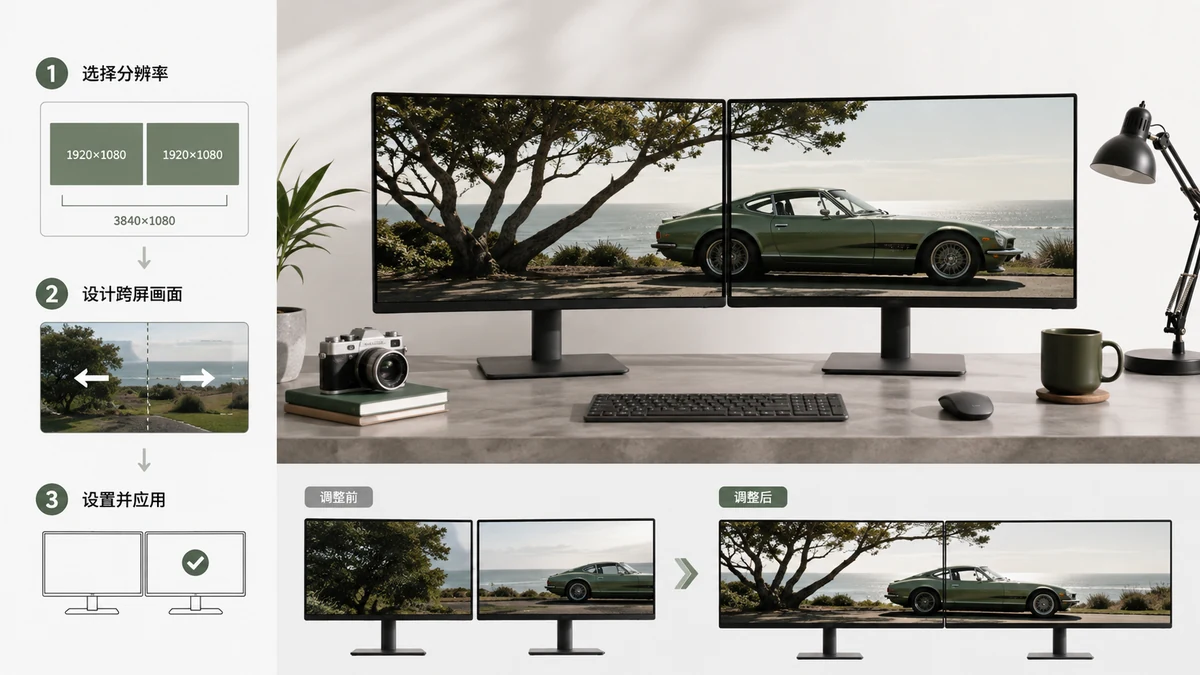
Uno sfondo per doppio monitor ha due configurazioni, e scegliere quella sbagliata è il motivo per cui le immagini finiscono duplicate, stirate o tagliate a metà. C'è lo sfondo esteso (un'unica immagine larga stirata su entrambi gli schermi) e lo sfondo per-schermo (un'immagine separata su ogni monitor). Richiedono dimensioni in pixel diverse. Ecco come azzeccare entrambi.
Esteso: un'immagine su due schermi
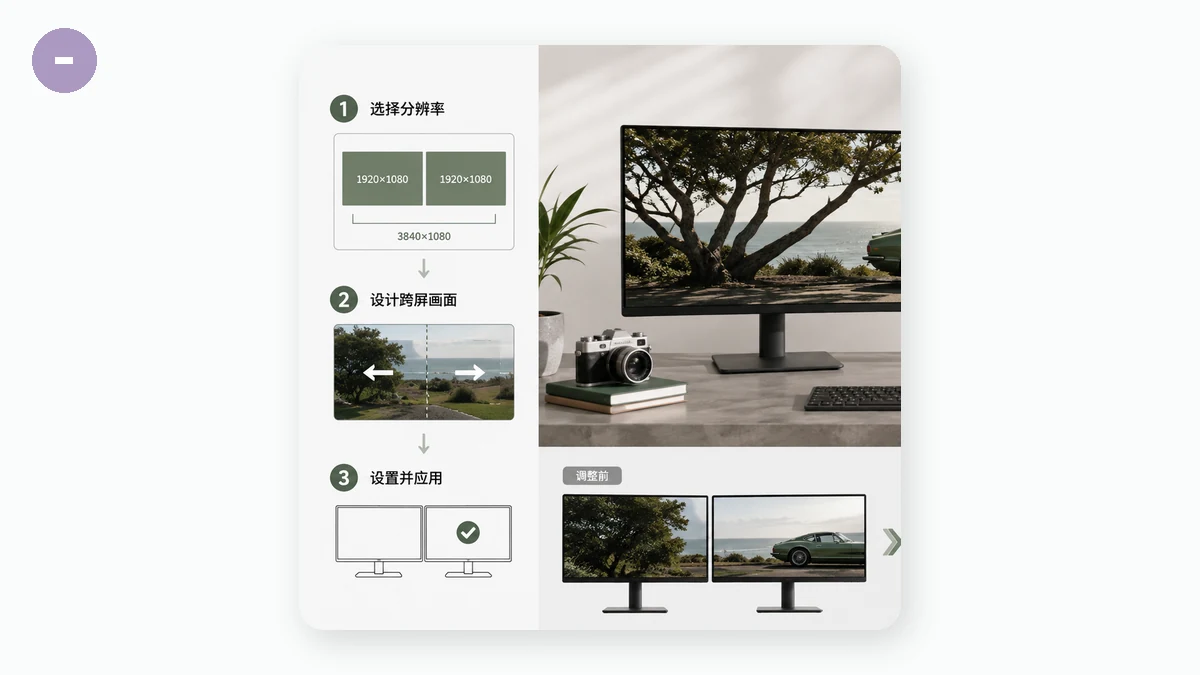
Per una singola immagine che scorre su entrambi i monitor, somma le larghezze e mantieni l'altezza condivisa. Due monitor 1920×1080 affiancati creano un'unica tela di 3840×1080. Due monitor 2560×1440 creano 5120×1440.
| Due monitor identici | Dimensione sfondo esteso |
|---|---|
| 1920 × 1080 (1080p) ciascuno | 3840 × 1080 |
| 2560 × 1440 (1440p) ciascuno | 5120 × 1440 |
| 3840 × 2160 (4K) ciascuno | 7680 × 2160 |
| 1680 × 1050 ciascuno | 3360 × 1050 |
Questo calcolo presuppone che entrambi gli schermi abbiano la stessa risoluzione e stiano alla stessa altezza. Se i tuoi monitor hanno dimensioni diverse o uno è ruotato in verticale, l'estensione diventa disordinata e gli sfondi per-schermo di solito appaiono meglio.
Due note pratiche sull'estensione:
- Windows gestisce l'estensione in modo nativo. Imposta lo stile dello sfondo su Estendi in Personalizzazione, e Windows stira un'immagine su tutti i display.
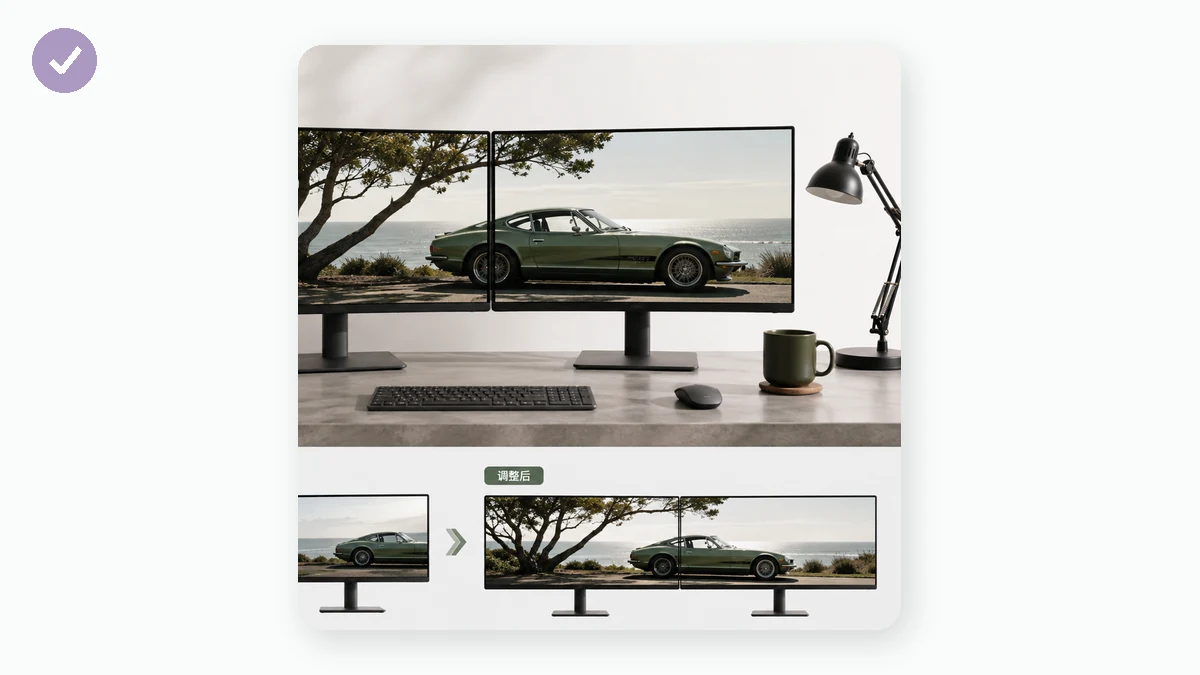
- Le cornici tra i tuoi monitor mangiano una fetta dell'immagine. Un volto o un soggetto chiave posizionato proprio sulla giuntura viene tagliato a metà. Tieni il contenuto importante lontano dal vuoto centrale.
Per-schermo: un'immagine diversa su ciascuno
Se i tuoi monitor differiscono per dimensione, o vuoi semplicemente due scene separate, crea uno sfondo per schermo alla risoluzione esatta di quello schermo. Un monitor 4K riceve un'immagine 3840×2160; quello 1080p accanto riceve 1920×1080. Su Windows puoi fare clic destro su un monitor nel selettore degli sfondi e assegnare un'immagine solo a quel display.
Questa è l'opzione più tollerante. Nulla deve allinearsi attraverso la giuntura, e le risoluzioni non corrispondenti smettono di essere un problema.
Adattare una foto a queste forme insolite
3840×1080 è estremamente largo — un rapporto 32:9. Quasi nessuna foto normale ha quella forma, quindi uno sfondo esteso da una foto normale ha bisogno di aiuto. Hai due vie oneste:
- Riempi / ritaglia per riempire l'intero 3840×1080, accettando che la parte superiore e inferiore dell'originale vengano tagliate. Funziona quando la foto è larga e il soggetto sta nella fascia centrale.
- Bordi sfocati per mantenere l'intera foto centrata e riempire l'ampio spazio rimanente con una morbida sfocatura di se stessa. Migliore quando il ritaglio taglierebbe qualcosa di importante.
Il Ridimensionatore di sfondi ha preset ultrawide e multi-monitor integrati, inclusi 3840×1080 e 5120×1440, più 3440×1440 per singoli schermi ultrawide. Trascina una foto, scegli l'obiettivo, scegli riempi-ritaglia o bordi-sfocati, ed esporta. Tutto gira nel tuo browser con Canvas, quindi nulla viene caricato e non c'è attesa. Stai facendo sfondi per-schermo? Metti in coda diverse dimensioni e prendile tutte come uno ZIP.
Quale dovresti usare?
Scegli l'esteso quando entrambi i monitor corrispondono e vuoi un unico panorama d'effetto — paesaggi e panorami urbani brillano qui. Scegli il per-schermo quando i tuoi display hanno risoluzioni diverse, uno è ruotato, o semplicemente preferisci due sfondi distinti. Il per-schermo è l'impostazione predefinita più sicura; l'esteso è quello più d'effetto quando il tuo hardware coopera.
Una volta che conosci la tua larghezza combinata e l'altezza condivisa, l'esportazione è un lavoro di due minuti. Nessuna registrazione, nessuna filigrana, e funziona offline dopo la prima visita.