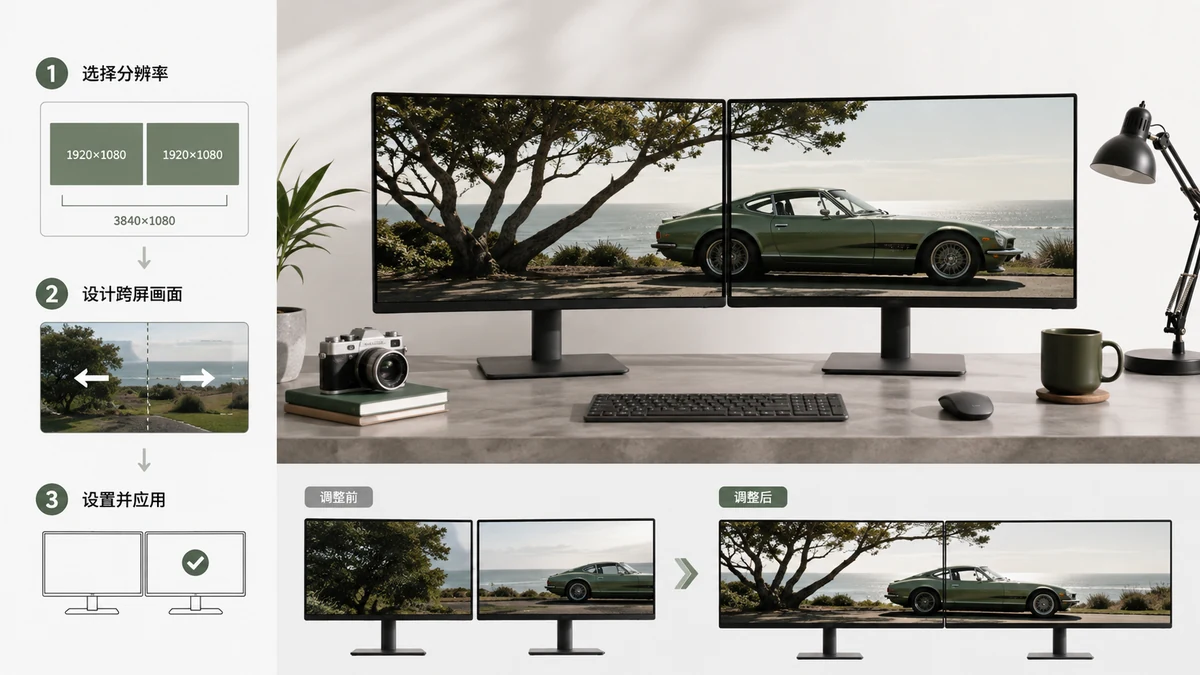
デュアルモニターの壁紙には2つのセットアップがあり、間違った方を選ぶと画像が複製されたり、引き伸ばされたり、真ん中で割れたりします。スパンの壁紙(1枚の横長画像を両画面にまたがせる)と、画面別の壁紙(各モニターに別々の画像)です。必要なピクセルサイズが異なります。両方を正しくする方法を紹介します。
スパン:1枚の画像を2画面にまたがせる
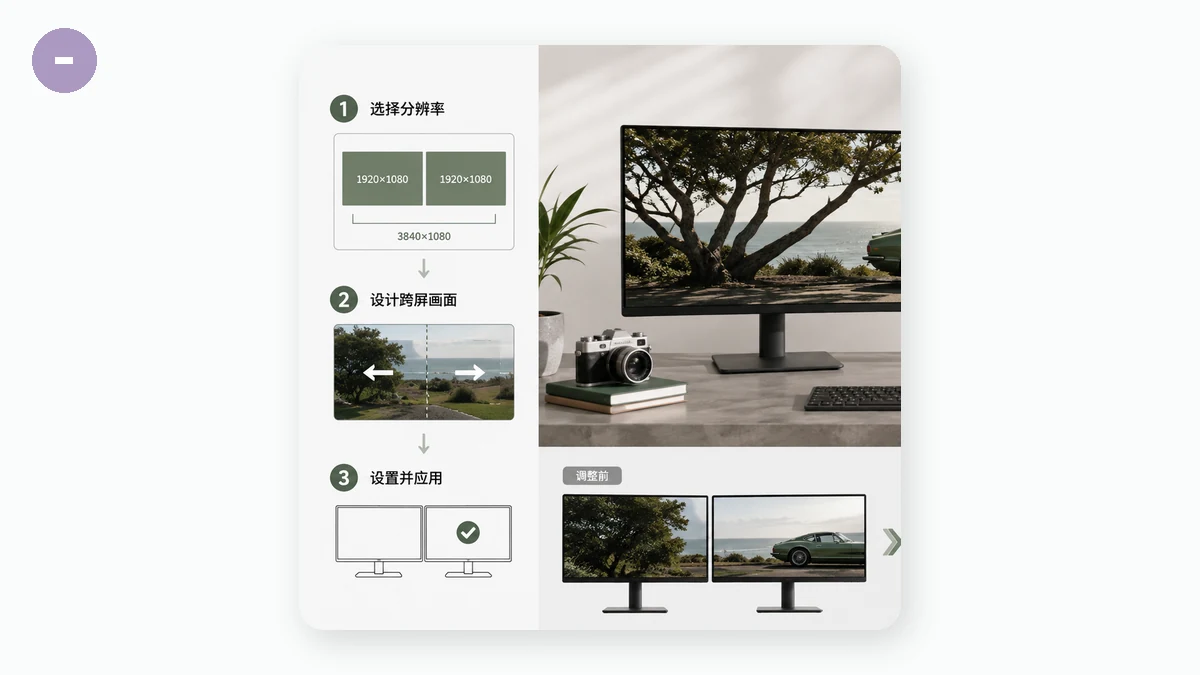
両モニターを流れる1枚の画像には、幅を足し合わせ、共通の高さを保ちます。1920×1080のモニター2台を横に並べると、3840×1080の1つのキャンバスになります。2560×1440のモニター2台なら5120×1440です。
| 同一のモニター2台 | スパン壁紙のサイズ |
|---|---|
| 各1920 × 1080(1080p) | 3840 × 1080 |
| 各2560 × 1440(1440p) | 5120 × 1440 |
| 各3840 × 2160(4K) | 7680 × 2160 |
| 各1680 × 1050 | 3360 × 1050 |
この計算は、両画面が同じ解像度で同じ高さにあることを前提とします。モニターのサイズが違ったり、片方が縦に回転していたりすると、スパンは厄介になり、たいてい画面別の壁紙の方が良く見えます。
スパンについての実用的な2つの注意。
- Windowsはスパンをネイティブに扱います。個人用設定で背景のスタイルをスパンにすると、Windowsが1枚の画像を全ディスプレイにまたがせます。
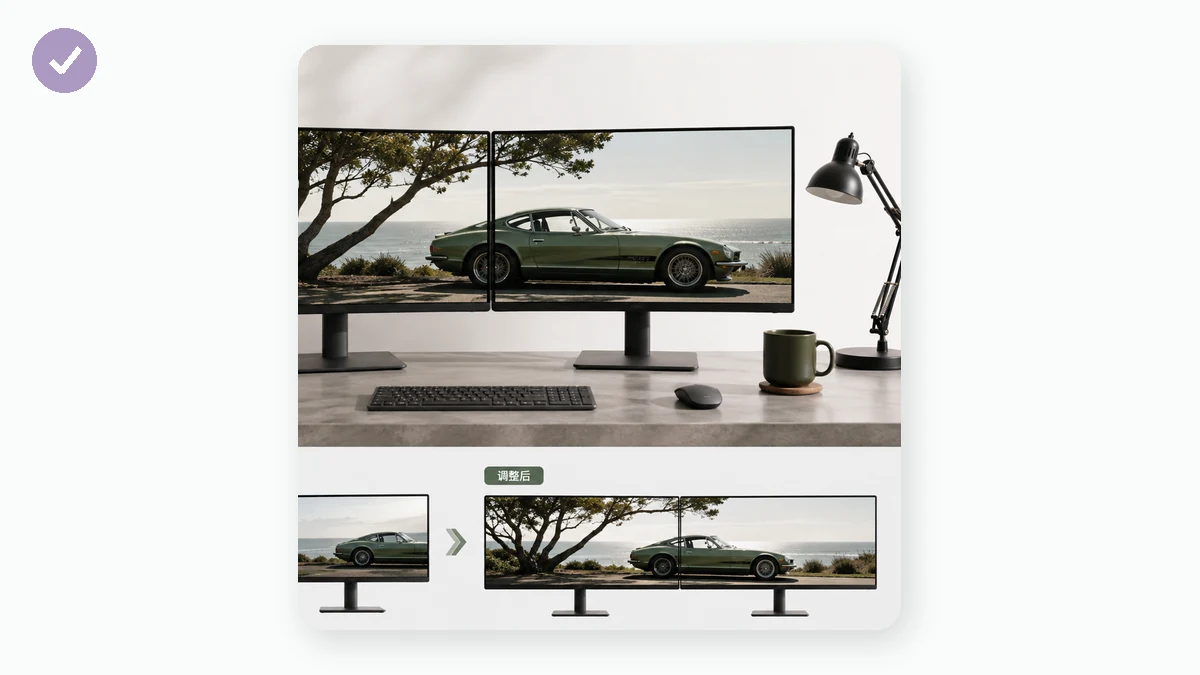
- モニター間のベゼルが画像の一部を食います。継ぎ目に置かれた顔や主要な被写体は真っ二つに切れます。大事なコンテンツは中央の隙間から離しましょう。
画面別:各画面に別々の画像
モニターのサイズが違う、あるいは単に2つの別々の場面が欲しいなら、その画面の正確な解像度で画面ごとに1枚の壁紙を作ります。4Kモニターには3840×2160の画像、その隣の1080pには1920×1080。Windowsでは壁紙の選択画面でモニターを右クリックし、そのディスプレイだけに画像を割り当てられます。
こちらの方が寛容な選択肢です。継ぎ目をまたいで何かを揃える必要がなく、解像度の不一致が問題でなくなります。
こうした変わった形に写真を合わせる
3840×1080は極端に横長で、32:9の比率です。普通の写真でその形のものはほぼないので、普通の写真からのスパン壁紙は助けが要ります。正直な道が2つあります。
- カバー/切り抜きで3840×1080いっぱいを埋め、元画像の上下が切り取られるのを受け入れます。写真が横長で被写体が中央の帯にあるとき有効です。
- ぼかしの縁で写真全体を中央に保ち、横の余った空間を自分自身のやわらかなぼかしで埋めます。切り抜くと大事なものが切れるときに向いています。
壁紙リサイズには、3840×1080や5120×1440、さらに単一ウルトラワイド画面向けの3440×1440を含む、ウルトラワイドとマルチモニターのプリセットが組み込まれています。写真を放り込み、目標を選び、カバー切り抜きかぼかしの縁を選んで書き出します。すべてCanvasでブラウザ内で動くので、何もアップロードされず、待ち時間もありません。画面別の壁紙を作る?複数のサイズをまとめて処理し、ZIPで一括取得できます。
どちらを使うべきか
両モニターが揃っていて劇的なパノラマが1枚欲しいならスパンを。風景や街並みがここで輝きます。ディスプレイの解像度が違う、片方が回転している、あるいは単に2つの別々の背景を好むなら画面別を。画面別の方が安全な既定で、スパンはハードウェアが協力してくれるとき、より印象的な方です。
合計の幅と共通の高さが分かれば、書き出しは2分の作業です。登録も透かしもなく、初回アクセスのあとオフラインで動きます。