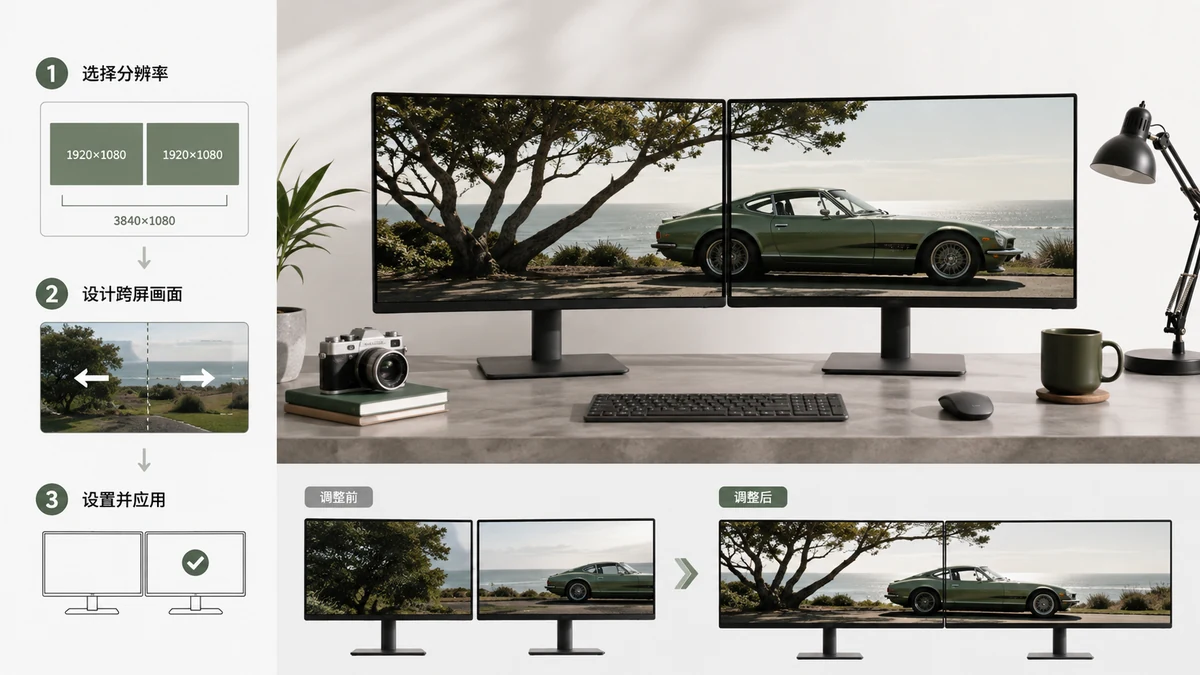
Шпалери для двох моніторів мають два налаштування, і вибір неправильного — це причина, чому зображення виходять здубльованими, розтягнутими чи розрізаними по центру. Є розтягнуті шпалери (одне широке зображення, розтягнуте на обидва екрани) і поекранні шпалери (окреме зображення на кожному моніторі). Їм потрібні різні розміри в пікселях. Ось як зробити обидва правильно.
Розтягнуті: одне зображення на два екрани
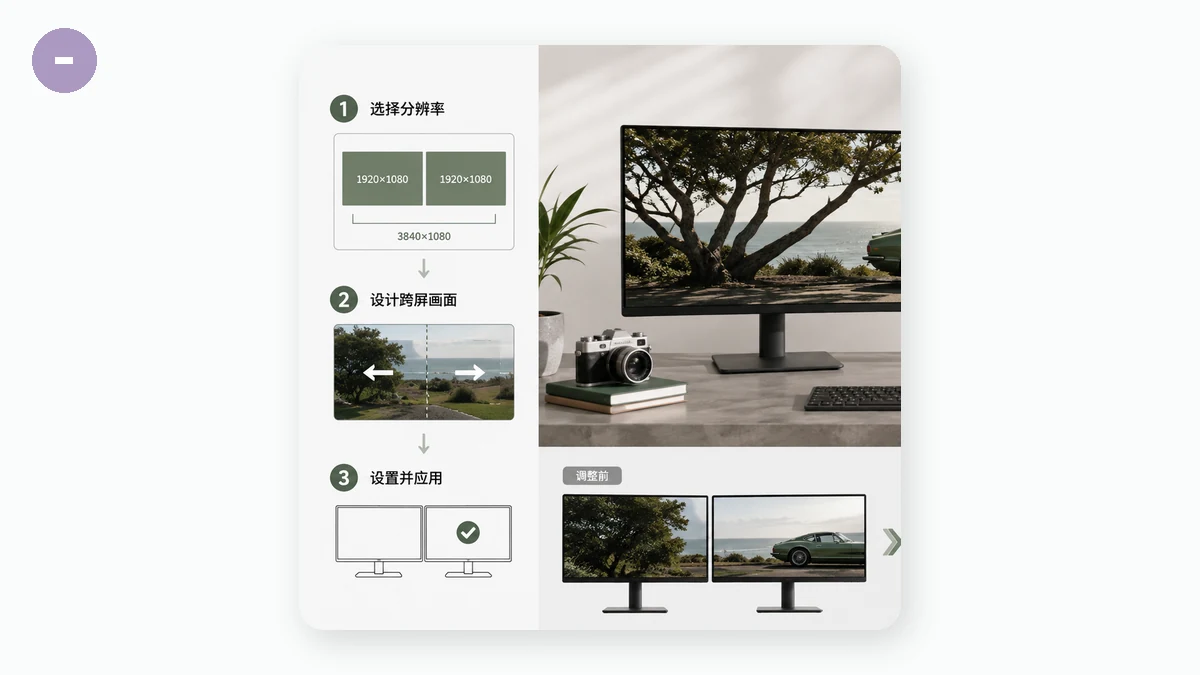
Для одного зображення, що тече через обидва монітори, додайте ширини разом і збережіть спільну висоту. Два монітори 1920×1080 поруч дають одне полотно 3840×1080. Два монітори 2560×1440 дають 5120×1440.
| Два однакові монітори | Розмір розтягнутих шпалер |
|---|---|
| 1920 × 1080 (1080p) кожен | 3840 × 1080 |
| 2560 × 1440 (1440p) кожен | 5120 × 1440 |
| 3840 × 2160 (4K) кожен | 7680 × 2160 |
| 1680 × 1050 кожен | 3360 × 1050 |
Ця математика припускає, що обидва екрани однакової роздільної й сидять на однаковій висоті. Якщо ваші монітори різних розмірів чи один повернутий вертикально, розтягування стає безладним, і поекранні шпалери зазвичай виглядають краще.
Дві практичні нотатки про розтягування:
- Windows обробляє розтягування нативно. Задайте стиль фону Span у Персоналізації, і Windows розтягне одне зображення на всі дисплеї.
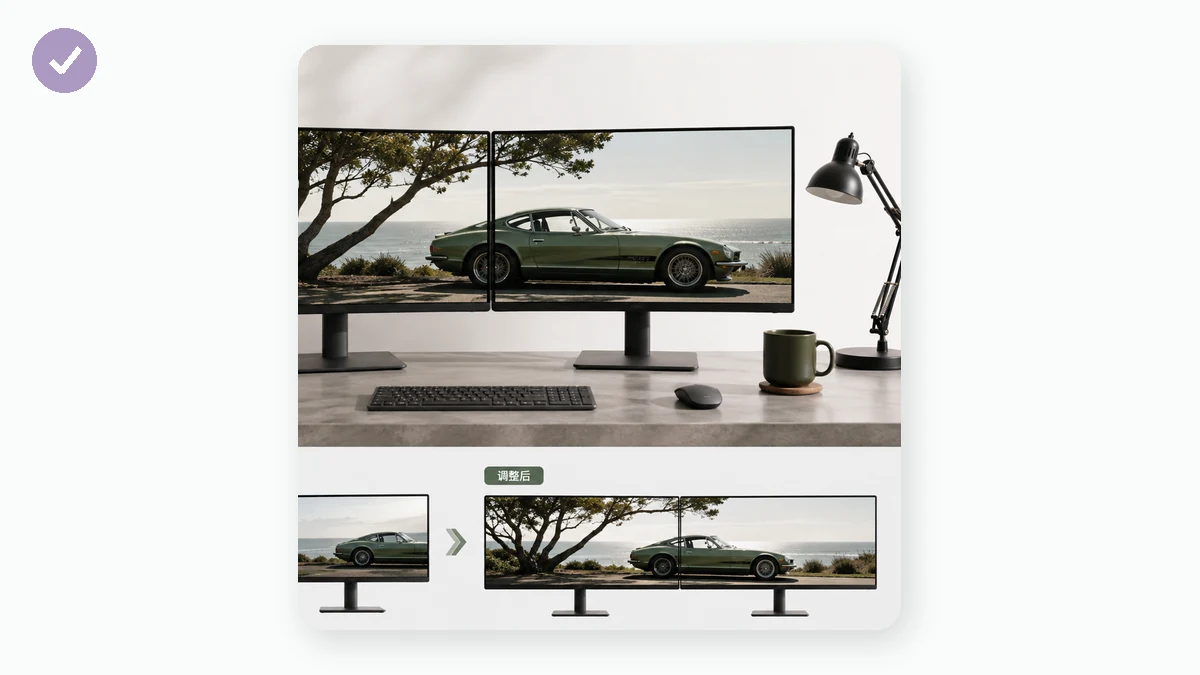
- Рамки між вашими моніторами з'їдають шматок зображення. Обличчя чи ключовий об'єкт, розміщений прямо на шві, розрізається навпіл. Тримайте важливий контент подалі від центрального проміжку.
Поекранні: різне зображення на кожному
Якщо ваші монітори відрізняються за розміром чи ви просто хочете дві окремі сцени, зробіть по одному шпалеру на екран у точній роздільній того екрана. Монітор 4K отримує зображення 3840×2160; 1080p поруч отримує 1920×1080. У Windows можна клацнути правою кнопкою по моніторі в засобі вибору шпалер і призначити зображення саме тому дисплею.
Це поблажливіший варіант. Нічому не треба вирівнюватися через шов, а неузгоджені роздільні перестають бути проблемою.
Підгонка фото під ці незвичні форми
3840×1080 надзвичайно широке — співвідношення 32:9. Майже жодне звичайне фото не такої форми, тож розтягнуті шпалери зі звичайного фото потребують допомоги. У вас два чесні шляхи:
- Заповнення / обрізання до повних 3840×1080, приймаючи, що верх і низ оригіналу зрізаються. Працює, коли фото широке, а об'єкт сидить у середній смузі.
- Розмиті краї, щоб тримати все фото відцентрованим і заповнити широкий вільний простір м'яким розмиттям того ж фото. Краще, коли обрізання зрізало б щось важливе.
Зміна розміру шпалер має пресети ultrawide і мультимоніторні вбудовані, зокрема 3840×1080 і 5120×1440, плюс 3440×1440 для одиночних ultrawide-екранів. Киньте фото, оберіть ціль, виберіть заповнення-обрізання чи розмиті краї — і експортуйте. Усе працює у вашому браузері з Canvas, тож нічого не завантажується й немає очікування. Робите поекранні шпалери? Поставте кілька розмірів у чергу й заберіть усі одним ZIP.
Що вам обрати?
Ідіть у розтягнуті, коли обидва монітори однакові й ви хочете одну драматичну панораму — пейзажі й міські краєвиди тут сяють. Ідіть у поекранні, коли ваші дисплеї різної роздільної, один повернутий чи ви просто волієте два різні фони. Поекранні — безпечніший стандарт; розтягнуті — вражаючіші, коли ваше обладнання співпрацює.
Щойно ви знаєте свою комбіновану ширину й спільну висоту, експорт — робота на дві хвилини. Без реєстрації, без водяного знака, і воно працює офлайн після першого відвідування.