
Fotoğrafları iPhone'unuzdan Windows bilgisayarınıza aktardınız, birine çift tıkladınız ve Windows omuz silkti: boş bir küçük resim, bir hata ya da dosyaya dokunmayan bir uygulama. Uzantı .HEIC ve çoğu Windows kurulumu onu kutudan çıktığı gibi okuyamaz. Fotoğrafta yanlış bir şey yok — bu bir format boşluğudur ve bunun etrafından dolaşmanın birkaç temiz yolu var.
Windows HEIC'te neden boğulur
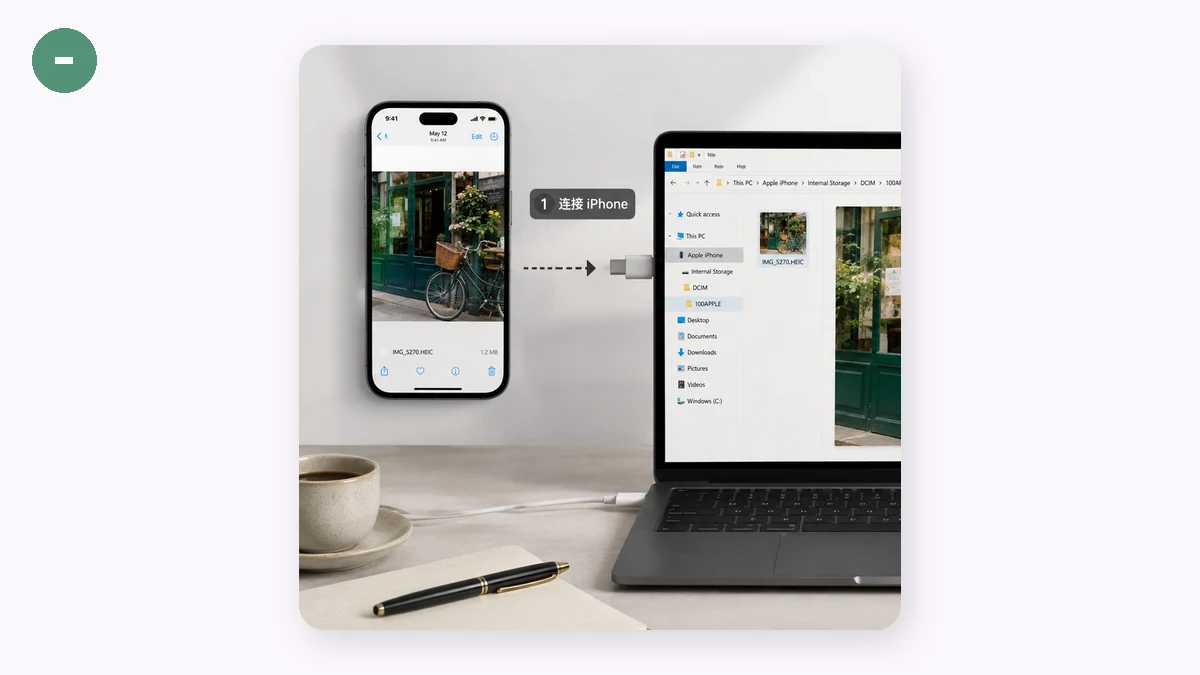
Apple, depolamadan tasarruf etmek için iPhone'ları HEIC'e geçirdi: bir fotoğrafı benzer kalitede bir JPG'nin kabaca yarısı yer kaplayacak şekilde saklar. Windows, HEIC desteğini sonradan ekledi ve birçok makinede yalnızca varsayılan olarak yüklü olmayan kodekler aracılığıyla. Dolayısıyla Windows sürümünüze ve kurulumunuza bağlı olarak HEIC dosyaları bozuk küçük resimler olarak görünebilir, Fotoğraflar uygulamasında açılmayı reddedebilir ya da yalnızca eski formatları anlayan düzenleyiciler ve yükleme formları tarafından reddedilebilir. Bu bir bozulma değildir. Baytlar iyi durumda; bilgisayarınızın sadece kod çözücüsü elinin altında değil.
Seçenek 1: HEIF kodeğini yükleyin
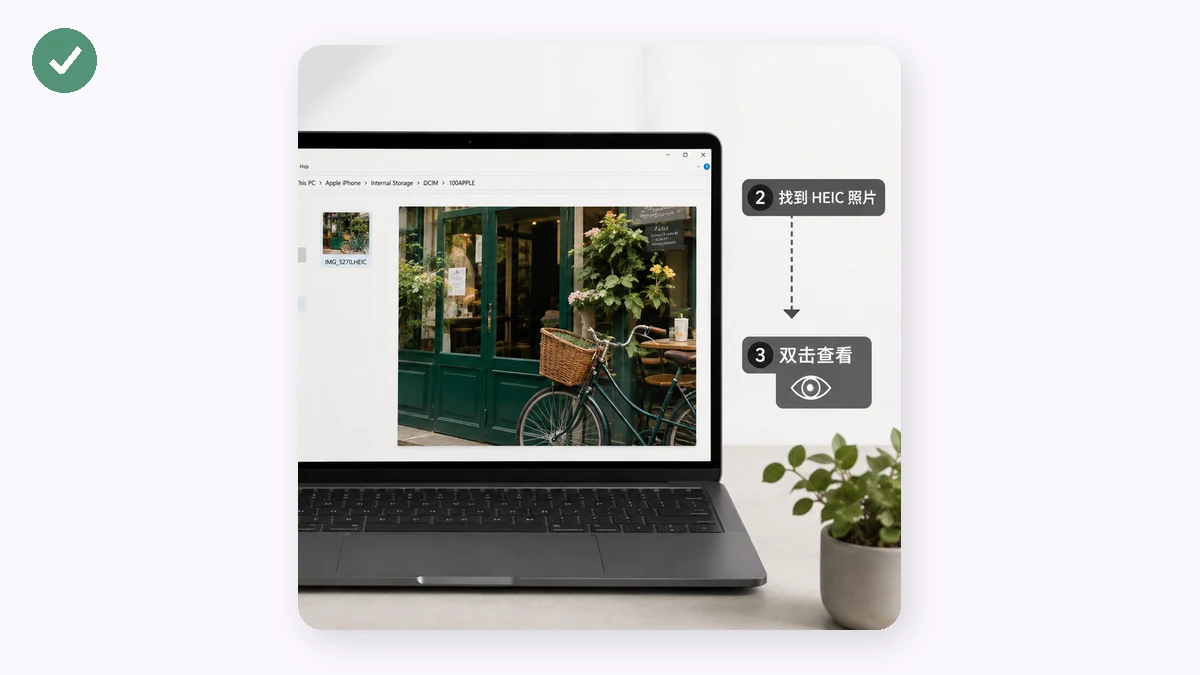
Microsoft, Microsoft Store aracılığıyla HEIF Image Extensions sunar. Yükleyin ve yerleşik Fotoğraflar uygulaması genellikle HEIC dosyalarını görüntüleyebilir. Bu, yalnızca ara sıra bir fotoğrafı görüntülemeniz gerekiyorsa işe yarar. Dezavantajları: bazı sistemlerde kodek ücretli bir eklenti olmuştur, yalnızca Windows'un görüntülemesine bağlanan uygulamalara yardım eder ve hâlâ HEIC'i reddeden web sitesi ya da düzenleyici için hiçbir şey yapmaz. Bilgisayarınıza dosyayı okuttunuz ama iş akışınızın geri kalanı değişmedi.
Seçenek 2: JPG'ye dönüştürün (daha yararlı çözüm)
Fotoğrafları gerçekten kullanmanız gerekiyorsa — e-postayla göndermek, yüklemek, düzenlemek, paylaşmak — JPG'ye dönüştürmek sorunu yalnızca bir uygulama içinde değil, her yerde tek seferde çözer. JPG, her tarayıcının, düzenleyicinin ve formun zaten okuduğu formattır. Bir fotoğraf JPG olduğunda "bu açılacak mı?" bir soru olmaktan çıkar.
Püf noktası, nasıl dönüştürdüğünüzdür. Birçok web sitesi bunu yapar ama önce fotoğrafınızı sunucularına yükler. Bir iPhone fotoğrafı genellikle çekildiği GPS konumu dahil EXIF meta verisi taşır; bir dosya uzantısını değiştirmek için aile resimlerinizi anonim bir dönüştürme hizmetine göndermek kötü bir takas. Tarayıcı tabanlı bir dönüştürücü, işi kendi bilgisayarınızda yaparak bundan tamamen kaçınır.
Kendi bilgisayarınızda dönüştürme, adım adım
- Dönüştürücüyü Windows makinenizdeki herhangi bir modern tarayıcıda açın.
- HEIC ya da HEIF dosyalarınızı sürükleyin — tek bir fotoğraf ya da toplu bir grup.
- JPG'yi seçin ve kalite kaydırıcısını ayarlayın (orta-yüksek, normal fotoğraflar için orijinaliyle birebir aynı görünür).
- Dönüştürün ve indirin — birer birer ya da bütün toplu işi tek bir ZIP olarak.
Dönüştürme, libheif'in bir WebAssembly derlemesiyle yerel olarak çalışır, dolayısıyla fotoğraflar asla bilgisayarınızdan ayrılmaz. Hesap yok ve görsellerinizin yüklenmesi yok.
Çevrimdışı hakkındaki dürüst kısım
Kod çözücü kitaplığı yaklaşık 1,3MB ve tarayıcınız onu ilk ziyaretinizde bir kez getirir — o istek fotoğraflarınızı değil kodu taşır. O ilk yüklemeden sonra önbelleğe alınır ve araç tamamen çevrimdışı çalışır, böylece Wi-Fi kapalıyken bütün bir klasörü dönüştürebilirsiniz. Doğru özet: yükleme yok, ilk yüklemeden sonra çevrimdışı kullanılabilir.
Hangi seçeneği seçmelisiniz?
Yalnızca birkaç HEIC fotoğrafa göz atmak istiyorsanız, Store kodeği yeterlidir. O fotoğrafların e-postada, web sitelerinde, düzenleyicilerde ya da başkalarının bilgisayarlarında çalışmasına ihtiyacınız varsa — onları JPG'ye dönüştürün. Ve fotoğraflar kişiselse, dönüştürmeyi tarayıcınızda yapın, böylece baştan sona bilgisayarınızda kalsınlar. Sınırlar üzerine bir not: dönüştürücü yalnızca HEIC ve HEIF okur, ki bu tam olarak kapatmaya çalıştığınız boşluktur.