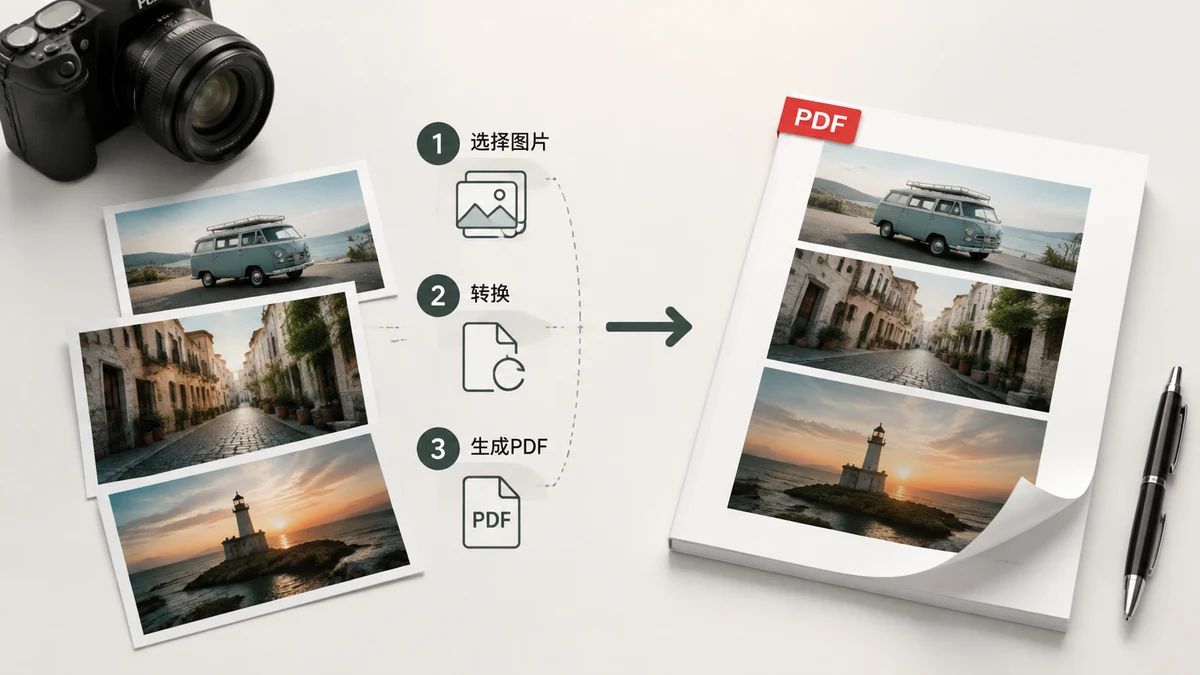
Bir resmin PDF olması gereken pek çok an vardır. İmzalı bir formu fotoğrafladınız ve karşı taraf "bir fotoğraf değil, bir PDF" istiyor. On iki fiş görseliniz var ve tek bir dosya, on iki ekli bir e-postadan daha düzenli olurdu. Bir belge olarak birbirine ait sayfalar taradınız. Görev altta hep aynıdır: bir ya da daha fazla görsel alın ve onları her cihazda aynı şekilde açılan tek, taşınabilir bir PDF'e sarın.
İşte bunu nasıl yapacağınız ve sonucu doğru gösteren küçük seçimler.
Sadece görseli göndermek yerine neden PDF
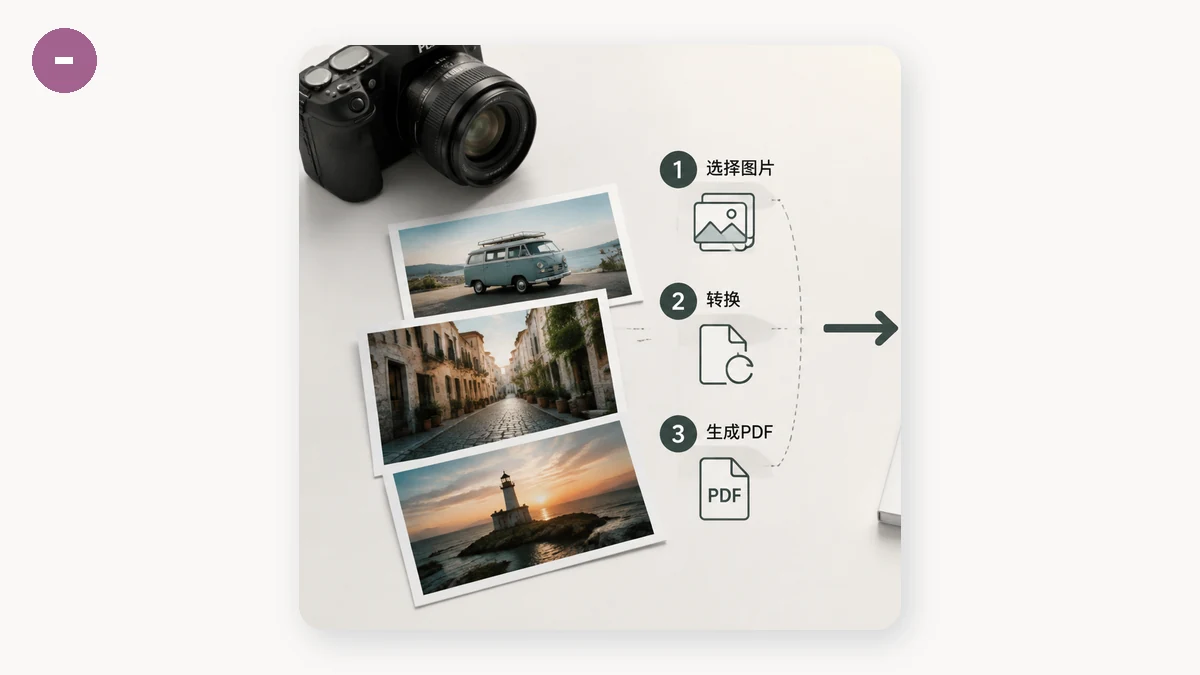
Bir JPG ya da PNG iyi bir resimdir, ama bir belge değildir. PDF, insanların sessizce beklediği üç şeyi ekler:
- Birçok sayfa için tek dosya. On görsel, on değil tek bir ek olur. Kimsenin onları sırayla indirmesi ya da 7. sayfanın eksikliğinden endişe etmesi gerekmez.
- Tutarlı sunum. Bir PDF sayfasının tanımlı bir boyutu ve düzeni vardır, dolayısıyla her yerde aynı basılır ve görüntülenir. Başıboş bir fotoğraf tuhaf yakınlaştırma düzeylerinde açılabilir ya da e-posta tarafından yeniden boyutlandırılabilir.
- "Resmi" gibi okunur. Formlar, faturalar ve başvurular PDF olarak beklenir. Bir belgenin ham telefon fotoğrafını göndermek, içerik aynı olsa bile bitmemiş görünür.
Biri "bir PDF" istediyse, genellikle yalnızca farklı bir dosya uzantısını değil, yukarıdakilerin hepsini kasteder.
Önemli olan üç seçim
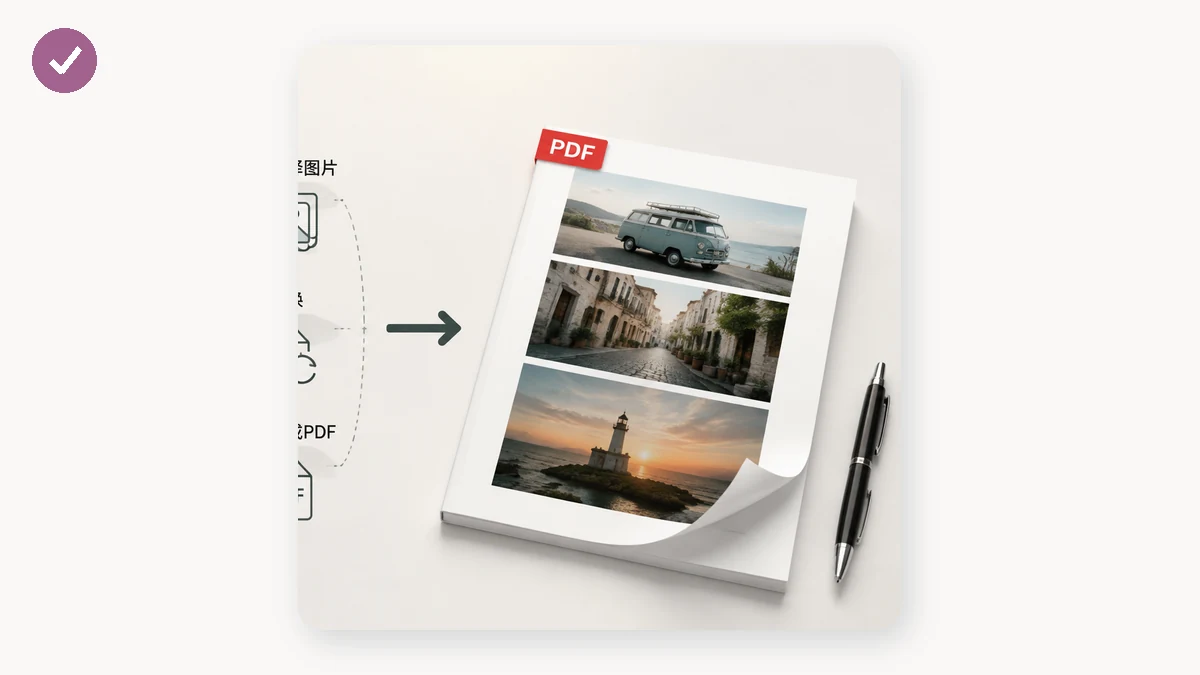
Dönüştürmek hızlıdır; kasıtlı göstermek üç ayara iner.
Sayfa boyutu. Basabileceğiniz ya da resmi olarak gönderebileceğiniz her şey için A4 ya da US Letter. Alıcınızın kullandığı standardı uyun — dünyanın çoğunda A4, ABD ve Kanada'da Letter — böylece tuhaf kenar boşlukları olmadan basılır.
Yön. Belgeler ve uzun fotoğraflar için dikey; geniş çekimler ve ekran görüntüleri için yatay. Bunu doğru yapmak, geniş bir görselin uzun bir sayfada ince bir şeride küçültülmesini engeller.
Sıra. Birkaç görseli birleştirirken, sıra belgedir. Sayfa 1, sayfa 1 olmalı. İyi bir dönüştürücü, dışa aktarmadan önce yeniden sıralamak için sürüklemenize izin verir, böylece dosyaların yüklendiği sırayla mahsur kalmazsınız.
Adım adım yapmak
Akış kısa:
- Görselden PDF aracını açın.
- Görsellerinizi ekleyin — tek bir JPG, bir yığın PNG ya da bir karışım.
- Sayfa boyutunu ve yönü ayarlayın.
- Sayfaları istediğiniz sıraya sürükleyin.
- PDF'i dışa aktarın.
Bir görsel ya da kırk, adımlar aynıdır. Tek bir fotoğraf için yeniden sıralamayı atlayabilirsiniz; çok sayfalı bir belge için, o sürükleme adımı onu doğru okunacak şekilde ayarladığınız yerdir.
JPG, PNG — kaynak formatı önemli mi?
Pek değil. Hem JPG hem PNG temizce PDF'e dönüşür. Elinizdekini kullanın. Görselleriniz büyük fotoğraflarsa ve dosya boyutu önemliyse, JPG orijinalleri, aynı içeriğin PNG olarak halinden daha küçük bir PDF üretme eğilimindedir, çünkü JPG zaten sıkıştırılmıştır. Taranmış yazı ya da ekran görüntüleri için ikisi de iyidir. Sadece bir PDF yapmak için önce PNG'yi JPG'ye dönüştürmeyin — elinizdekinden doğrudan gidin.
Ücretsiz, gizli, çevrimdışı
Görselden PDF aracı PDF'i doğrudan tarayıcınızda oluşturur. Görselleriniz — ki çoğu zaman tam olarak etrafta dolaşmasını istemeyeceğiniz şeylerdir, imzalı bir sözleşme ya da bir kimlik taraması gibi — asla bir sunucuya yüklenmez. Her şey cihazınızda gerçekleşir, çıktıda filigran yoktur ve kayıt yoktur.
Yükleme olmadığından, yirmi büyük fotoğrafı birleştirmek cihazınızın onları toplayabildiği kadar hızlıdır ve ilk ziyaretinizden sonra araç hiç internet olmadan çalışır. Bir formu telefonunuzda sinyalsiz bir yerde PDF'e dönüştürürken bu gerçekten kullanışlıdır.
İşin tamamı bir dakikadan azdır: görselleri ekleyin, sayfayı ayarlayın, onları sıralayın, dışa aktarın. Sonra karşı tarafın aslında istediği tek temiz PDF'e sahip olursunuz.