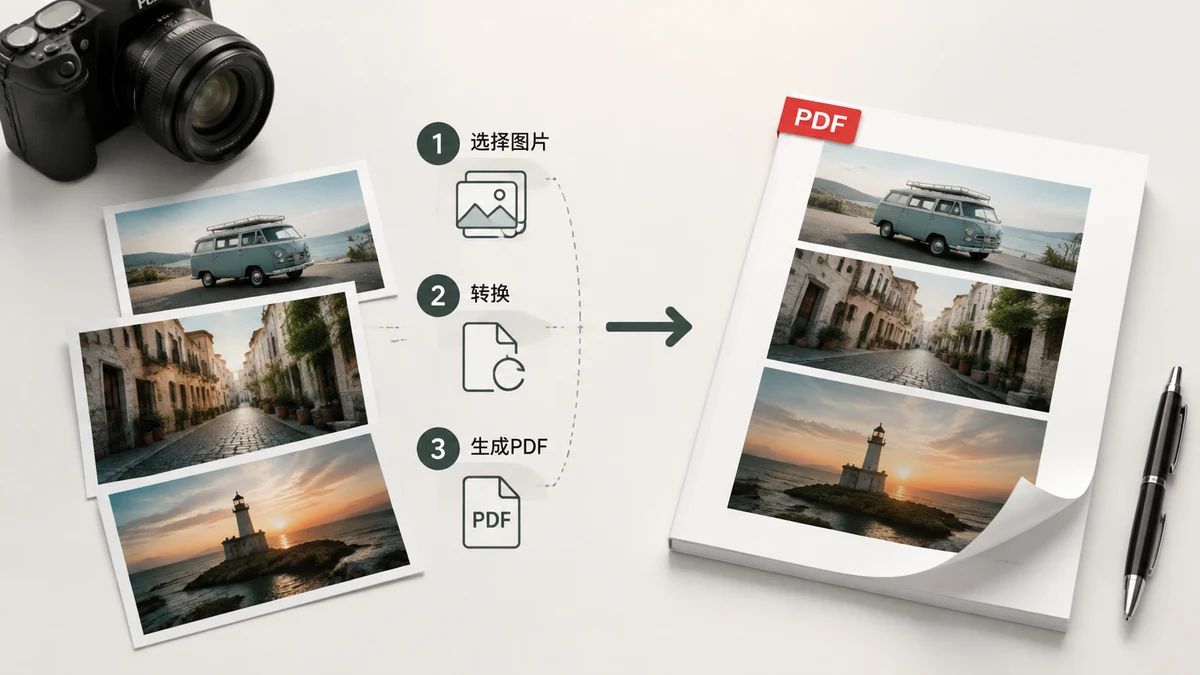
Há muitos momentos em que uma imagem precisa virar um PDF. Você fotografou um formulário assinado e o outro lado quer "um PDF, não uma foto". Você tem doze imagens de recibos e um arquivo seria mais organizado que um e-mail com doze anexos. Você digitalizou páginas que formam um documento juntas. A tarefa, no fundo, é sempre a mesma: pegar uma ou mais imagens e envolvê-las em um único PDF portátil que abre do mesmo jeito em todo dispositivo.
Veja como fazer, e as pequenas escolhas que deixam o resultado com cara certa.
Por que PDF em vez de só enviar a imagem
Um JPG ou PNG é uma boa imagem, mas não é um documento. O PDF acrescenta três coisas que as pessoas esperam discretamente:
- Um arquivo para muitas páginas. Dez imagens viram um anexo em vez de dez. Ninguém precisa baixá-las em ordem nem se preocupar com a página 7 faltando.
- Apresentação consistente. Uma página de PDF tem tamanho e layout definidos, então imprime e é exibida igual em todo lugar. Uma foto solta pode abrir em níveis estranhos de zoom ou ser redimensionada pelo e-mail.
- Passa a impressão de "oficial". Formulários, faturas e inscrições são esperados em PDF. Enviar uma foto crua de celular de um documento parece inacabado, mesmo quando o conteúdo é idêntico.
Se alguém pediu "um PDF", geralmente quer dizer tudo isso, não só uma extensão de arquivo diferente.
As três escolhas que importam
Converter é rápido; deixar com cara de intencional se resume a três configurações.
Tamanho da página. A4 ou Carta (US Letter) para qualquer coisa que você possa imprimir ou enviar oficialmente. Combine com o padrão que seu destinatário usa — A4 na maior parte do mundo, Carta nos EUA e no Canadá — para imprimir sem margens estranhas.
Orientação. Retrato para documentos e fotos altas; paisagem para fotos largas e capturas de tela. Acertar isso impede que uma imagem larga seja encolhida numa faixa fina em uma página alta.
Ordem. Quando você combina várias imagens, a ordem é o documento. A página 1 deve ser a página 1. Um bom conversor permite arrastar para reordenar antes de exportar, para você não ficar preso à ordem em que os arquivos foram carregados.
Fazendo, passo a passo
O fluxo é curto:
- Abra a ferramenta Imagem para PDF.
- Adicione suas imagens — um único JPG, uma pilha de PNGs ou uma mistura.
- Defina o tamanho da página e a orientação.
- Arraste as páginas para a ordem que você quer.
- Exporte o PDF.
Uma imagem ou quarenta, os passos são os mesmos. Para uma única foto você pode pular a reordenação; para um documento de várias páginas, esse passo de arrastar é onde você faz tudo se ler corretamente.
JPG, PNG — o formato de origem importa?
Nem tanto. Tanto JPG quanto PNG convertem de forma limpa para PDF. Use o que você tiver. Se suas imagens são fotos grandes e o tamanho do arquivo importa, originais em JPG tendem a produzir um PDF menor que o mesmo conteúdo em PNG, porque o JPG já vem comprimido. Para texto digitalizado ou capturas de tela, qualquer um serve. Não converta PNG para JPG antes só para fazer um PDF — vá direto do que você tem.
Grátis, privado, offline
A ferramenta Imagem para PDF monta o PDF direto no seu navegador. Suas imagens — que muitas vezes são justamente as coisas que você não quer circulando, como um contrato assinado ou a digitalização de um documento — nunca são enviadas a um servidor. Tudo acontece no seu dispositivo, não há marca d'água na saída e não há cadastro.
Como não há upload, combinar vinte fotos grandes é tão rápido quanto seu dispositivo consegue montá-las e, depois da primeira visita, a ferramenta funciona sem internet nenhuma. Isso é genuinamente útil quando você está transformando um formulário em PDF no celular em algum lugar sem sinal.
O trabalho inteiro leva menos de um minuto: adicione imagens, defina a página, ordene-as, exporte. Aí você tem o único PDF limpo que o outro lado estava realmente pedindo.