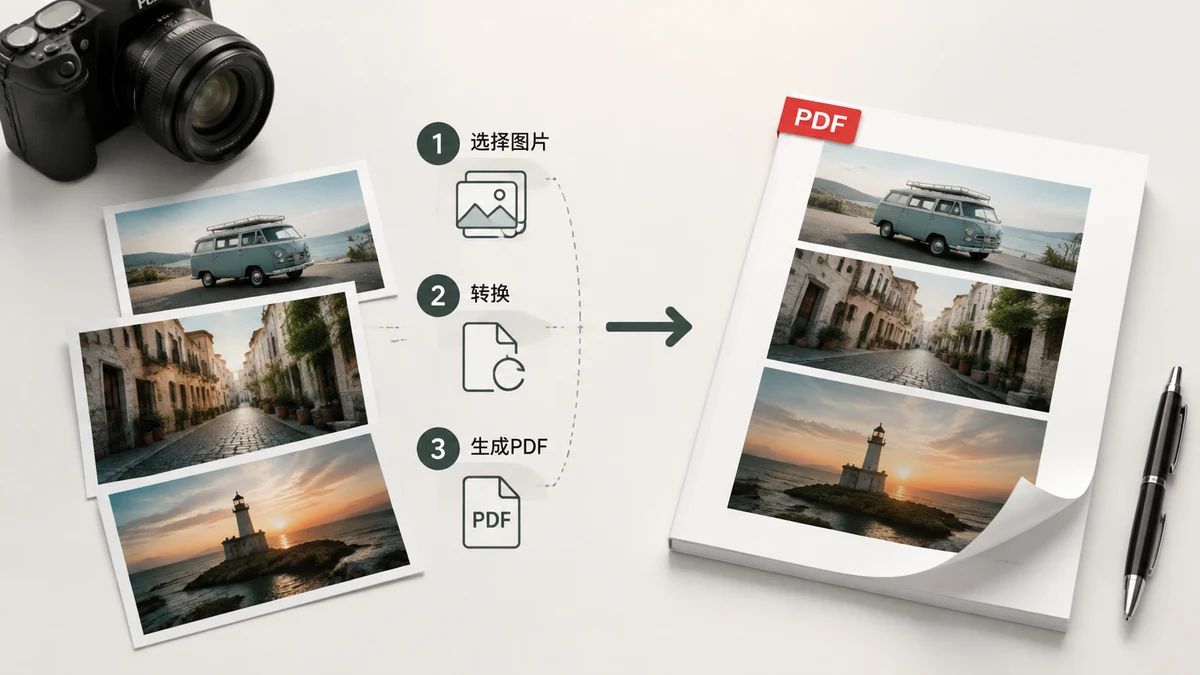
Jest wiele chwil, gdy zdjęcie musi stać się PDF-em. Sfotografowałeś podpisany formularz, a druga strona chce „PDF-a, a nie zdjęcia". Masz dwanaście obrazów paragonów i jeden plik byłby schludniejszy niż mail z dwunastoma załącznikami. Zeskanowałeś strony, które należą do siebie jako dokument. Pod spodem zadanie jest zawsze takie samo: wziąć jeden lub więcej obrazów i owinąć je w jeden, przenośny PDF, który otwiera się tak samo na każdym urządzeniu.
Oto jak to zrobić i drobne wybory, które sprawiają, że wynik wygląda dobrze.
Dlaczego PDF, a nie po prostu wysłać obraz
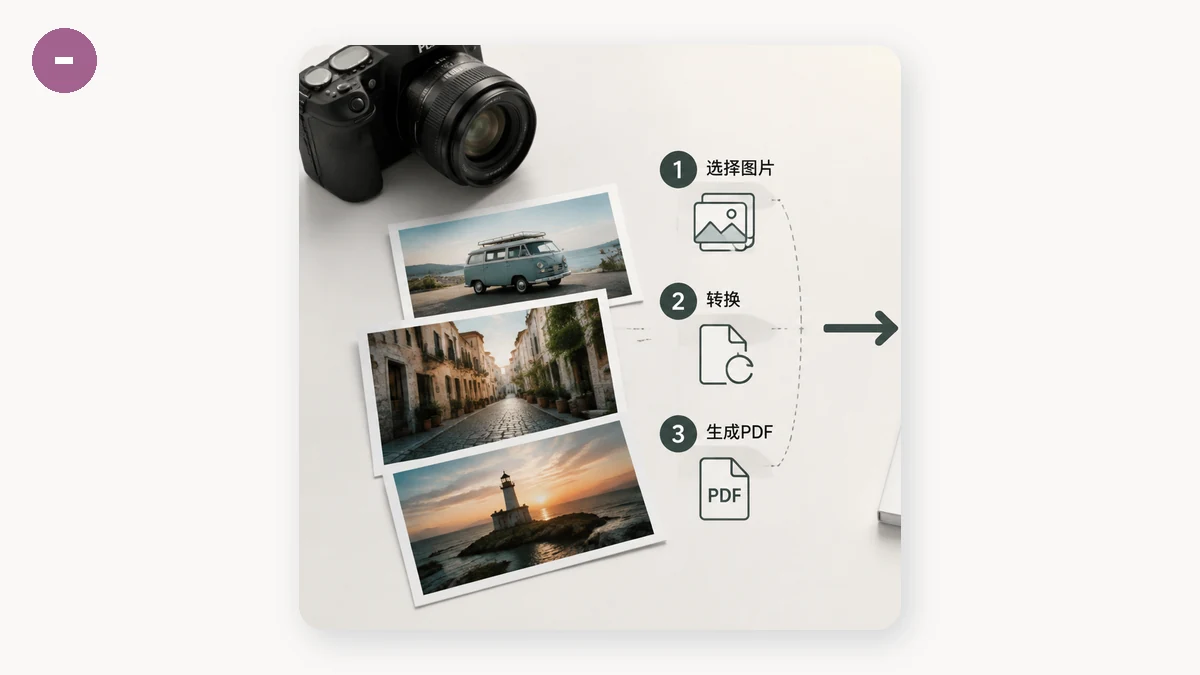
JPG albo PNG to niezłe zdjęcie, ale nie dokument. PDF dodaje trzy rzeczy, których ludzie po cichu oczekują:
- Jeden plik na wiele stron. Dziesięć obrazów staje się jednym załącznikiem zamiast dziesięcioma. Nikt nie musi pobierać ich po kolei ani martwić się o brakującą stronę 7.
- Spójna prezentacja. Strona PDF ma zdefiniowany rozmiar i układ, więc drukuje się i wyświetla wszędzie tak samo. Luźne zdjęcie może otworzyć się w dziwnym powiększeniu albo zostać przeskalowane przez pocztę.
- Czyta się jako „oficjalne". Formularze, faktury i wnioski są oczekiwane w PDF. Wysłanie surowego zdjęcia dokumentu z telefonu wygląda na niedokończone, nawet gdy treść jest identyczna.
Jeśli ktoś poprosił o „PDF", zwykle ma na myśli wszystko powyższe, a nie tylko inne rozszerzenie pliku.
Trzy wybory, które mają znaczenie
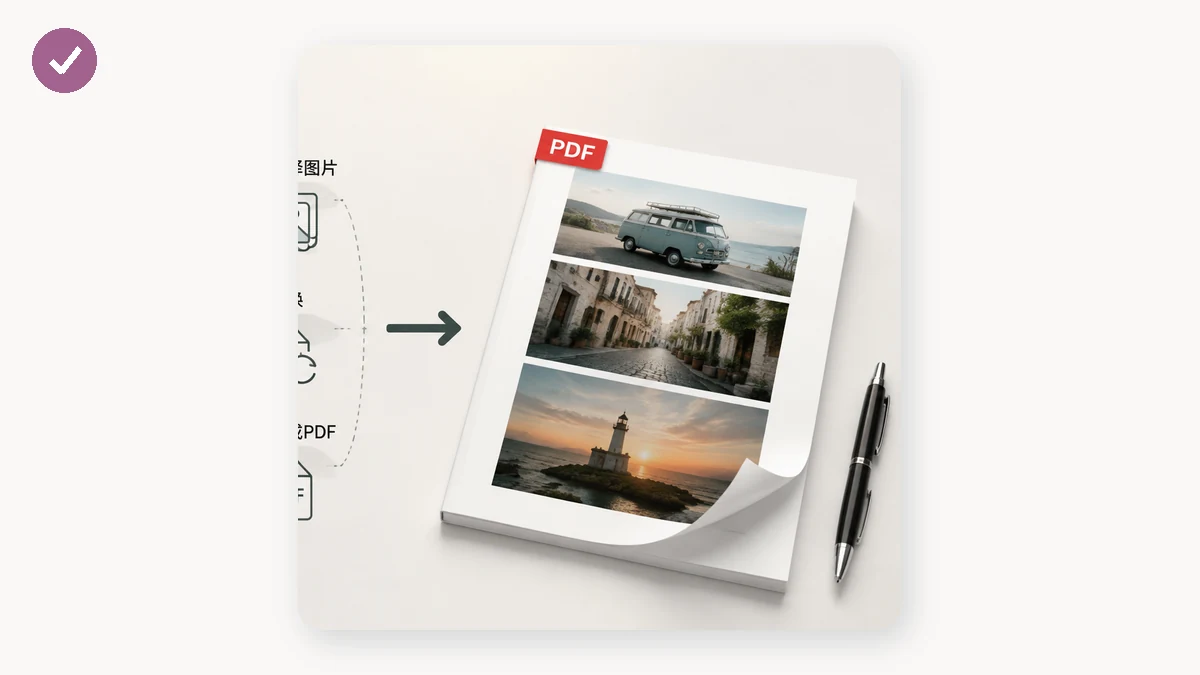
Konwersja jest szybka; sprawienie, by wyglądała celowo, sprowadza się do trzech ustawień.
Rozmiar strony. A4 albo US Letter do wszystkiego, co możesz drukować lub wysyłać oficjalnie. Dopasuj standard używany przez odbiorcę — A4 w większości świata, Letter w USA i Kanadzie — żeby drukowało się bez dziwnych marginesów.
Orientacja. Pionowa do dokumentów i wysokich zdjęć; pozioma do szerokich ujęć i zrzutów ekranu. Ustawienie tego dobrze powstrzymuje szeroki obraz przed skurczeniem w cienki pasek na wysokiej stronie.
Kolejność. Gdy łączysz kilka obrazów, kolejność jest dokumentem. Strona 1 powinna być stroną 1. Dobry konwerter pozwala przeciągać, by zmienić kolejność przed eksportem, więc nie utkniesz z tym, w jakiej kolejności pliki akurat się załadowały.
Robimy to, krok po kroku
Przebieg jest krótki:
- Otwórz narzędzie Obraz na PDF.
- Dodaj swoje obrazy — pojedynczy JPG, stos PNG albo miks.
- Ustaw rozmiar strony i orientację.
- Przeciągnij strony w kolejność, jakiej chcesz.
- Wyeksportuj PDF.
Jeden obraz czy czterdzieści, kroki są takie same. Dla pojedynczego zdjęcia możesz pominąć zmianę kolejności; dla wielostronicowego dokumentu ten krok przeciągania to miejsce, gdzie sprawiasz, że czyta się poprawnie.
JPG, PNG — czy format źródłowy ma znaczenie?
Niespecjalnie. Zarówno JPG, jak i PNG konwertują się czysto na PDF. Użyj tego, co masz. Jeśli Twoje obrazy to duże zdjęcia i rozmiar pliku ma znaczenie, oryginały JPG zwykle dają mniejszy PDF niż ta sama treść jako PNG, bo JPG jest już skompresowany. Dla zeskanowanego tekstu albo zrzutów ekranu oba są w porządku. Nie konwertuj najpierw PNG na JPG tylko po to, by zrobić PDF — idź prosto z tego, co masz.
Darmowe, prywatne, offline
Narzędzie Obraz na PDF buduje PDF prosto w Twojej przeglądarce. Twoje obrazy — które często są dokładnie tym, czego nie chcesz mieć krążącego, jak podpisana umowa czy skan dowodu — nigdy nie są przesyłane na serwer. Wszystko dzieje się na Twoim urządzeniu, na wyniku nie ma znaku wodnego i nie ma rejestracji.
Ponieważ nie ma przesyłania, łączenie dwudziestu dużych zdjęć jest tak szybkie, jak Twoje urządzenie potrafi je złożyć, a po pierwszej wizycie narzędzie działa całkowicie bez internetu. To naprawdę przydatne, gdy zamieniasz formularz w PDF na telefonie gdzieś bez zasięgu.
Cała robota to niecała minuta: dodaj obrazy, ustaw stronę, ułóż je, wyeksportuj. Wtedy masz jeden czysty PDF, o który druga strona naprawdę prosiła.