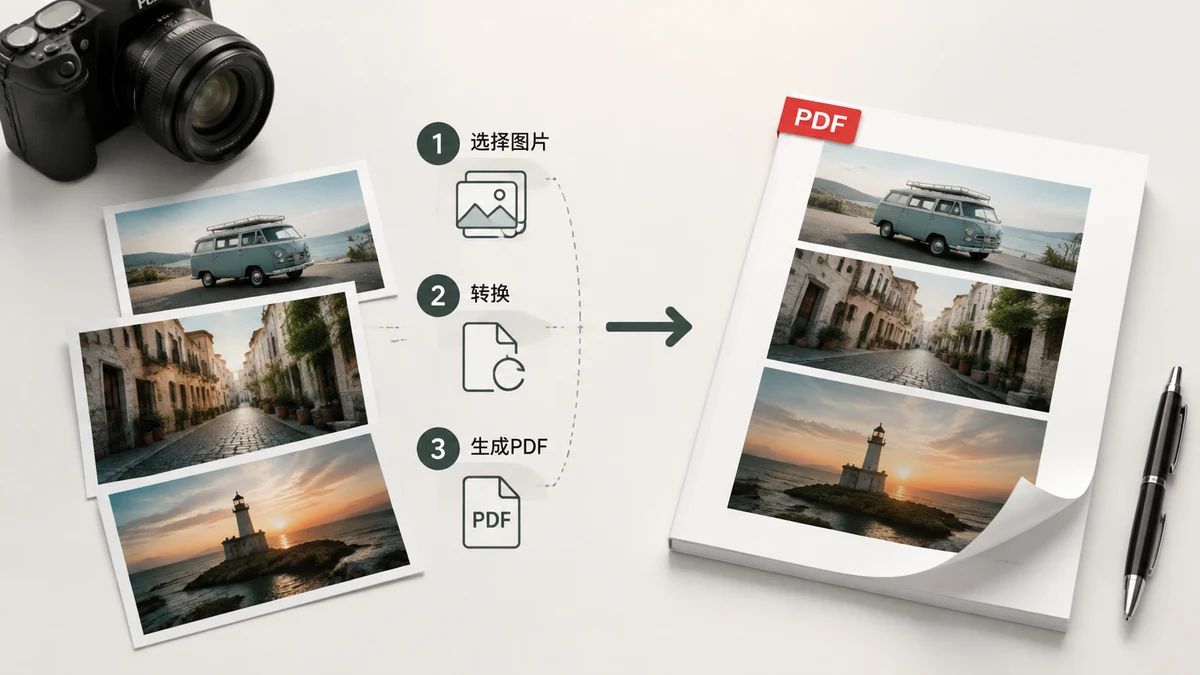
Hay muchos momentos en los que una imagen necesita convertirse en un PDF. Has fotografiado un formulario firmado y la otra parte quiere "un PDF, no una foto". Tienes doce imágenes de recibos y un solo archivo sería más ordenado que un correo con doce adjuntos. Has escaneado páginas que van juntas como un documento. La tarea es siempre la misma por debajo: coger una o más imágenes y envolverlas en un único PDF portátil que se abre igual en cada dispositivo.
Aquí tienes cómo hacerlo, y las pequeñas decisiones que hacen que el resultado se vea bien.
Por qué PDF en lugar de simplemente enviar la imagen
Un JPG o PNG es una imagen estupenda, pero no es un documento. PDF añade tres cosas que la gente espera discretamente:
- Un archivo para muchas páginas. Diez imágenes se convierten en un adjunto en lugar de diez. Nadie tiene que descargarlas en orden ni preocuparse de que falte la página 7.
- Presentación coherente. Una página PDF tiene un tamaño y un diseño definidos, así que se imprime y se muestra igual en todas partes. Una foto suelta puede abrirse con niveles de zoom raros o ser redimensionada por el correo.
- Se lee como "oficial". Los formularios, las facturas y las solicitudes se esperan en PDF. Enviar una foto de móvil en bruto de un documento parece sin terminar, aunque el contenido sea idéntico.
Si alguien pidió "un PDF", normalmente se refiere a todo lo anterior, no solo a una extensión de archivo distinta.
Las tres decisiones que importan
Convertir es rápido; que se vea intencionado se reduce a tres ajustes.
Tamaño de página. A4 o US Letter para cualquier cosa que puedas imprimir o enviar de forma oficial. Ajústate al estándar que use tu destinatario — A4 en la mayor parte del mundo, Letter en EE. UU. y Canadá — para que se imprima sin márgenes raros.
Orientación. Vertical para documentos y fotos altas; horizontal para tomas anchas y capturas. Acertar con esto evita que una imagen ancha se encoja en una tira fina en una página alta.
Orden. Cuando combinas varias imágenes, el orden es el documento. La página 1 debería ser la página 1. Un buen convertidor te permite arrastrar para reordenar antes de exportar, así que no te quedas atascado con el orden en que los archivos se cargaron.
Hacerlo, paso a paso
El flujo es corto:
- Abre la herramienta de Imagen a PDF.
- Añade tus imágenes — un solo JPG, un montón de PNG o una mezcla.
- Fija el tamaño de página y la orientación.
- Arrastra las páginas al orden que quieras.
- Exporta el PDF.
Una imagen o cuarenta, los pasos son los mismos. Para una sola foto puedes saltarte el reordenar; para un documento de varias páginas, ese paso de arrastrar es donde haces que se lea correctamente.
JPG, PNG — ¿importa el formato de origen?
En realidad no. Tanto JPG como PNG se convierten con limpieza a PDF. Usa el que tengas. Si tus imágenes son fotos grandes y el tamaño del archivo importa, los originales JPG tienden a producir un PDF más pequeño que el mismo contenido como PNG, porque JPG ya está comprimido. Para texto escaneado o capturas, cualquiera va bien. No conviertas PNG a JPG primero solo para hacer un PDF — ve directo desde lo que tengas.
Gratis, privado, sin conexión
La herramienta de Imagen a PDF construye el PDF directamente en tu navegador. Tus imágenes — que a menudo son exactamente las cosas que no quieres que anden sueltas, como un contrato firmado o el escaneo de un documento de identidad — nunca se suben a un servidor. Todo ocurre en tu dispositivo, no hay marca de agua en la salida, y no hay registro.
Como no hay subida, combinar veinte fotos grandes es tan rápido como tu dispositivo pueda ensamblarlas, y tras tu primera visita la herramienta funciona sin nada de internet. Eso es genuinamente útil cuando conviertes un formulario en un PDF en tu teléfono en algún sitio sin señal.
Todo el trabajo lleva menos de un minuto: añade imágenes, fija la página, ordénalas, exporta. Entonces tienes el único PDF limpio que la otra parte pedía de verdad.