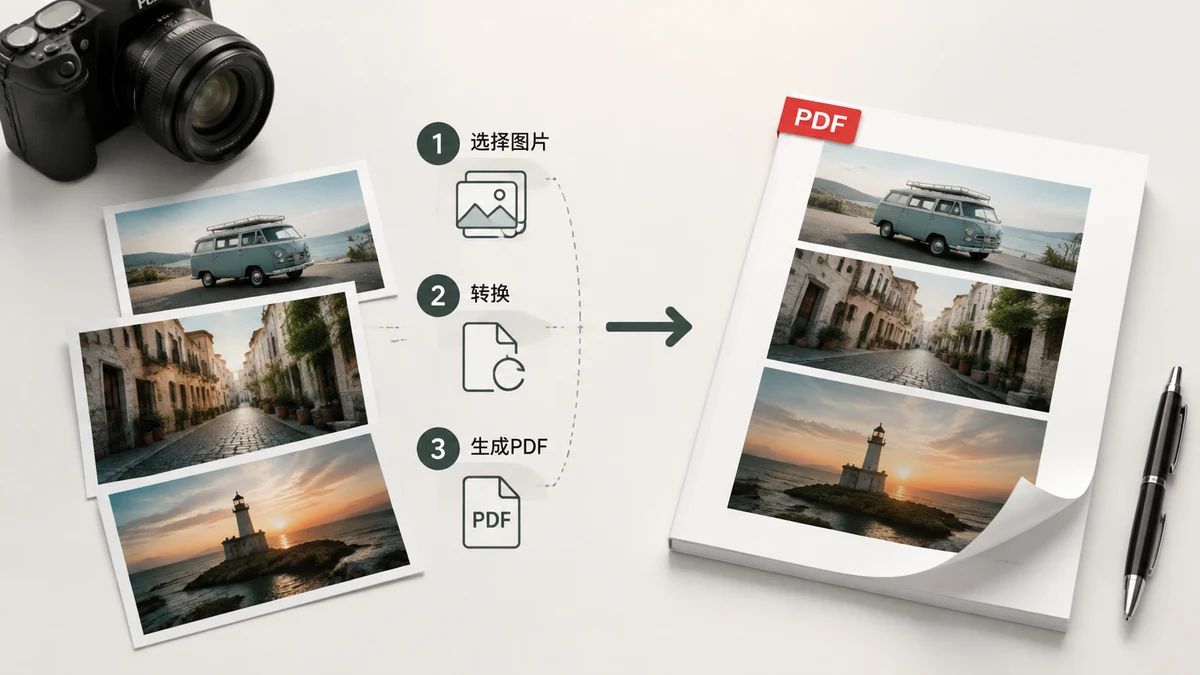
很多时候,一张图片得变成 PDF。你拍了一张签好字的表格,对方却要"PDF,不是照片"。你有十二张收据照片,合成一个文件总比一封带十二个附件的邮件清爽。你扫描了几页本就该拼成一份文档的内容。这些任务底层都一样:把一张或多张图片,裹进一个便携的、在任何设备上打开都一样的单个 PDF 里。
下面讲怎么做,以及那几个让成品看起来"对味"的小选择。
为什么要转 PDF,而不是直接发图片
JPG 或 PNG 是不错的图片,但它不是文档。PDF 多提供了三样人们默默期待的东西:
- 多页合成一个文件。 十张图变成一个附件,而不是十个。没人需要按顺序下载,也不用担心第 7 页丢了。
- 呈现一致。 PDF 页面有固定的尺寸和排版,所以在哪儿打印、显示都一样。散着的照片可能以奇怪的缩放比例打开,或被邮件重新压缩。
- 它看起来"正式"。 表格、发票、申请材料,默认都要 PDF。直接发一张文档的手机原图,哪怕内容一模一样,也显得没完工。
如果有人要"一个 PDF",他们通常指的是以上全部,而不只是换个文件后缀。
真正要紧的三个选择
转换很快;让它看起来是有意为之,就落在三个设置上。
页面尺寸。 凡是可能打印或正式发送的,用 A4 或美式 Letter。跟对方用的标准保持一致——世界大部分地区用 A4,美国和加拿大用 Letter——这样打印出来不会有奇怪的页边距。
方向。 文档和竖图用纵向;宽幅照片和截图用横向。选对这个,能避免一张宽图被压成竖页上细细的一条。
顺序。 合并多张图片时,顺序就是文档本身。第 1 页就该是第 1 页。好的转换工具会让你在导出前拖动重排,这样你就不会被文件恰好载入的顺序困住。
一步步操作
流程很短:
- 打开图片转 PDF 工具。
- 添加图片——单张 JPG、一叠 PNG,或混着来。
- 设置页面尺寸和方向。
- 把页面拖成你想要的顺序。
- 导出 PDF。
一张图还是四十张,步骤都一样。单张照片可以跳过重排;多页文档就靠那个拖动步骤,让它读起来顺序正确。
JPG、PNG——原图格式重要吗
其实不太重要。JPG 和 PNG 都能干净地转成 PDF,你手上有哪个就用哪个。如果你的图片是大照片、又在意文件大小,那么 JPG 原图通常比同内容的 PNG 生成的 PDF 更小,因为 JPG 本身已经过压缩。扫描的文字或截图,两种都行。别为了做 PDF 而先把 PNG 转成 JPG——直接拿现有的转就好。
免费、私密、可离线
图片转 PDF 工具在你的浏览器里就地生成 PDF。你的图片——往往正是你不希望到处乱跑的东西,比如签好的合同或证件扫描件——绝不会上传到服务器。一切都在你的设备上完成,成品没有水印,也无需注册。
因为没有上传,合并二十张大图的速度只取决于你设备的拼装速度;而首次访问之后,工具完全无需联网也能用。当你在没信号的地方用手机把一张表格转成 PDF 时,这一点是真有用。
整件事不到一分钟:添加图片、设好页面、排好顺序、导出。然后你就得到了对方真正想要的那个干净的单个 PDF。