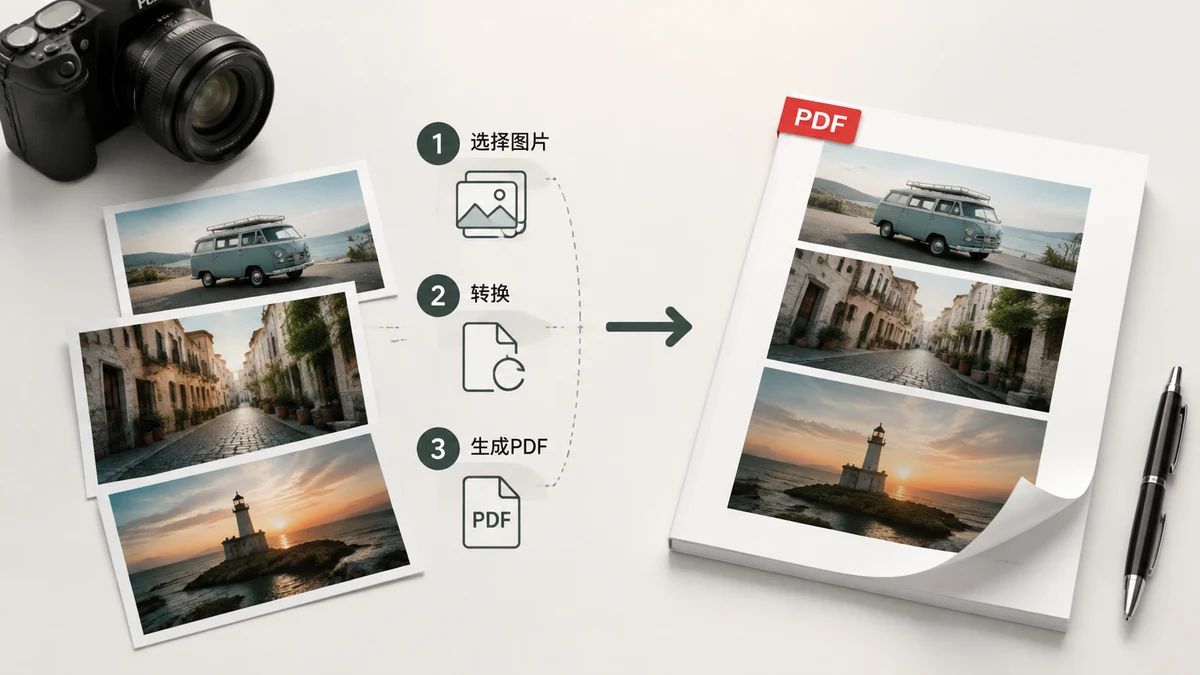
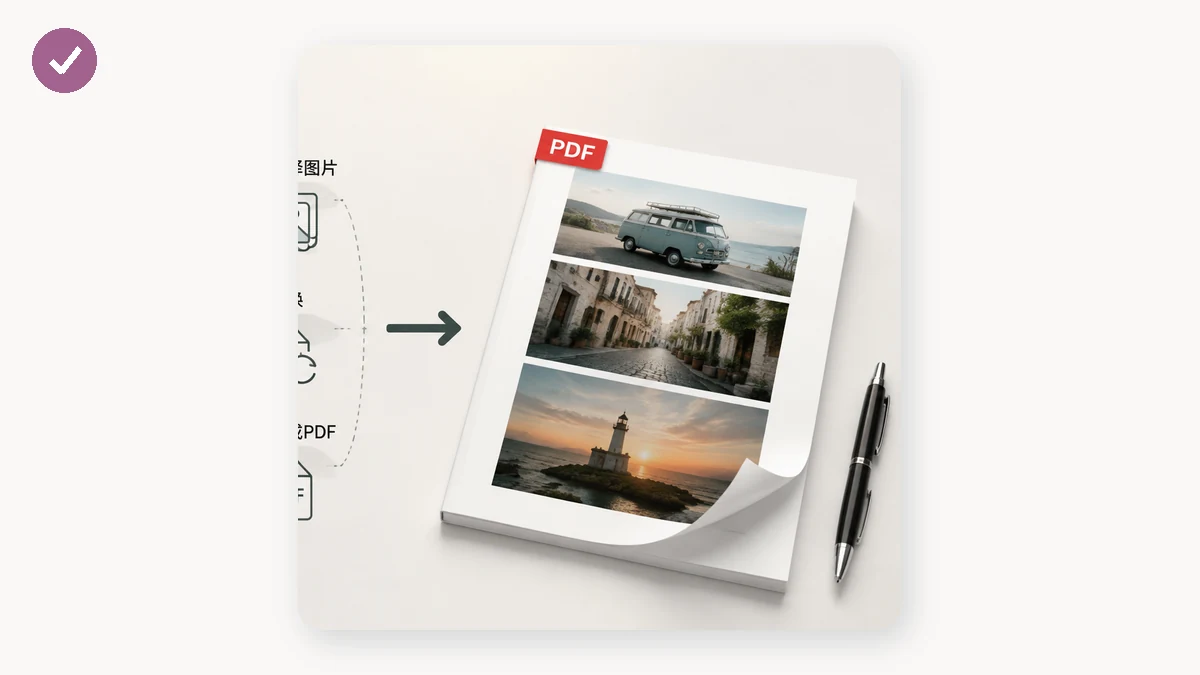
写真がPDFになる必要のある場面はたくさんあります。署名済みのフォームを撮影したら、相手が「写真ではなくPDFを」と言う。12枚の領収書画像があり、添付12個のメールより1つのファイルの方が整っている。1つの書類としてまとまるべきページをスキャンした。根っこはいつも同じです。1枚以上の画像を、どの端末でも同じに開く1つの持ち運べるPDFに包むことです。
そのやり方と、結果を正しく見せる小さな選択を紹介します。
なぜ画像を送るだけでなくPDFなのか
JPGやPNGは立派な写真ですが、書類ではありません。PDFは、人が静かに期待する3つを加えます。
- 多くのページを1つのファイルに。 10枚の画像が10個ではなく1つの添付になります。誰も順に落とす必要も、7ページ目の欠けを心配する必要もありません。
- 一貫した見せ方。 PDFのページは決まったサイズとレイアウトを持つので、どこでも同じに印刷・表示されます。ばらの写真は妙なズームで開いたり、メールでリサイズされたりします。
- 「正式」に見える。 フォーム、請求書、申請はPDFで期待されます。書類の生のスマホ写真を送ると、内容が同じでも未完成に見えます。
誰かが「PDFを」と頼んだら、たいてい単に拡張子が違うものではなく、上記すべてを意味します。
大事な3つの選択
変換は速く、意図的に見せるかは3つの設定に行き着きます。
ページサイズ。 印刷や正式な送付をしそうなものにはA4かUSレター。受け取る側が使う標準に合わせましょう。世界のほとんどでA4、米国とカナダでレターです。妙な余白なく印刷されます。
向き。 書類や縦長の写真には縦、横長の写真やスクリーンショットには横。これを正しくすれば、横長の画像が縦長のページで細い帯に縮められるのを防げます。
順序。 複数の画像を組み合わせるとき、順序がそのまま書類です。1ページ目は1ページ目であるべきです。良いコンバーターは書き出し前にドラッグで並べ替えできるので、ファイルがたまたま読み込まれた順に縛られません。
手順ごとに
流れは短いです。
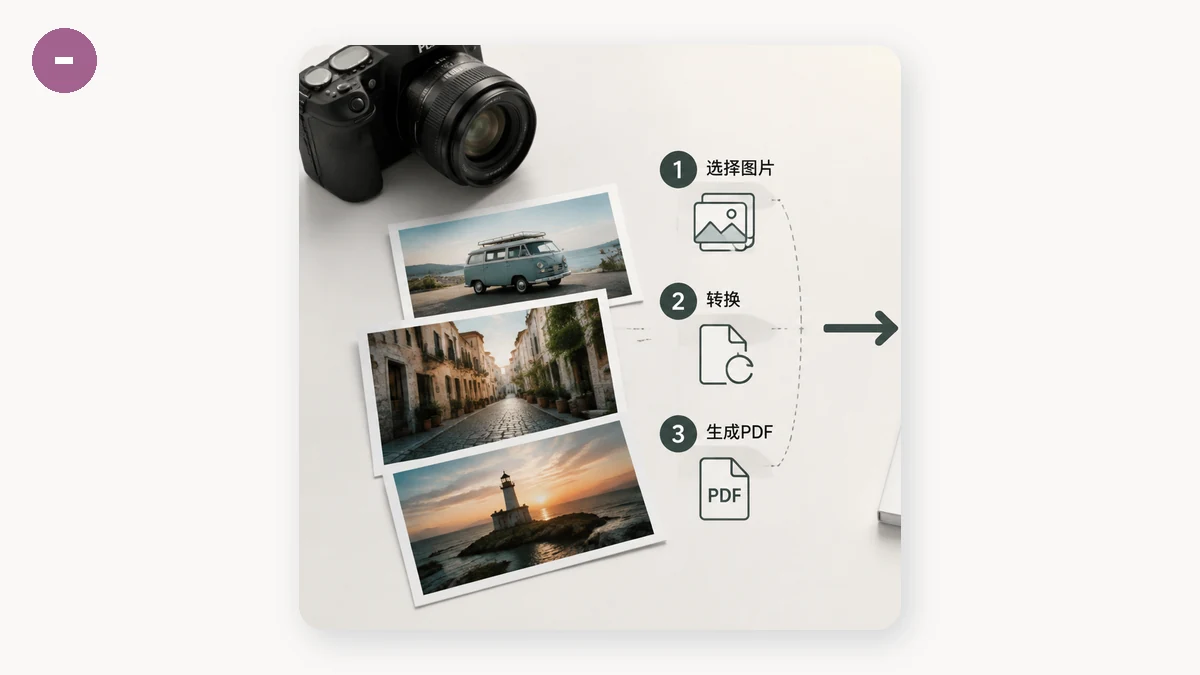
- 画像→PDFツールを開く。
- 画像を追加する — 1枚のJPG、重ねたPNG、あるいは混在。
- ページサイズと向きを設定する。
- ページを望む順にドラッグする。
- PDFを書き出す。
1枚でも40枚でも、手順は同じです。1枚の写真なら並べ替えは飛ばせます。複数ページの書類では、そのドラッグのステップが正しく読ませる肝です。
JPG、PNG — 元の形式は関係する?
さほど関係しません。JPGもPNGもきれいにPDFへ変換されます。手元にある方を使いましょう。画像が大きな写真でファイルサイズが問題なら、JPGの元画像は同じ内容のPNGより小さいPDFを生む傾向があります。JPGはすでに圧縮されているからです。スキャンした文字やスクリーンショットなら、どちらでも結構です。PDFを作るためだけにPNGを先にJPGへ変換しないこと。手元のものからそのまま進めましょう。
無料、プライベート、オフライン
画像→PDFツールはPDFをブラウザ内で組み立てます。画像、それはしばしば署名済み契約や身分証のスキャンなど、まさに出回ってほしくないものですが、決してサーバーにアップロードされません。すべてが端末で行われ、出力に透かしはなく、登録もありません。
アップロードがないので、20枚の大きな写真の結合も端末が組み立てられる速さで、初回アクセスのあとツールはインターネットなしで動きます。電波のないどこかでスマホでフォームをPDFにするとき、本当に役立ちます。
全工程は1分足らずです。画像を追加し、ページを設定し、並べ、書き出す。すると、相手が実際に求めていたきれいな1つのPDFが手に入ります。